1、首先更新手机QQ到最新版本,廊雁始点击QQ图标

2、登录QQ后,点击左上角的头像

3、界面跳转后,点击左下角舍辞的设置图标

4、进入设置界面后,点击编辑资料图标

5、在编辑资料界面中,点击头像

6、在弹出的菜单中点击从相册选择照片

7、选择一张透明照片,点击完成按钮

8、头像被替换成透明的头像了
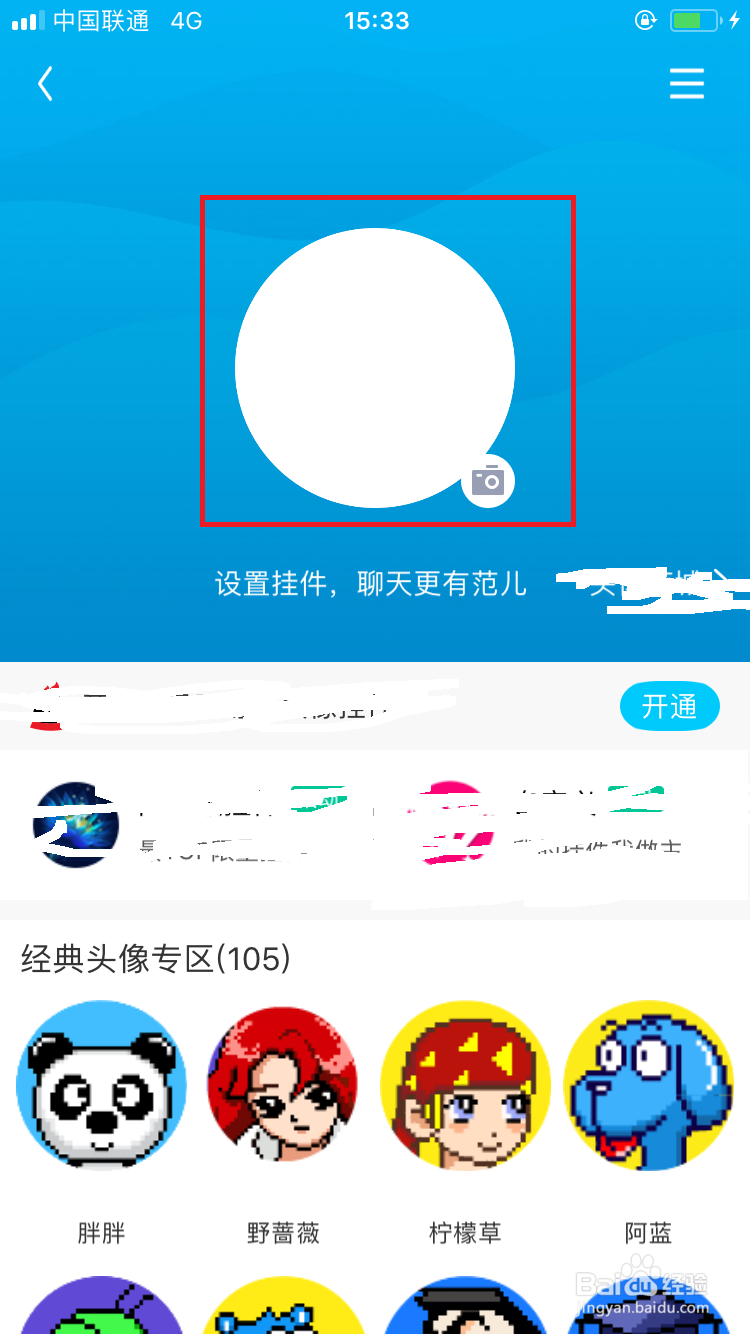
9、返回QQ的聊天主列表,可以看到左上角的头像也变成透明的伐各了。

时间:2026-04-25 09:33:31
1、首先更新手机QQ到最新版本,廊雁始点击QQ图标
2、登录QQ后,点击左上角的头像
3、界面跳转后,点击左下角舍辞的设置图标
4、进入设置界面后,点击编辑资料图标
5、在编辑资料界面中,点击头像
6、在弹出的菜单中点击从相册选择照片
7、选择一张透明照片,点击完成按钮
8、头像被替换成透明的头像了
9、返回QQ的聊天主列表,可以看到左上角的头像也变成透明的伐各了。
