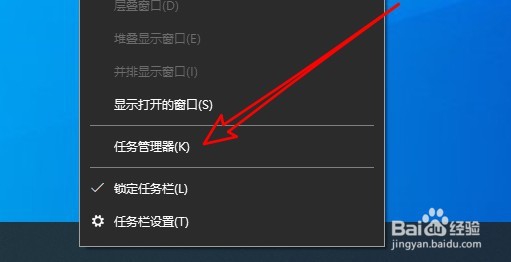
1、在Windows10系统桌面,右键点击任务栏的空白位置,在弹出菜单中选择“任务管理器”的菜单项。
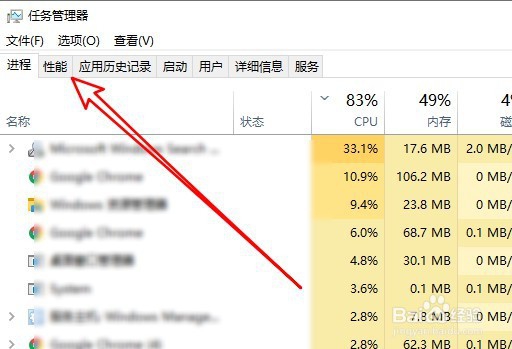
2、接下来在打开的任务管理器窗口中点击“性能”的选项卡。
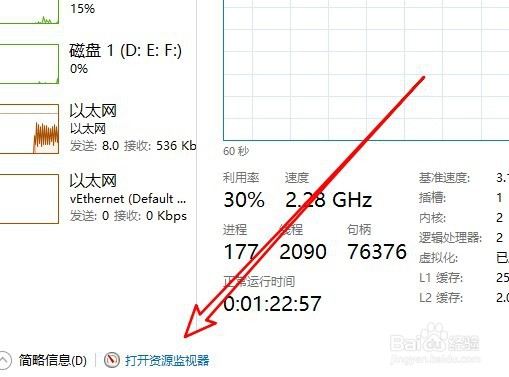
3、然后点击性能窗口中的“打开资源监视器”的快捷链接。
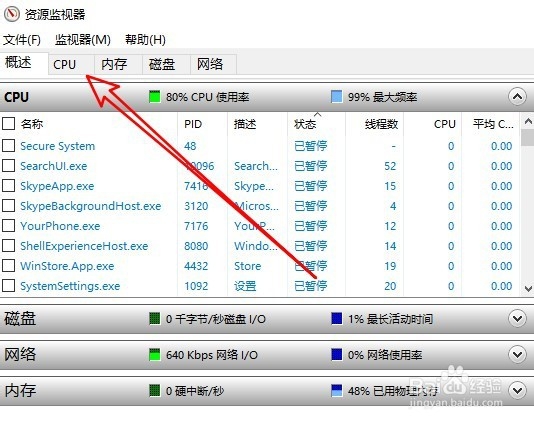
4、接着在打开的资源监视器窗口中点击CPU的选项卡。
5、在打开的窗口中点击下面的“关联的句柄”文本框,在框中输入出错的关键词,然后在下面就会显示出搜索结果。
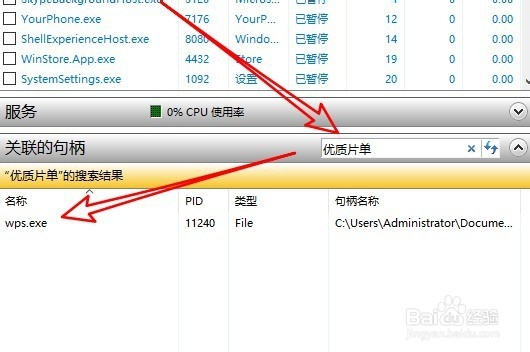
6、右键点击该应用,在弹出菜单中选择“结束进程”的菜单项。
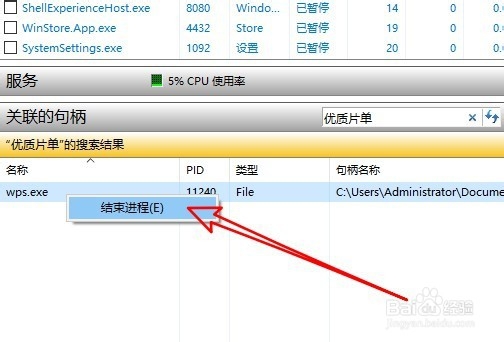
7、接着会弹出确认要结束应用的提示,点击“结束进程”的按钮就可以了。

8、总结:
1、右键点击任务栏空白位置,弹出菜单中选择“任务管理器”的菜单项。
2、接下来在打开的任务管理器窗口中点击“性能”的选项卡。
3、然后点击性能窗口中的“打开资源监视器”的快捷链接。
4、接着在打开的资源监视器窗口中点击CPU的选项卡。
5、窗口中点击下面的“关联的句柄”文本框,在框中输入出错的关键词
6、右键点击该应用,在弹出菜单中选择“结束进程”的菜单项。
7、确认要结束应用窗口点击“结束进程”的按钮就可以了
