1、第一步:打开ps软件,我们可以看到有多条垂直和水平辅助线。
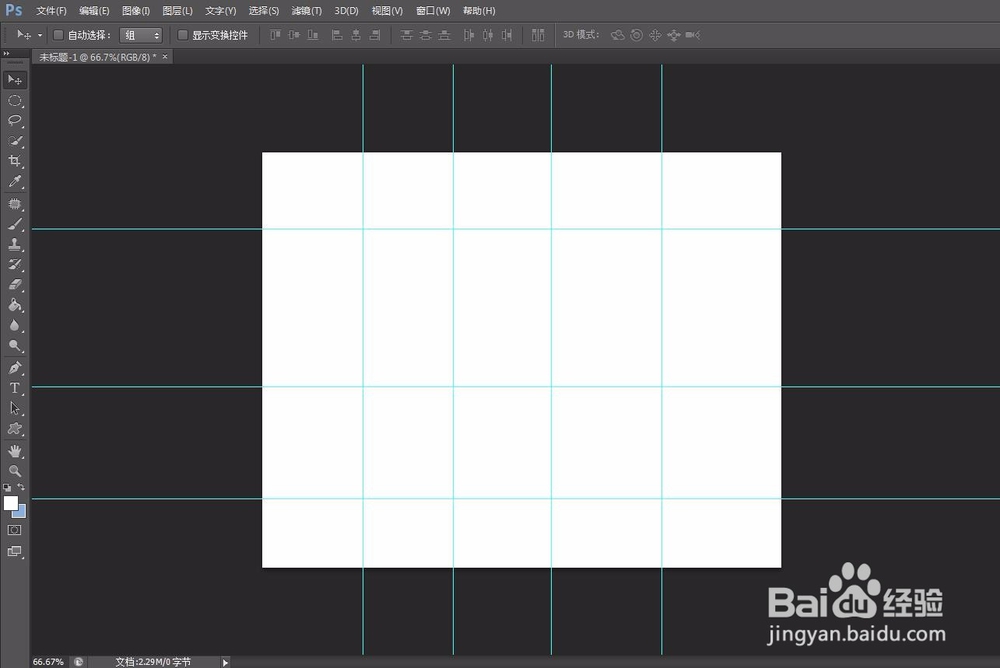
2、第二步:将光标放到垂直辅助线上,光标变化后,按住鼠标左键向左侧拖动至工具栏处。

3、第三步:松开鼠标左键,刚才拖动的辅助线就被去掉了。

4、第四步:水平方向的辅助线按照同样的方法向上方拖动,松开鼠标左键后,所选水平辅助线被去掉。

5、也可以直接去掉全部辅助线,选择菜单栏中的“视图--清除参考线”选项。

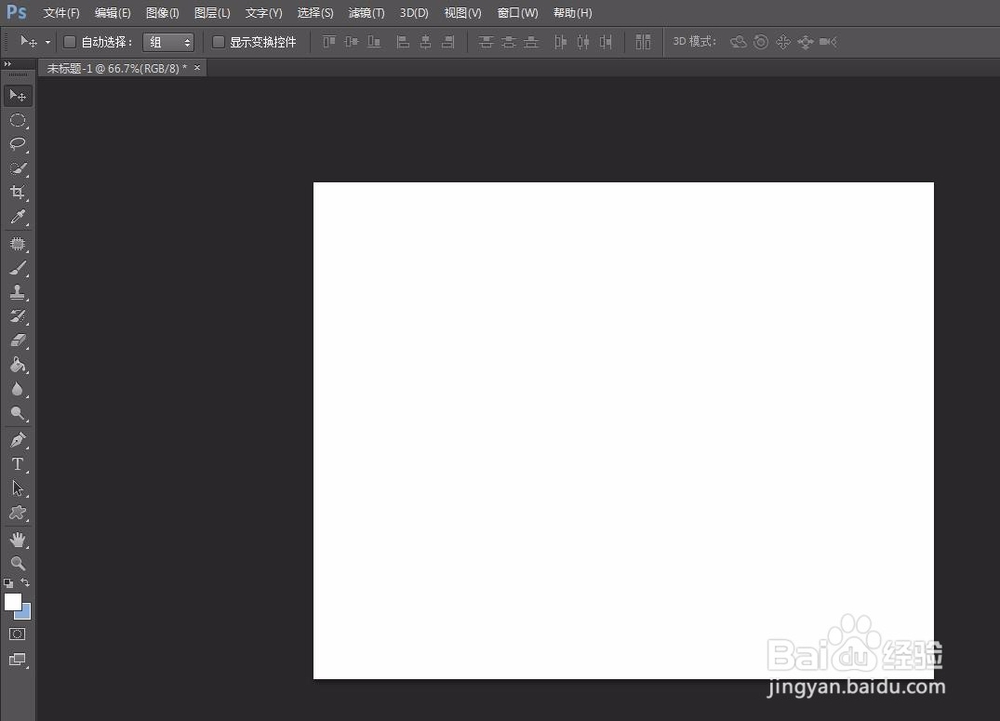
6、如下图所示,ps中全部辅助线都被去掉了。
时间:2026-04-22 02:31:00
1、第一步:打开ps软件,我们可以看到有多条垂直和水平辅助线。
2、第二步:将光标放到垂直辅助线上,光标变化后,按住鼠标左键向左侧拖动至工具栏处。
3、第三步:松开鼠标左键,刚才拖动的辅助线就被去掉了。
4、第四步:水平方向的辅助线按照同样的方法向上方拖动,松开鼠标左键后,所选水平辅助线被去掉。
5、也可以直接去掉全部辅助线,选择菜单栏中的“视图--清除参考线”选项。
6、如下图所示,ps中全部辅助线都被去掉了。
