摄图字体如何安装 摄图字体安装教程

 时间:2026-02-13 09:36:08

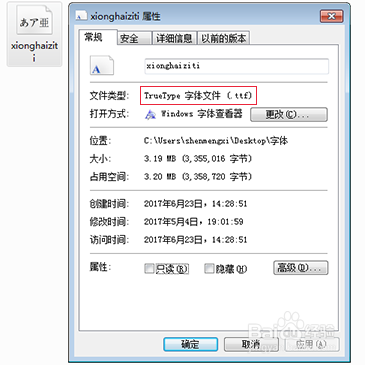
1、摄图字体下载完成后,找到存储路径下的字体文件,鼠标右击,查看属性,确保是ttf的文件格式

摄图字体如何安装 摄图字体安装教程

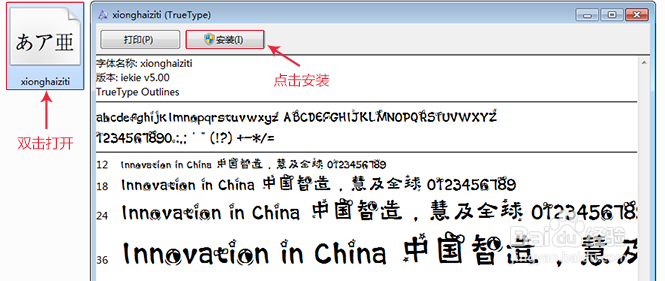
2、双击打开摄图字体文件,在弹出的对话框中点击”安装“即可。

摄图字体如何安装 摄图字体安装教程

3、摄图字体正在安装中,因为你字体文件非常小,所以会很快。

摄图字体如何安装 摄图字体安装教程

4、安装文成后,可在控制面板中查找该款摄图字体,如果早搜索栏中输入中文没找到,可尝试输入摄图字体名称拼音进行查找。

摄图字体如何安装 摄图字体安装教程

1、摄图字体下载完成后,找到存储路径下的摄图字体文件,鼠标右击,查看属性,确保是ttf的文件格式。
摄图字体如何安装 摄图字体安装教程

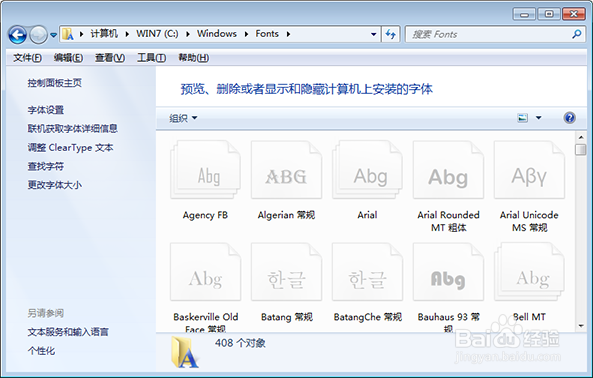
2、复制已现在的摄图字体文件,在Windows-Fonts中粘贴即可。 

摄图字体如何安装 摄图字体安装教程

  • 使用ps制作放大镜看照片的特效 gif动画
  • 如何利用ps制作表情包
  • PS制作透明纯字体
  • Photoshop如何设置颜色的位数#校园分享#
  • Photoshop CC 2018 吸管工具使用方法
  • 热门搜索
    社区简介 杭州一日游攻略 碧蓝航线攻略 他妈的用英语怎么说 海贼王简介 碧生源减肥茶效果怎样 经营性质怎么填 路由器怎么设置wifi 吸脂减肥费用 到贵州旅游攻略