1、先文件打开一朵花的照片。

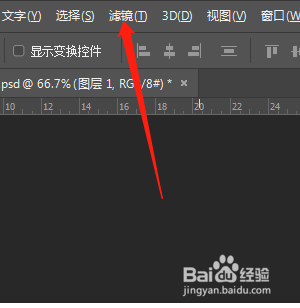
2、滤镜---风格化---查找边缘
3、然后点:图像---调整---去色,把颜色变成灰色。

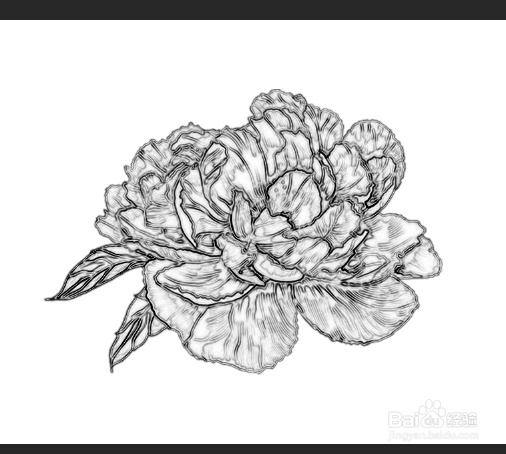
4、图片做出后如下图所示,灰色,边缘有比较深的颜色,然后点文件---保存,保存格式是PSD原文件。
5、现在打开木板的照片。

6、滤镜---滤镜库----纹理---纹理化,然后按剪头3处点加载刚刚保存的花的图片。

7、这里把相关参数调下,调时左边能看到效果。

8、调好后,按确认,效果就出来了。

时间:2026-04-25 20:57:56
1、先文件打开一朵花的照片。
2、滤镜---风格化---查找边缘
3、然后点:图像---调整---去色,把颜色变成灰色。
4、图片做出后如下图所示,灰色,边缘有比较深的颜色,然后点文件---保存,保存格式是PSD原文件。
5、现在打开木板的照片。
6、滤镜---滤镜库----纹理---纹理化,然后按剪头3处点加载刚刚保存的花的图片。
7、这里把相关参数调下,调时左边能看到效果。
8、调好后,按确认,效果就出来了。
