word如何进行双面打印

 时间:2026-04-29 16:09:47

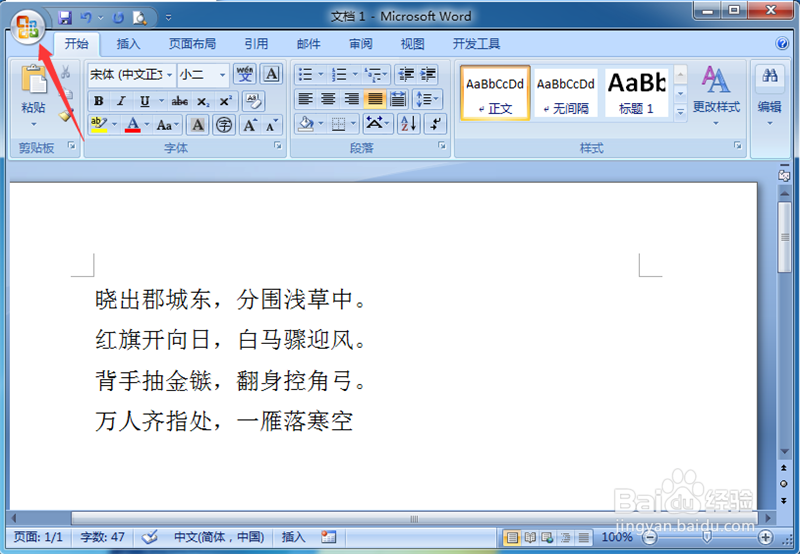
1、首先将Word打开,在左上角点击【菜单】按钮,如图所示。
word如何进行双面打印

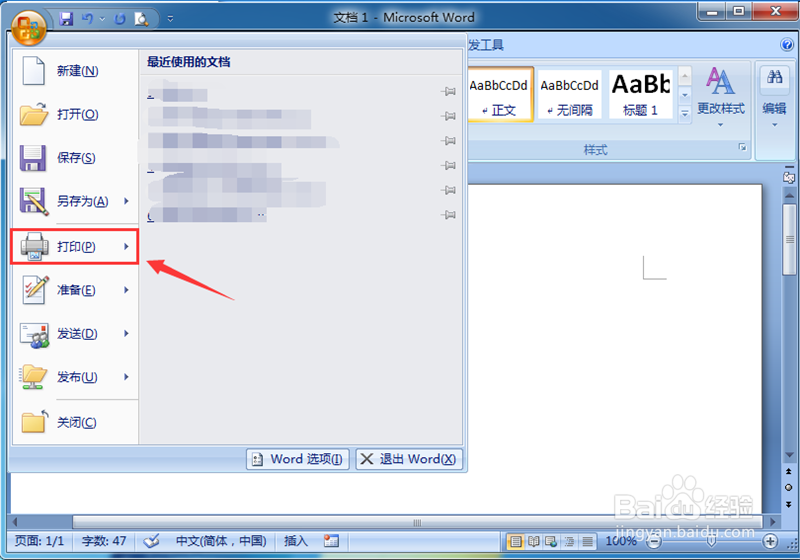
2、然后在弹出来的界面,点击左侧的【打印】选项,如图所示。

word如何进行双面打印

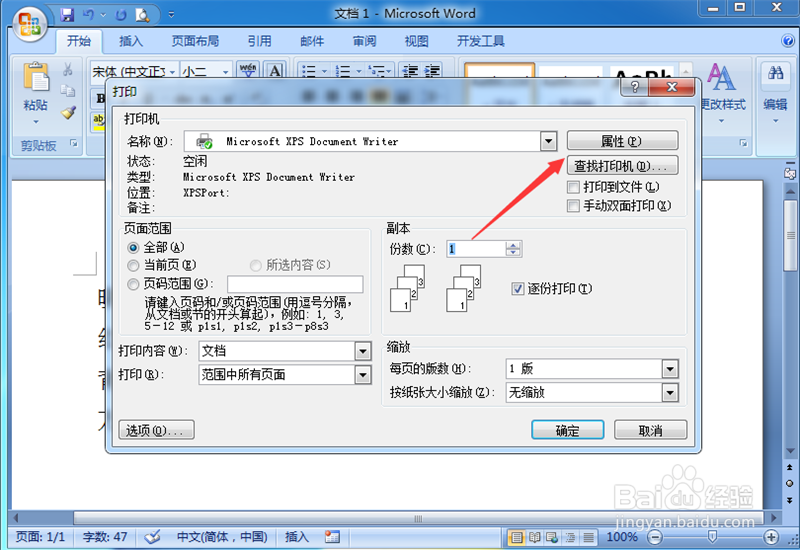
3、然后在弹出来的打印窗口,点击【属性】按钮,如图所示。

word如何进行双面打印

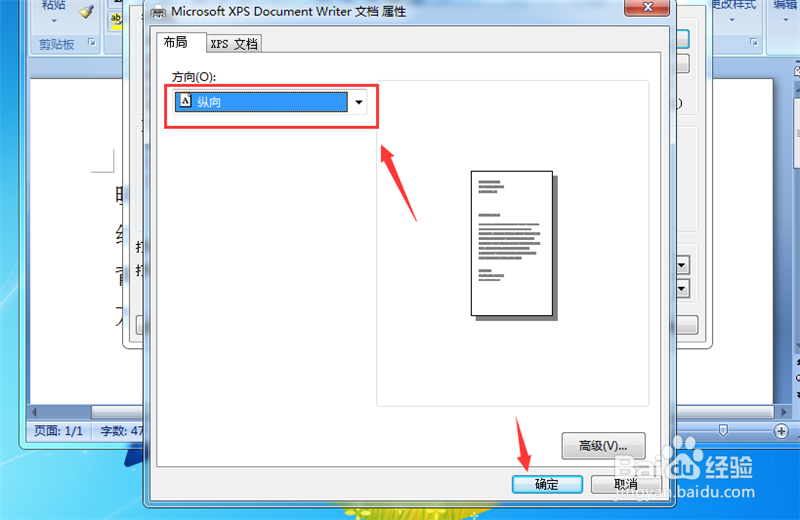
4、然后在打开的界面,在方向选项卡中,选择【翻转】,点击下面的【确定】按钮,如果没有翻转选项,证明是打印机没有双面打印的功能,如图所示。
word如何进行双面打印

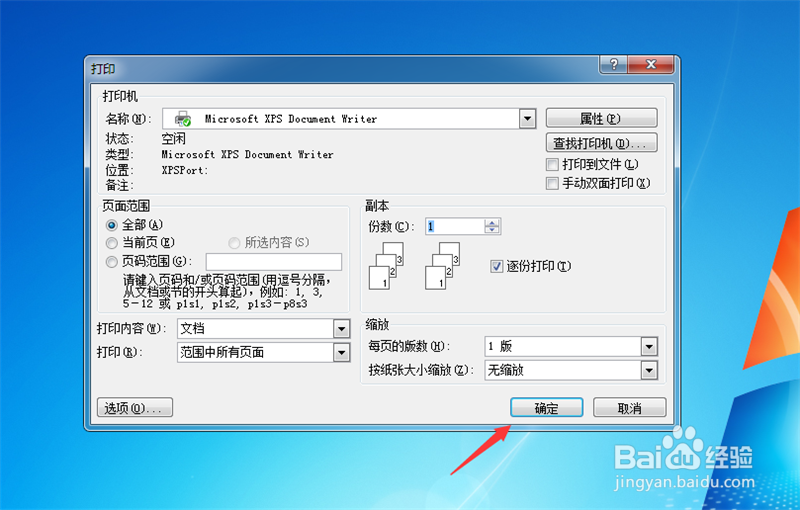
5、最后在打印界面,点击【确定】,就可以直接双面打印,如图所示。

word如何进行双面打印

1、1、将Word打开,在左上角点击【菜单】按钮

2、,点击左侧的【打印】选项

3、点击【属性】按钮

4、在方向选项卡中,选择【翻转】,点击下面的【确定】按钮

5、点击【确定】,就可以直接双面打印

word如何进行双面打印

  • 在word中如何设置双面打印?
  • word文档怎么设置双面打印
  • word打印如何设置双面打印?
  • Word文档怎么设置双面打印?
  • Word文档打印时怎么设置双面打印
  • 热门搜索
    干将莫邪怎么玩 不吃盐会怎么样 iphone怎么激活 有口气怎么办 有鼻炎怎么办 柚子怎么挑选 怎么预防高血压 脚气怎么办 总是打嗝是怎么回事 晗怎么读