Excel如何固定表头,任意一行

 时间:2026-04-24 18:13:17

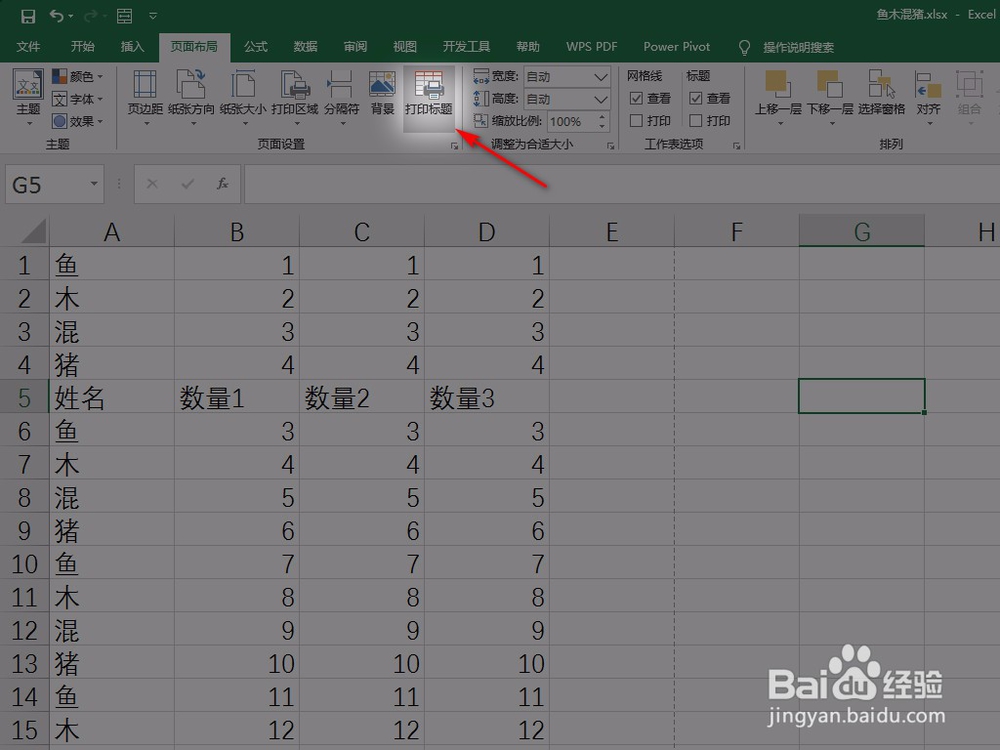
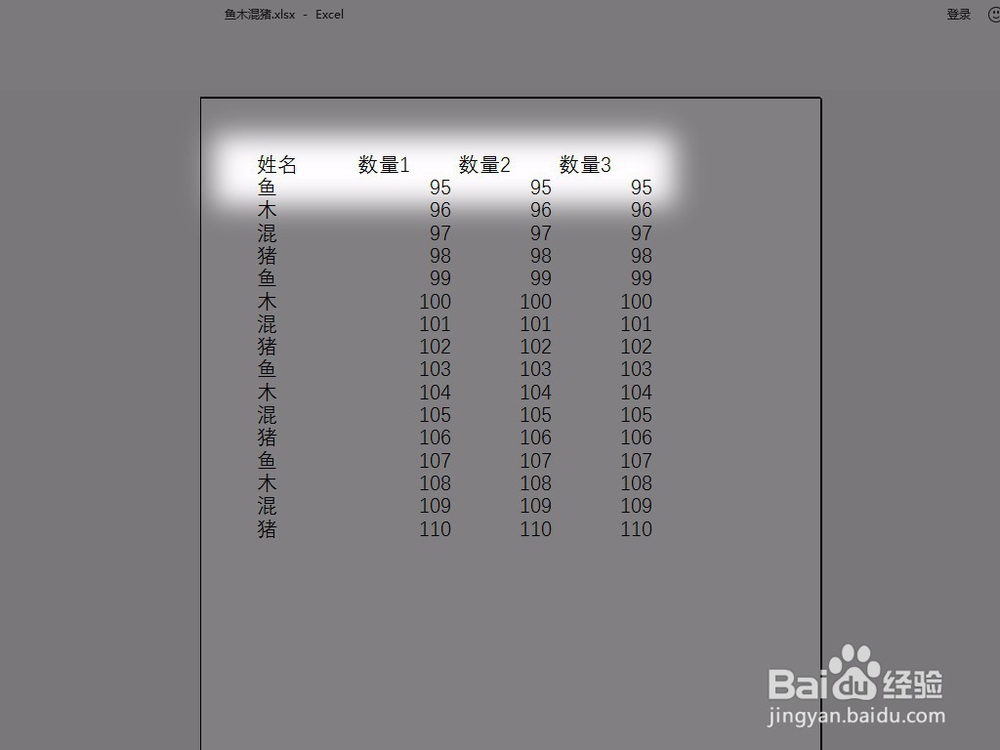
1、如下图所示,Excel中有多页数据,将其中的第5行作为固定表头。

Excel如何固定表头,任意一行

2、首先,点击“页面布局”中的“打印标题”,如下图所示。

Excel如何固定表头,任意一行

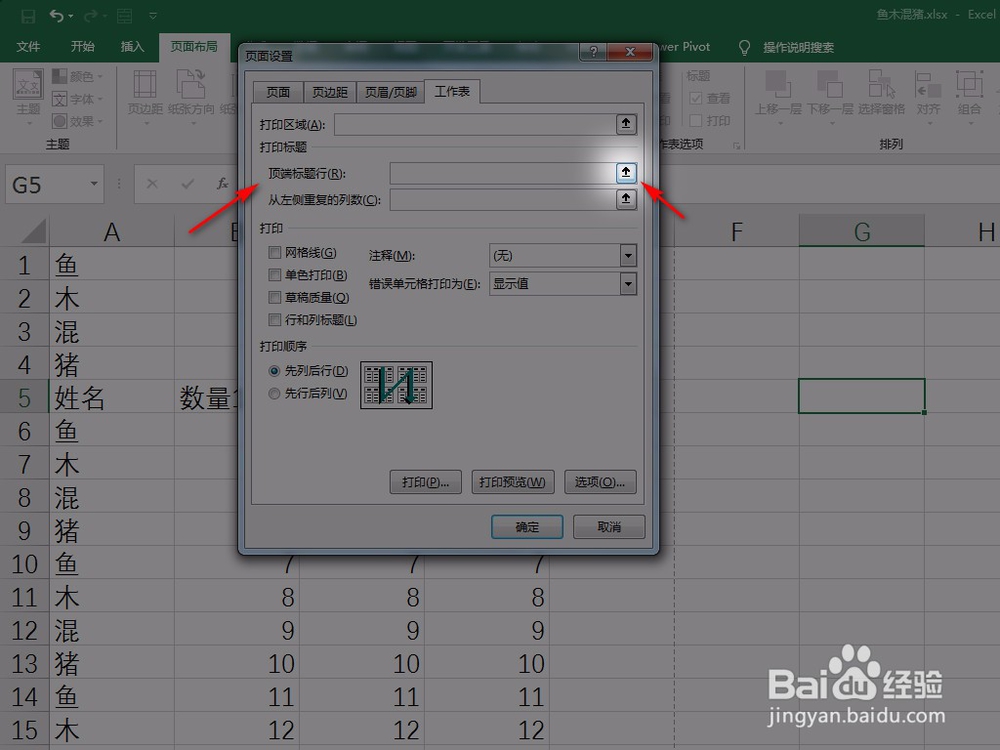
3、在弹出的对话框中,点击“顶端标题行”右侧的按钮,如下图所示。

Excel如何固定表头,任意一行

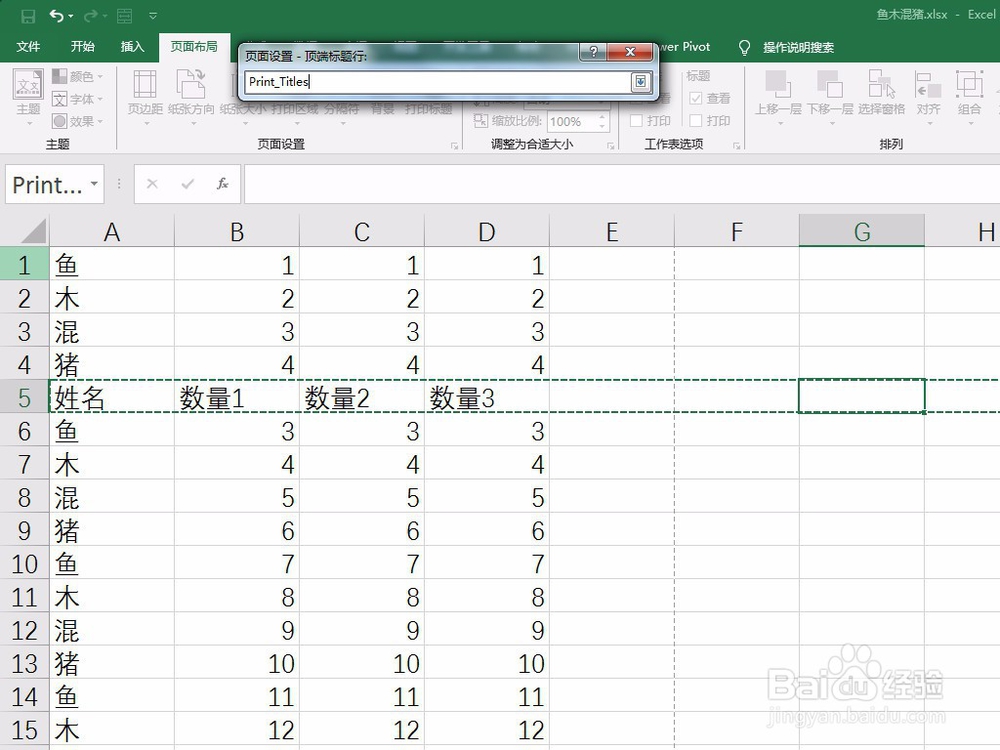
4、然后选择第5行,再次点击这个按钮,如下图所示。

Excel如何固定表头,任意一行

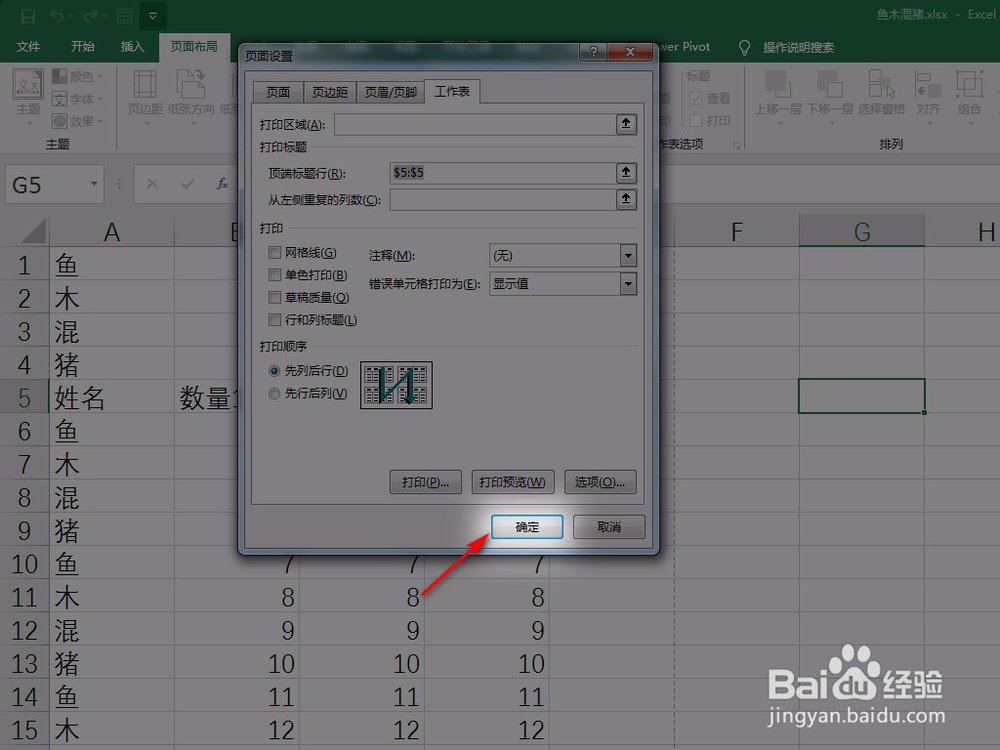
5、回到“页面设置”对话框,点击右下角的“确定”按钮,如下图所示。

Excel如何固定表头,任意一行

6、至此,第5行就成了所有打印页中顶端固定的表头了,如下图所示。

Excel如何固定表头,任意一行

1、1.点击“页面布局”中的“打印标题”;

2.在弹出的对话框中,点击“顶端标题行”右侧的按钮;

3.然后选择第5行,再次点击该按钮;

4.回到“页面设置”对话框,点击右下角的“确定”按钮;

5.第5行就成了所有打印页中顶端固定的表头。

  • excel打印每页都有标题和表头
  • 打印首行固定怎么设置
  • 怎么设置Excel电子表格的表头重复打印?
  • Excel单元格行高如何进行自适应调整
  • 打印固定表头怎么设置
  • 热门搜索
    怎么画眉 鹅蛋怎么做好吃 兰州交通大学怎么样 济南大学怎么样 家常炒面 海虾怎么做好吃 鲍鱼的家常做法 广式腊肉的腌制方法 老花眼的治疗方法 糖醋鱼的家常做法