1、首先我们打开PPT软件,打开我们准备好的PPT文件,如下图所示。
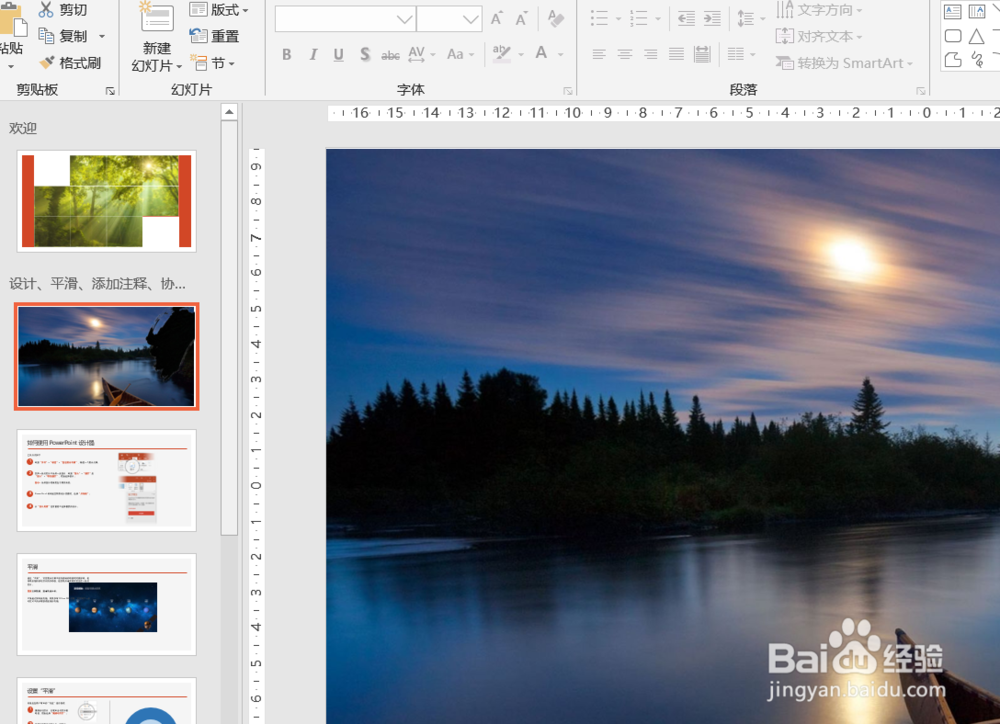
2、准备好的文件之后,首先我们新建一个空白页面,然后再上方的页面中选择插入,选择形状插入一个矩形。

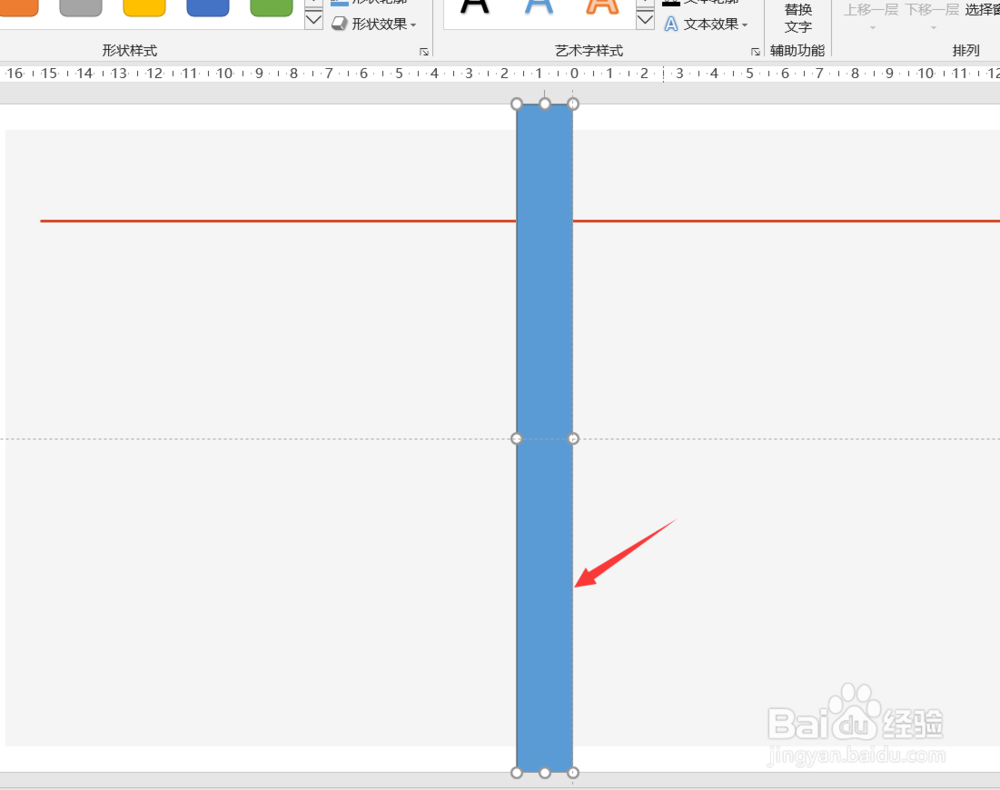
3、如下图所示,插入矩形之后 我们右击,选择设置形状格式。
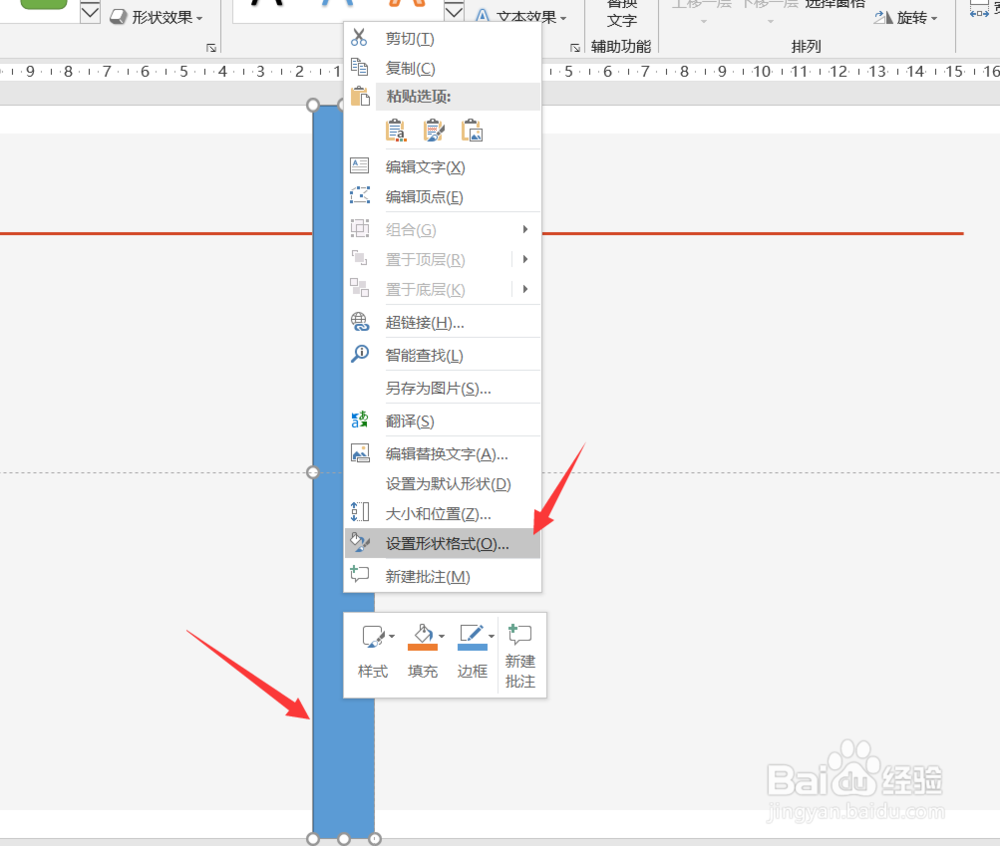
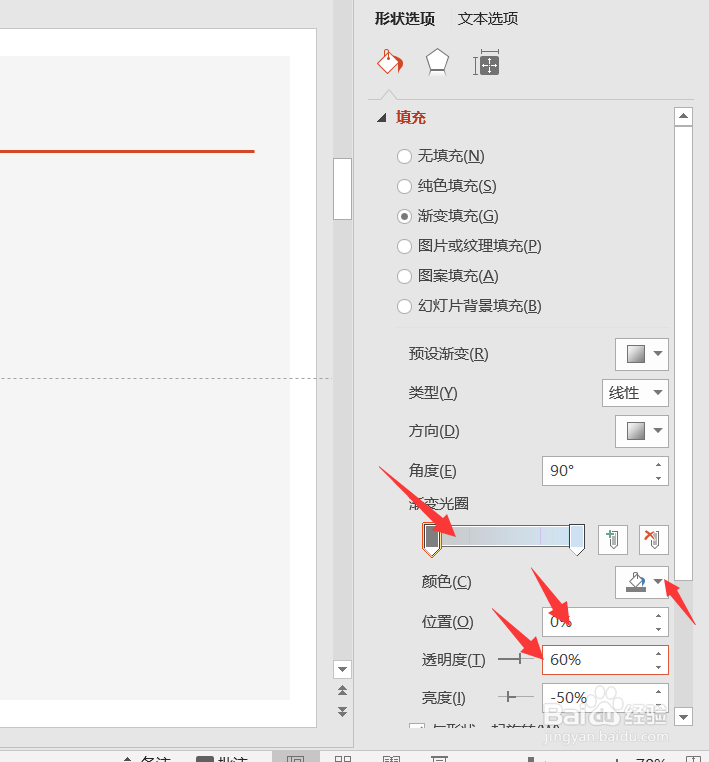
4、在形状格式设置页面,我设置其形状轮廓,为无色,设置其填充为渐变填充。

5、接着我们设置渐变填充的光圈为两个,删去多余的两个。

6、然后我们设置第1个光圈的填充颜色为灰色,位置为0%,透明度为60%,甚至第2个渐变光圈的颜色也为深灰色,位置为100%,透明度为0%。

7、当我们设置完成之后,我们复制该形状到每一个页面当中,如下图所示。
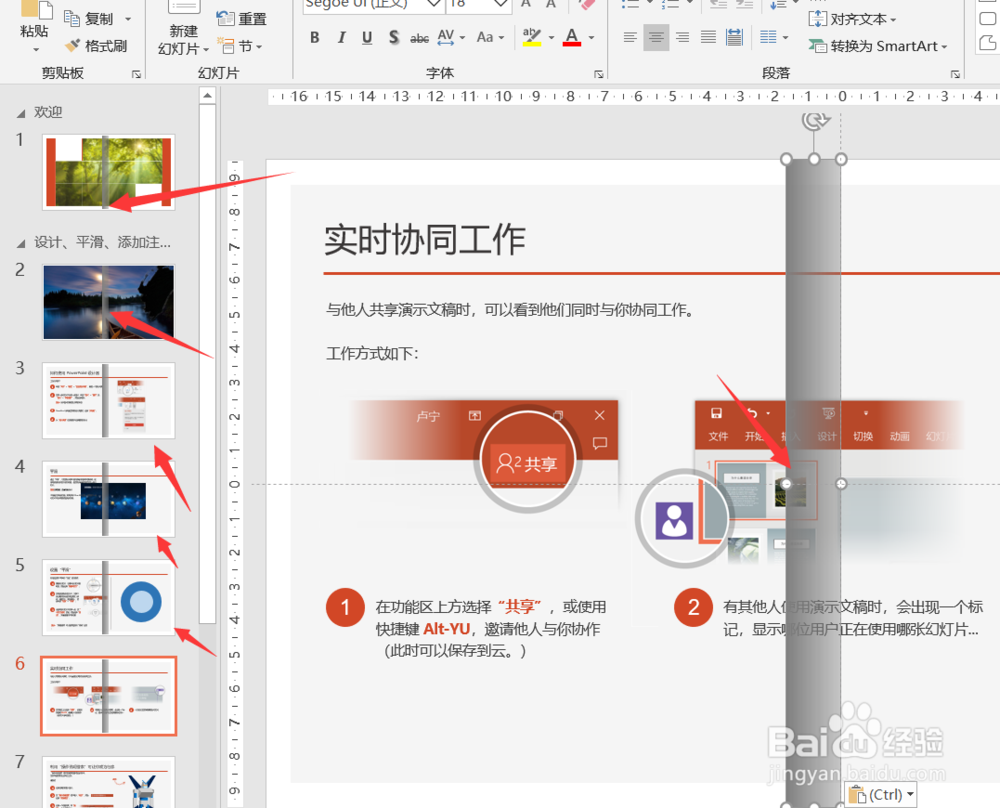
8、复制完所有的页面之后,我们选中所有页面,点击上方的切换,选择页面卷曲切换效果。

9、设置完成之后,我们点击播放,可以看到画面中就呈现了书籍翻页的效果。
好了,今天的PPT如何制作书籍翻页效果教程就为大家介绍到这里,希望对大家有所帮助。

