如何使用windows 10来进行CPU风扇管理

 时间:2026-04-21 14:58:39

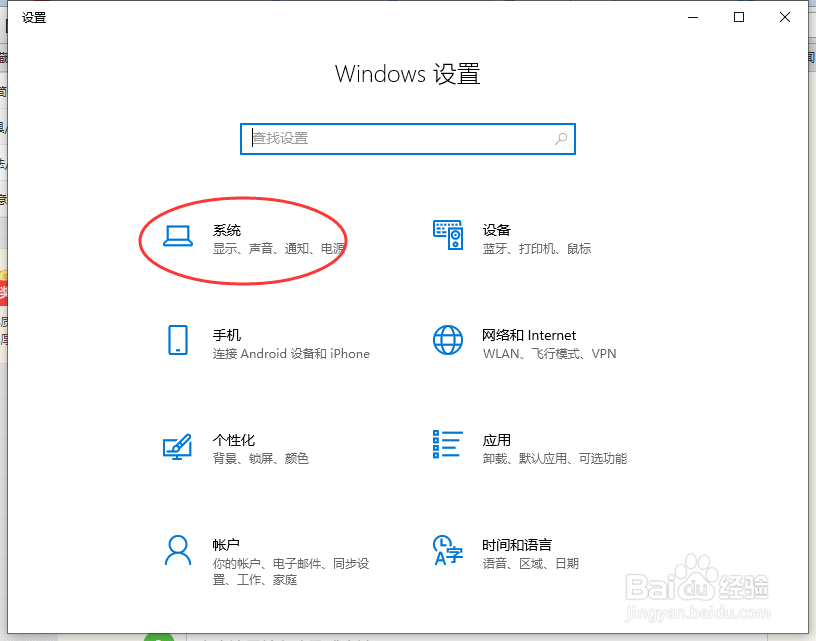
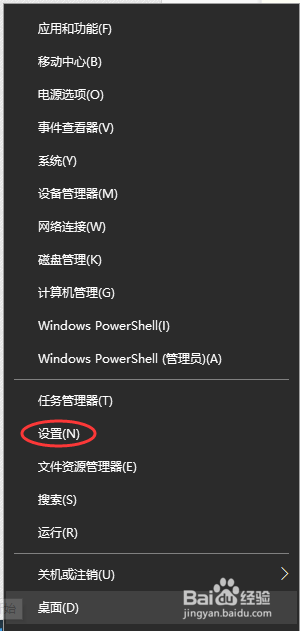
1、使用鼠标的右键点击开始菜单,选择【设置】。打开设置的界面
如何使用windows 10来进行CPU风扇管理

2、在开启的设置界面当中,选择点击【系统】,进入系统的设置的界面

如何使用windows 10来进行CPU风扇管理

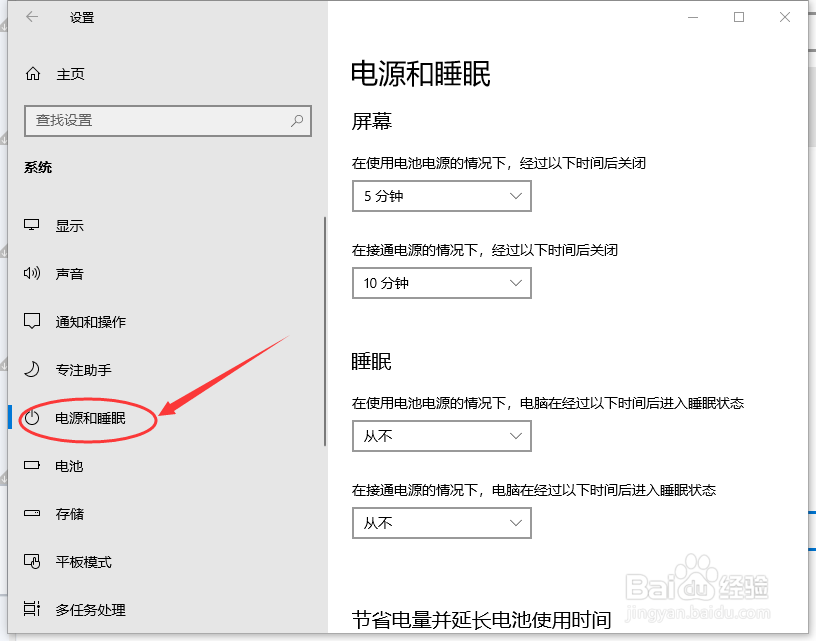
3、在系统设置的界面中,选择左边的【电源和睡眠】

如何使用windows 10来进行CPU风扇管理

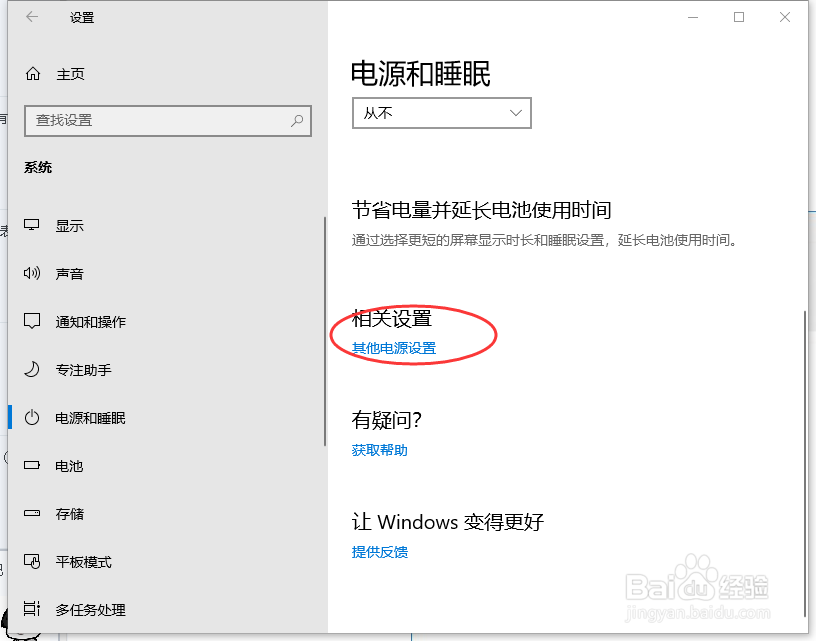
4、在【电源和睡眠】的右边,向下拉找到【其他电源设置】,并点击开启该选项

如何使用windows 10来进行CPU风扇管理

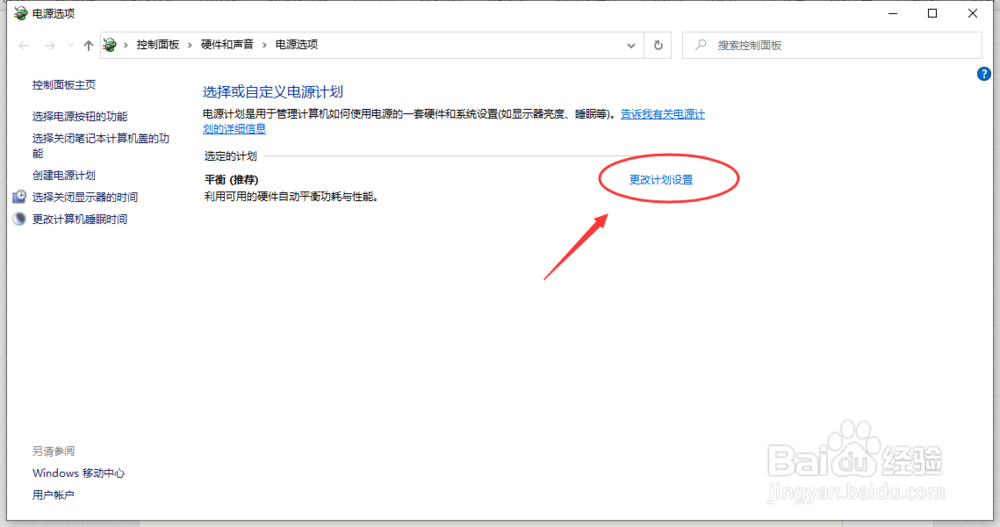
5、进入该选项的界面后点击选择右手边的【更改计划设置】

如何使用windows 10来进行CPU风扇管理

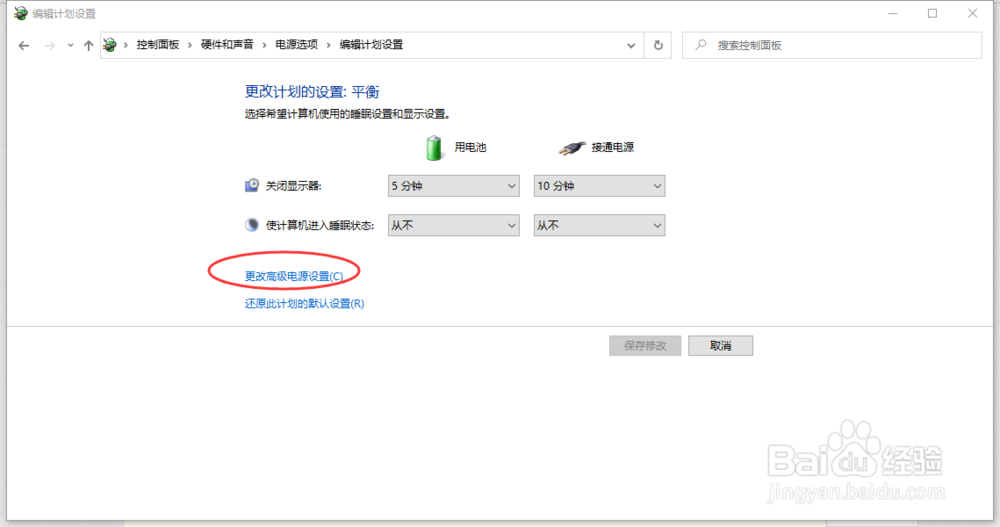
6、在下面的页面当中找到并点开【更改高级电源设置】

如何使用windows 10来进行CPU风扇管理

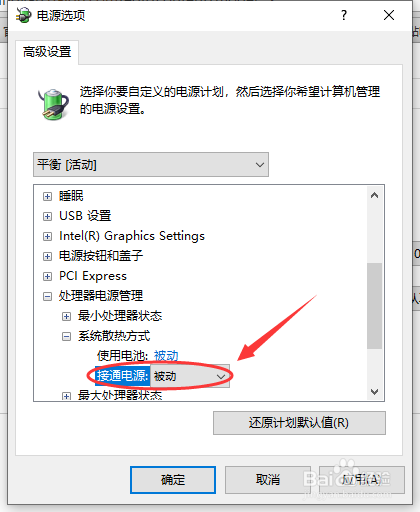
7、在电源选项的界面中向下找到【处理器电源管理】,点击展开【系统散热方式】,在【接通电源】后面将【主动】改为【被动】

通过改需改后,电脑CPU的风扇将被Windows 10来控制,低负载的时候可以降低CPU风扇的转速,高负载的时候在提高CPU风扇的转速。
如何使用windows 10来进行CPU风扇管理

  • Win11怎么关闭虚拟化功能
  • windows更新怎么永久关闭
  • win11任务管理器怎么打开
  • virtualbox怎么使用
  • Win10系统如何删除休眠文件并释放磁盘空间
  • 热门搜索
    常德旅游 记忆力衰退怎么办 宝宝多大可以吃盐 qq网名怎么改 甘南旅游 简历中的特长怎么写 手写板怎么用 新疆喀纳斯景区 约伴旅游网 豆浆和鸡蛋可以一起吃吗