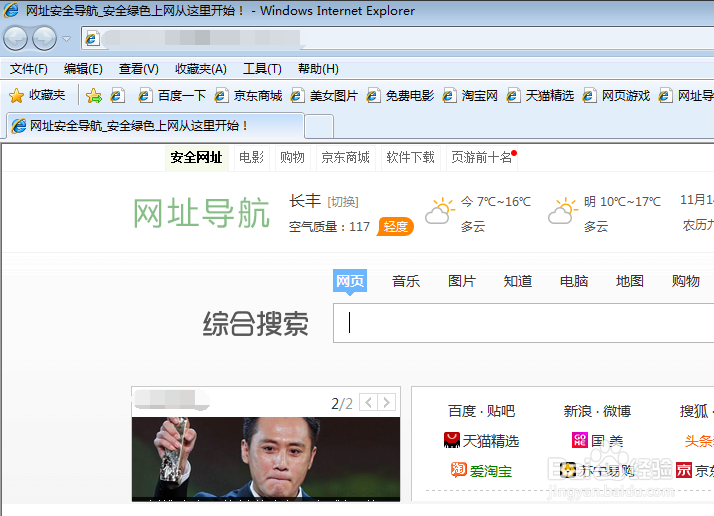
1、打开我们电脑上自带的IE浏览器。
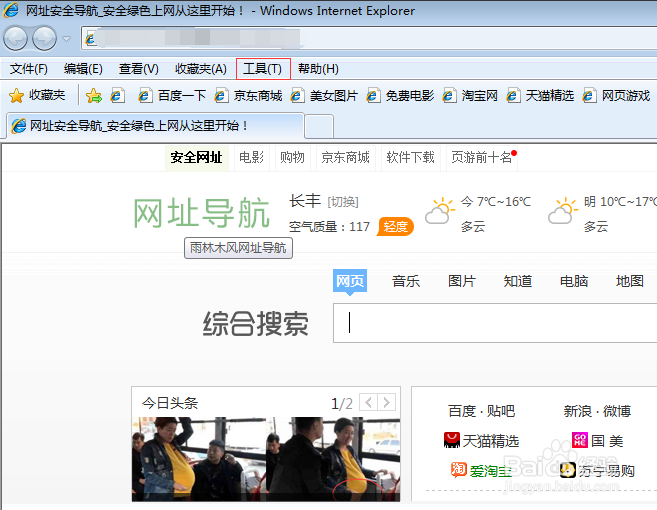
2、然后点击浏览器上方的菜单栏中的“工具”菜单。
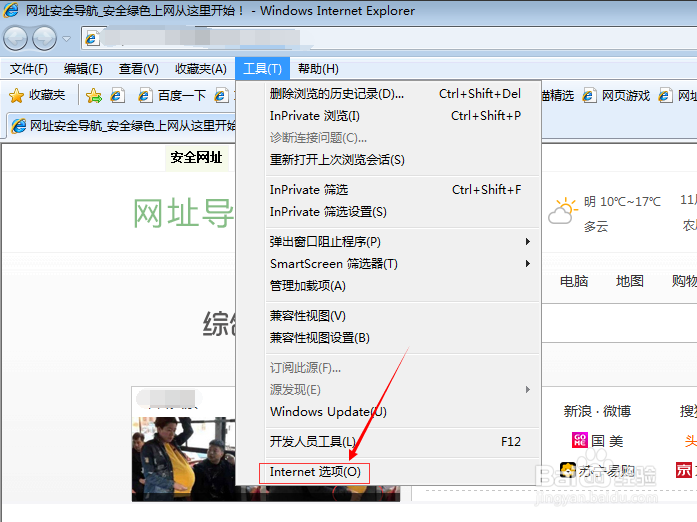
3、接着点击“工具”下的“Internet选项”。
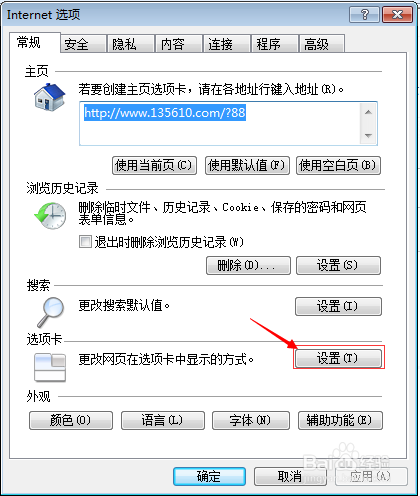
4、然后我们点击弹出的窗口的下方的“更改网页在选项卡中显示的方式”旁边的“设置”按钮。
5、再然后勾选弹出的窗口中的“遇到弹出窗口时”下的“始终在新选项卡中打开弹出窗口”。
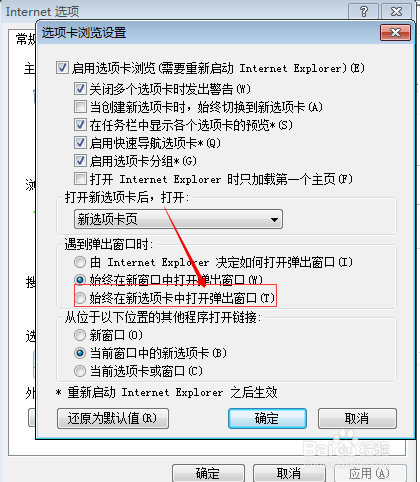
6、接着就是点击下方的“确认”按钮。
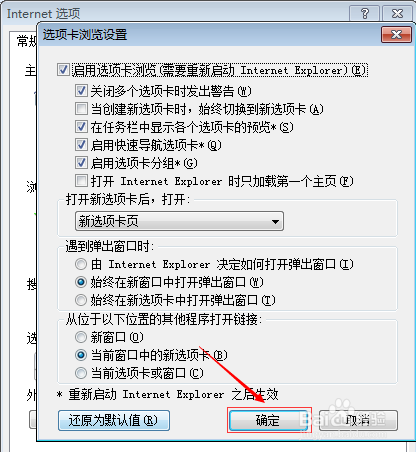
7、最后就是再点击一次下方的“确认”按钮,就可以完成所有的操作了。

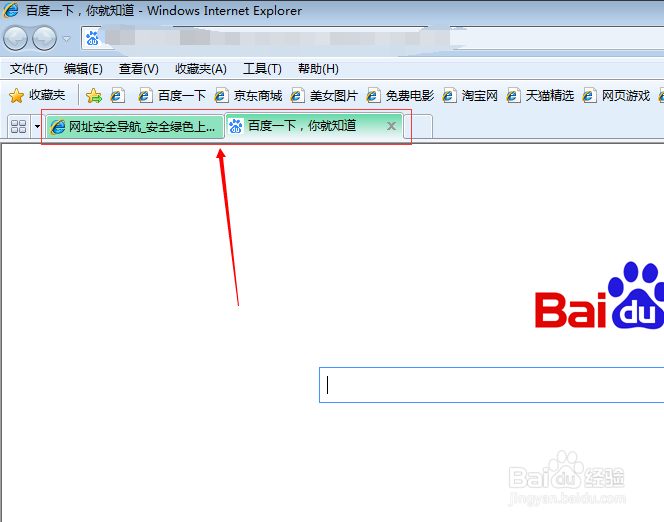
8、然后我们打开一个新的网页看看效果。
时间:2026-04-26 02:43:30
1、打开我们电脑上自带的IE浏览器。
2、然后点击浏览器上方的菜单栏中的“工具”菜单。
3、接着点击“工具”下的“Internet选项”。
4、然后我们点击弹出的窗口的下方的“更改网页在选项卡中显示的方式”旁边的“设置”按钮。
5、再然后勾选弹出的窗口中的“遇到弹出窗口时”下的“始终在新选项卡中打开弹出窗口”。
6、接着就是点击下方的“确认”按钮。
7、最后就是再点击一次下方的“确认”按钮,就可以完成所有的操作了。
8、然后我们打开一个新的网页看看效果。
