1、首先打开WPS Excel表格,有两个对比表格数据。


2、然后在表格中框选第一个表格数据。
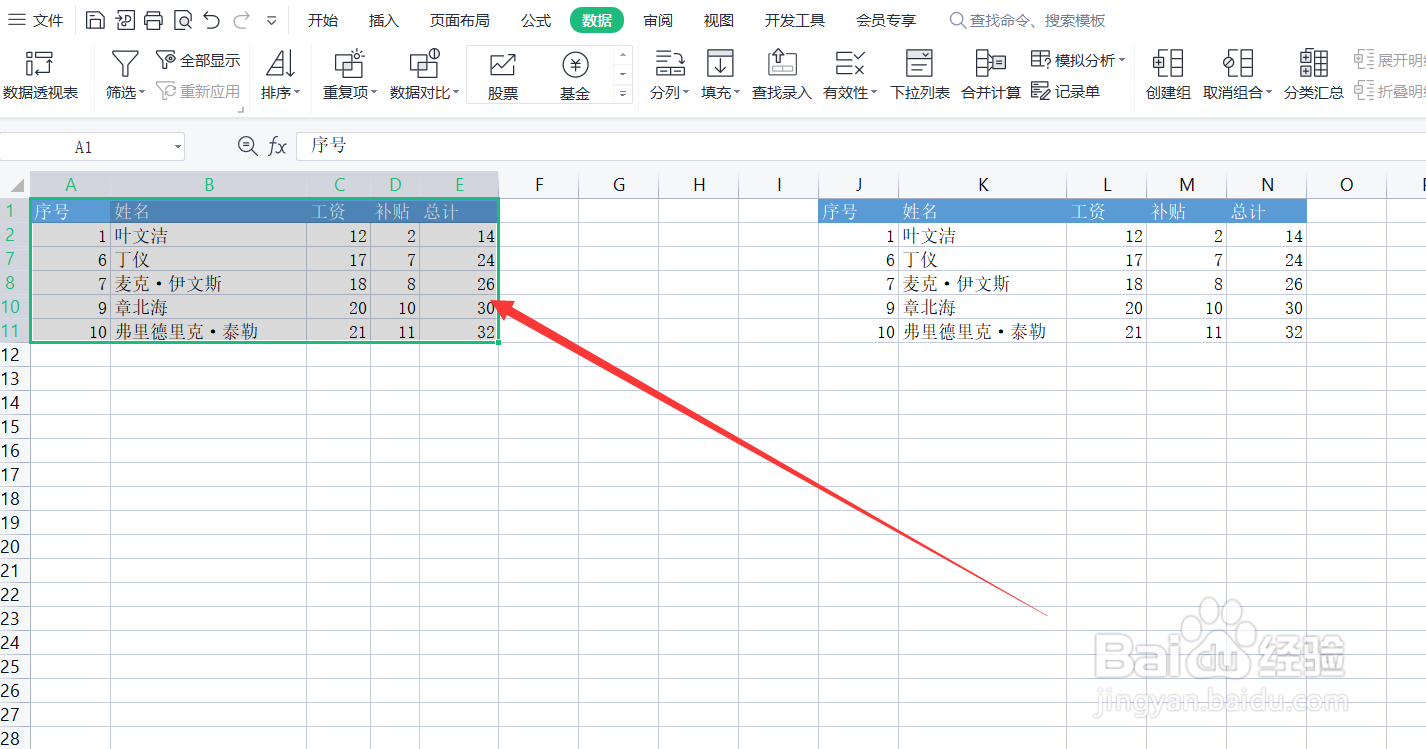
3、点击数据,点击筛选——高级筛选,如图所示。


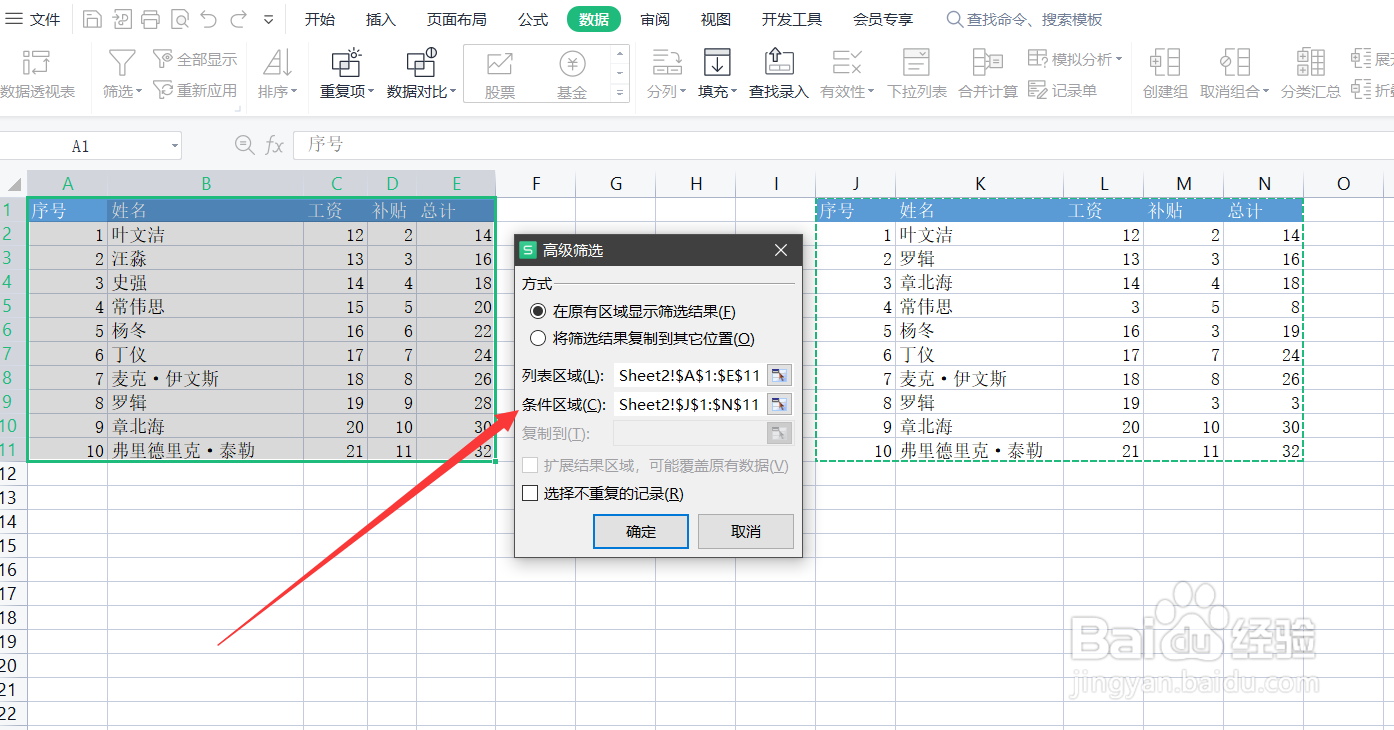
4、在条件区域中框选另一个表格数据,如图所示,点击确定。


5、这样相同的单元格数据就被选出来了,添加一个颜色,如图所示。

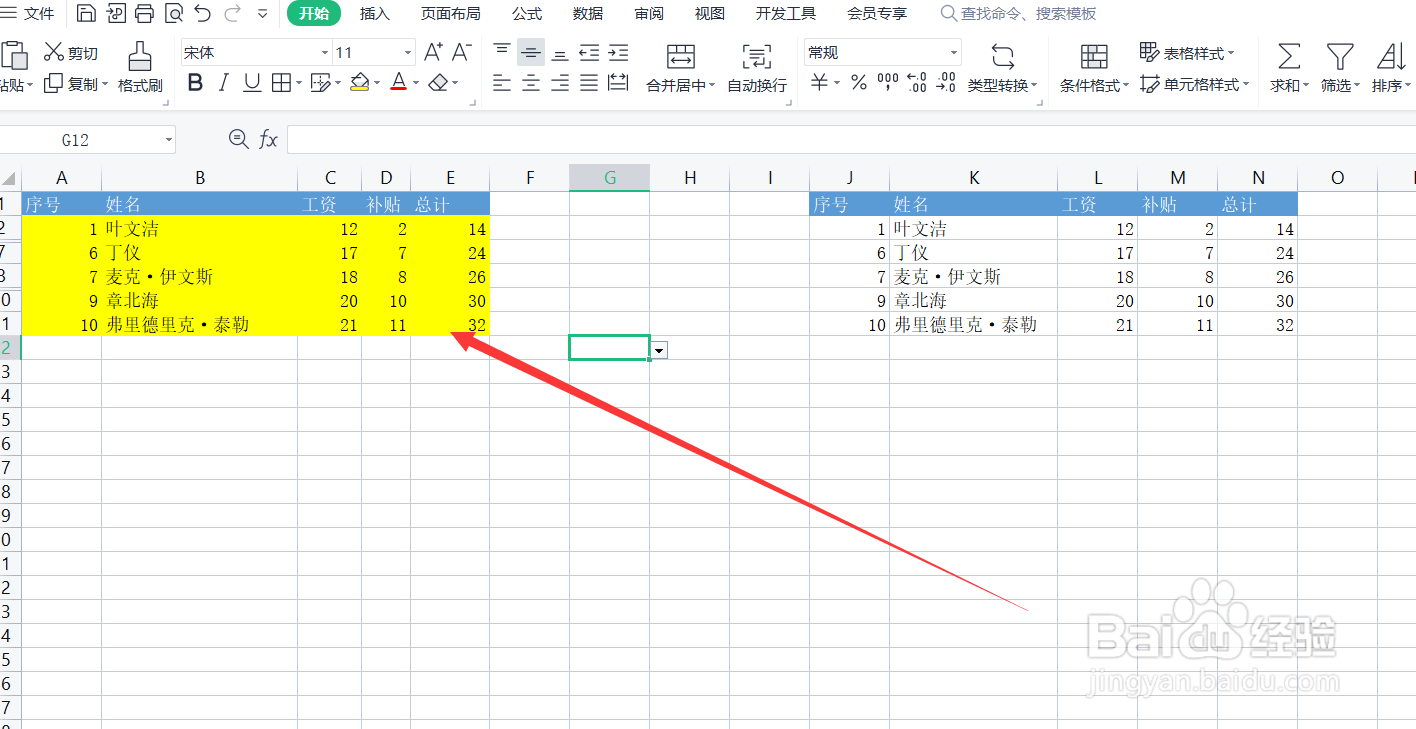
6、在数据工具栏中选择全部显示

7、数据不一样的单元格就显示出来了,就可以成功在Excel中核对两个表格数据了。

时间:2026-05-05 15:35:01
1、首先打开WPS Excel表格,有两个对比表格数据。
2、然后在表格中框选第一个表格数据。
3、点击数据,点击筛选——高级筛选,如图所示。
4、在条件区域中框选另一个表格数据,如图所示,点击确定。
5、这样相同的单元格数据就被选出来了,添加一个颜色,如图所示。
6、在数据工具栏中选择全部显示
7、数据不一样的单元格就显示出来了,就可以成功在Excel中核对两个表格数据了。
