Ps如何绘制八卦图标?

 时间:2026-04-25 17:27:41

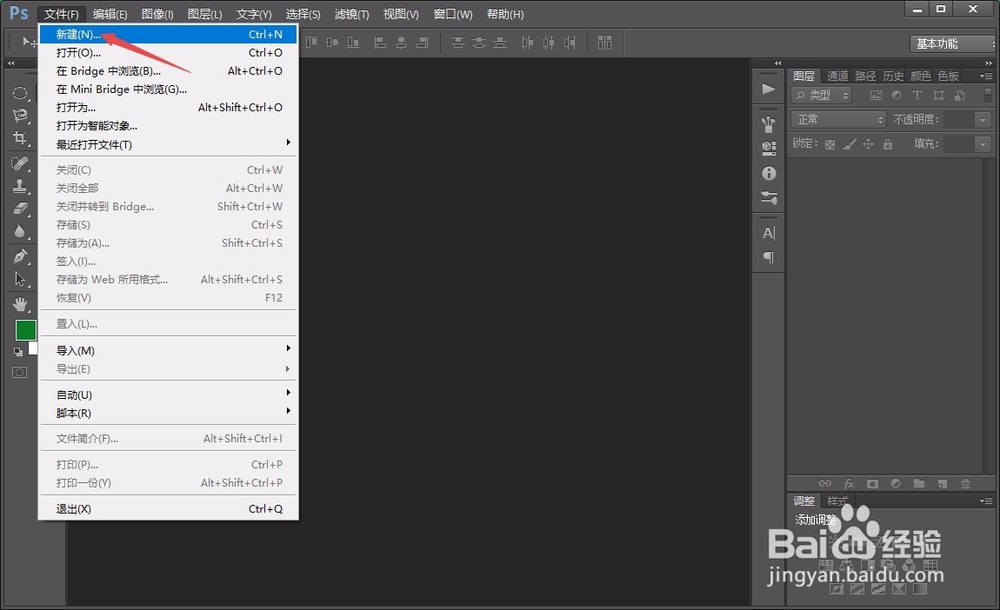
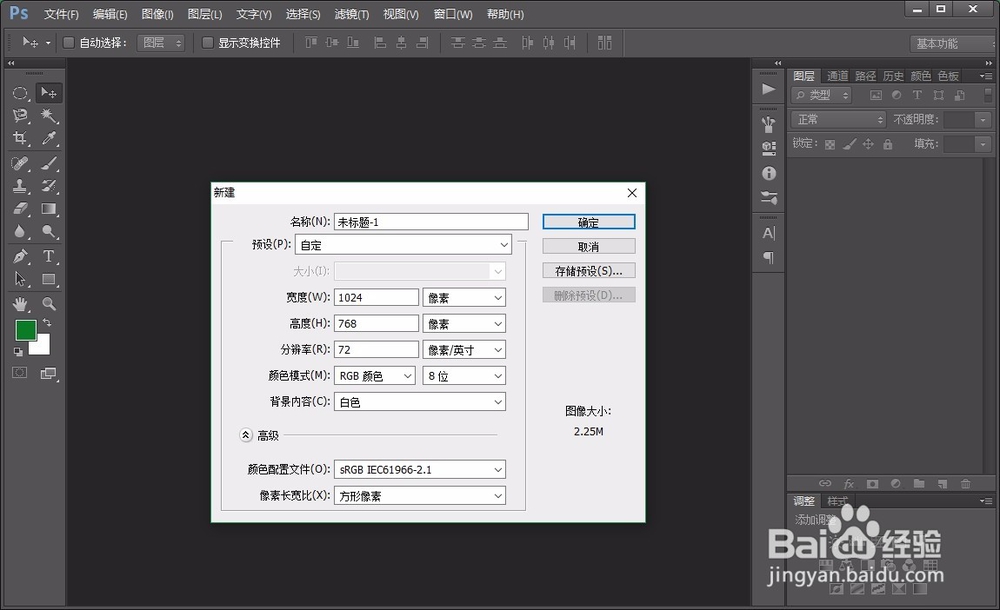
1、首先,打开photoshop软件,新建一个白色画布。
Ps如何绘制八卦图标?

Ps如何绘制八卦图标?

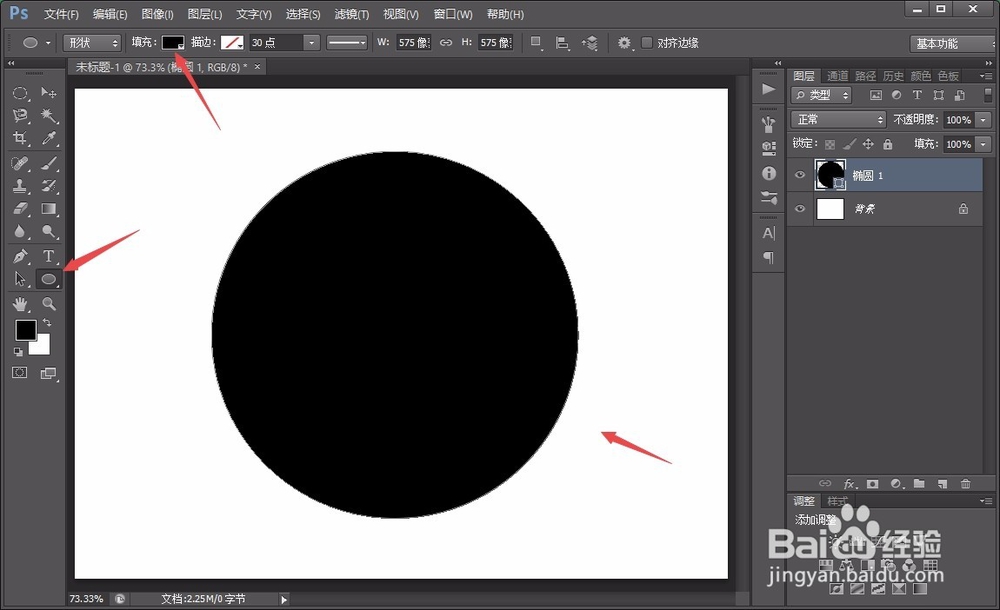
2、点击左侧的“椭圆工具”,按住“shift”键在画布中绘制出一个正圆,并把正圆调整为黑色填充。
Ps如何绘制八卦图标?

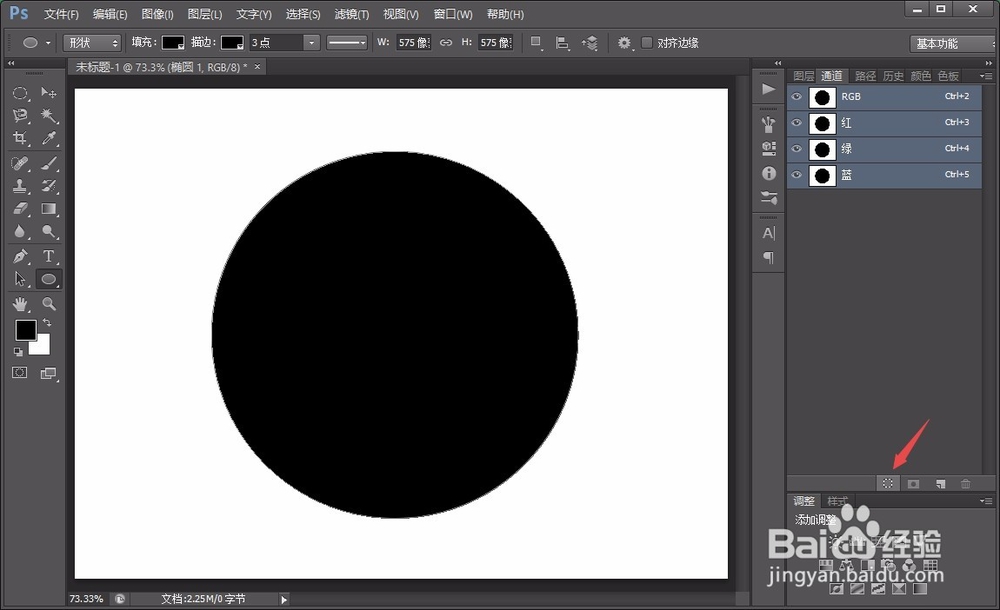
3、点击“通道”界面,再点击“将通道作为选区载入”按钮,即可出现圆形选区。
Ps如何绘制八卦图标?

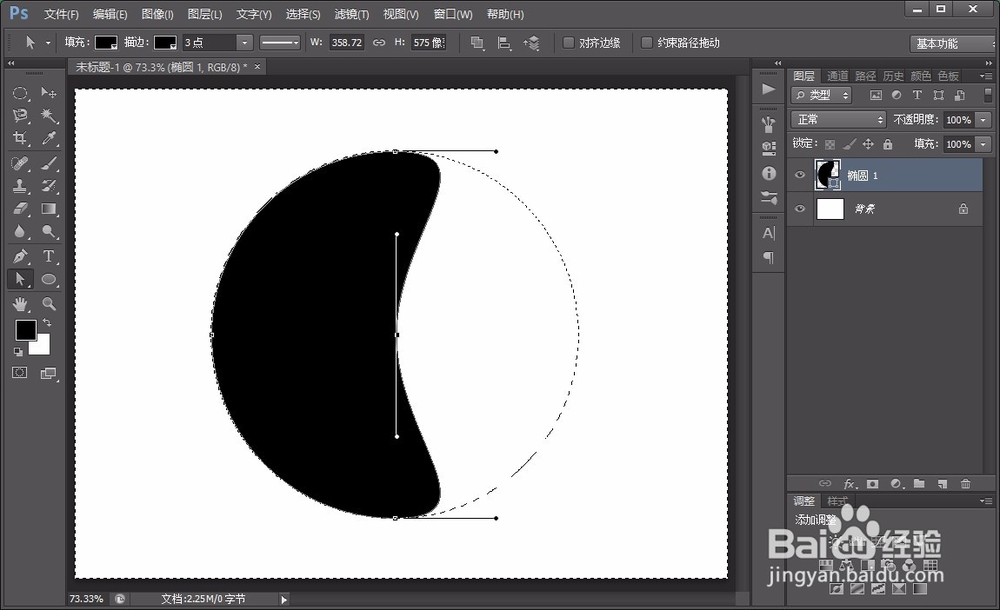
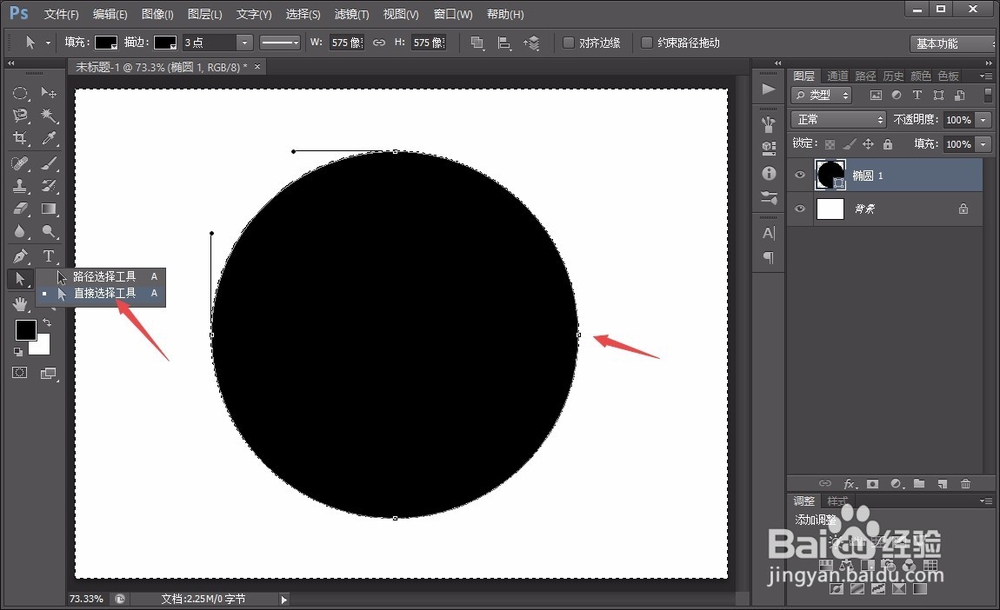
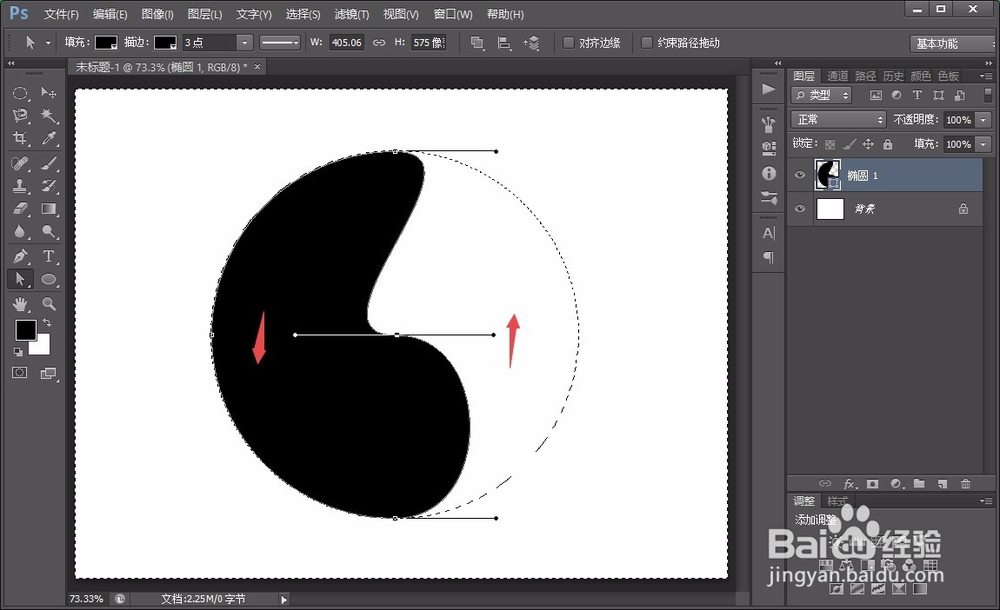
4、点击左侧“直接选择工具”,点击圆形选区边缘,即可出现四个锚点,用鼠标拖动锚点,调整弧度大小即可。
Ps如何绘制八卦图标?

Ps如何绘制八卦图标?

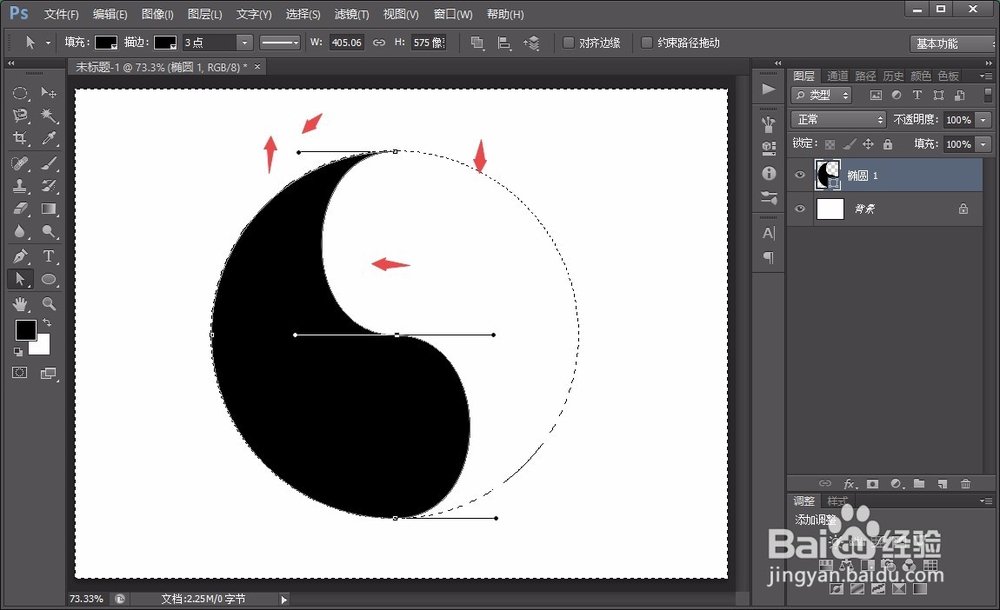
5、如图所示,要调整一个锚点上的单个牵引线,就需要按住“alt”键进行拖动。
Ps如何绘制八卦图标?

Ps如何绘制八卦图标?

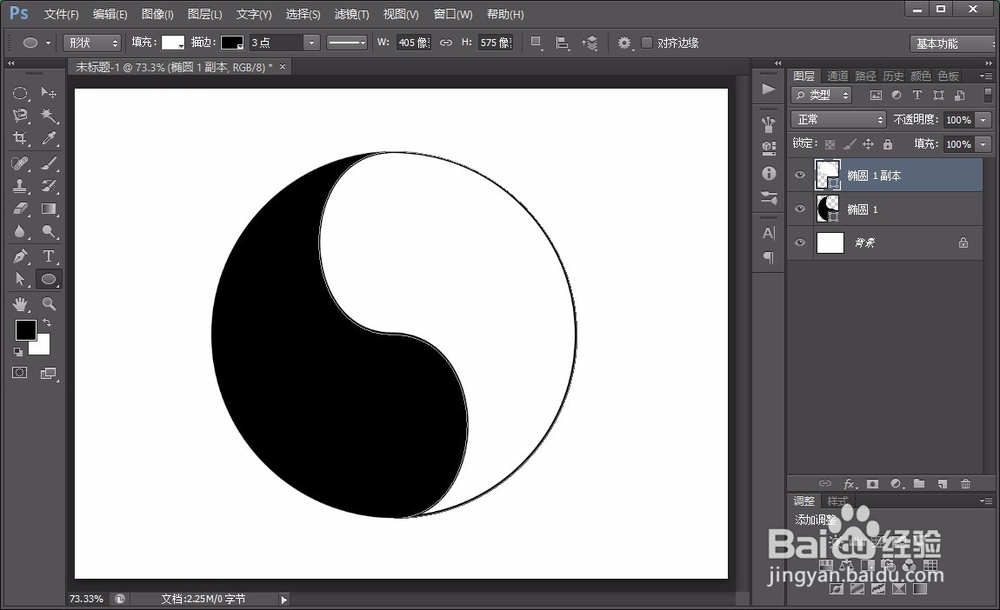
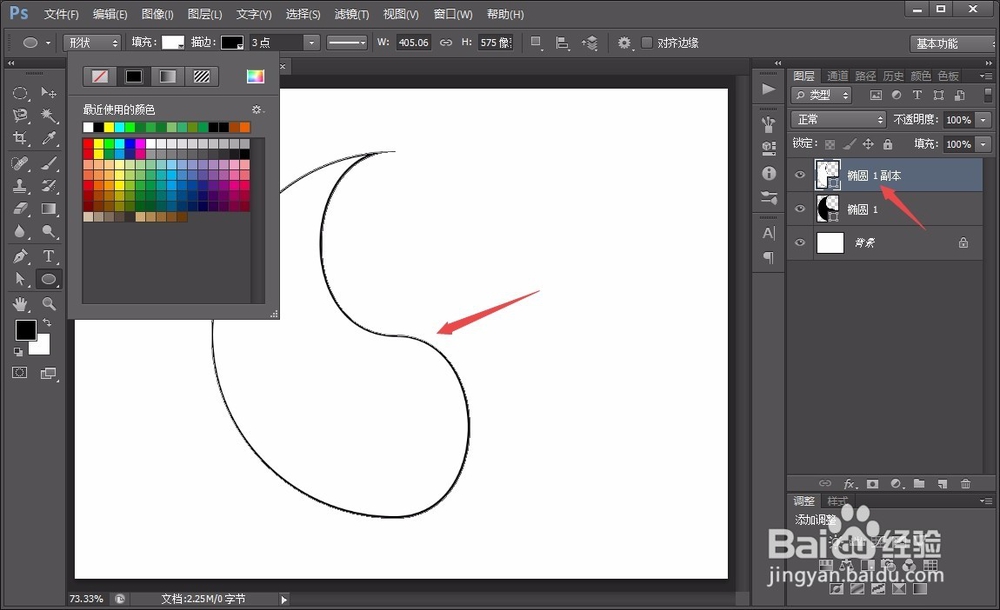
6、调整好以后,我们将上述形状图层复制一个新的出来,并将其填充颜色修改为白色,用“ctrl+T”改变其方向和位置,如图所示。
Ps如何绘制八卦图标?

Ps如何绘制八卦图标?

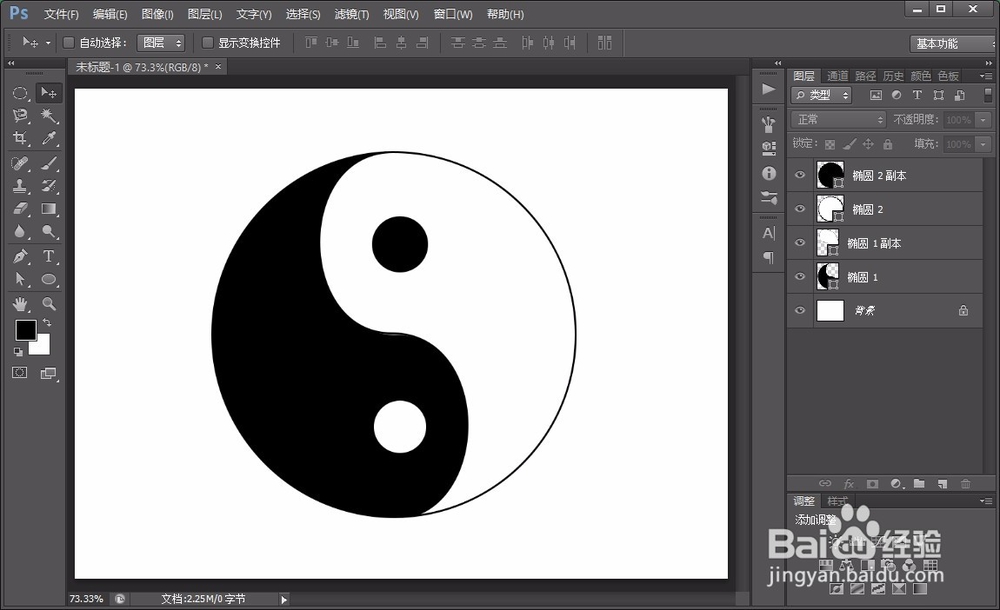
7、最后,用“椭圆工具”在上述图形上添加两个小正圆,颜色分别为黑色和白色。

这样,八卦就绘制完成了!
Ps如何绘制八卦图标?

  • PS快速生成复古效果
  • PS如何快速插入椰子树图案
  • 怎样在ps中给图片添加云彩滤镜效果
  • PS如何扭曲图片或如何把图片扭曲变形
  • 如何通过Photoshop软件制作墙面字?
  • 热门搜索
    中秋节为什么吃月饼 我的世界附魔书怎么用 三角粽怎么包 西蒙开关怎么样 哈密瓜怎么切 为什么最迷人的最危险是什么歌 绿豆汤为什么是红色的 怎么恢复qq聊天记录 word怎么设置页码 含羞草为什么会害羞