win7系统如何设置定时关机,关闭计算机?

 时间:2026-04-21 22:31:13

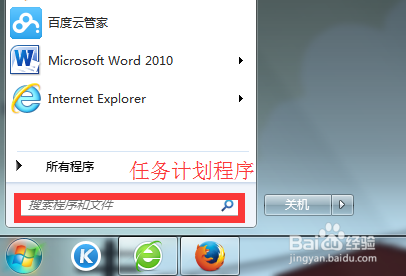
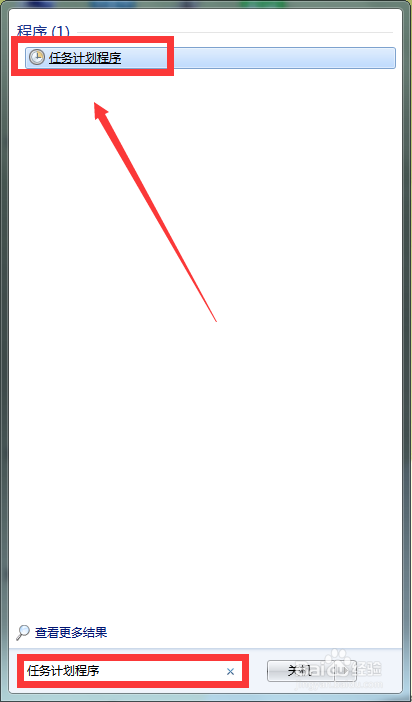
1、点击开始按钮,在搜索框内输入【任务计划程序】,点击打开。
win7系统如何设置定时关机,关闭计算机?

win7系统如何设置定时关机,关闭计算机?

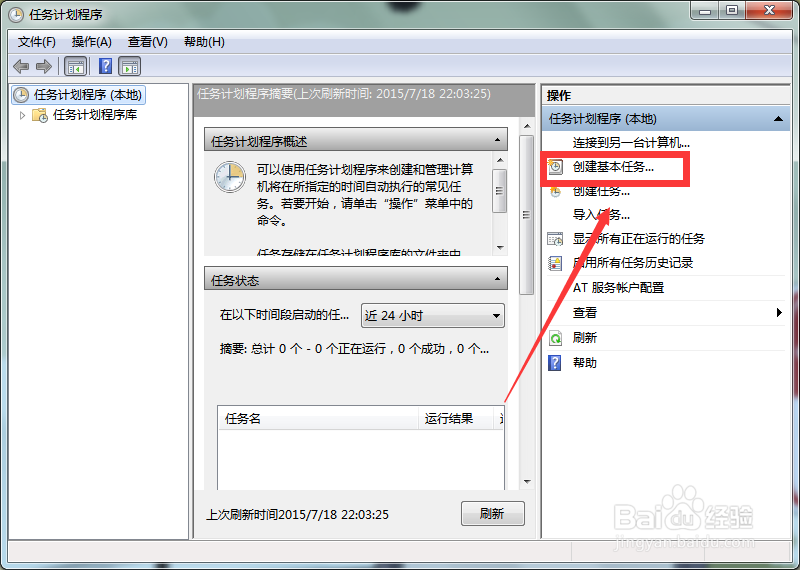
2、进入任务计划程序操作框,点击【创建基本任务】。

win7系统如何设置定时关机,关闭计算机?

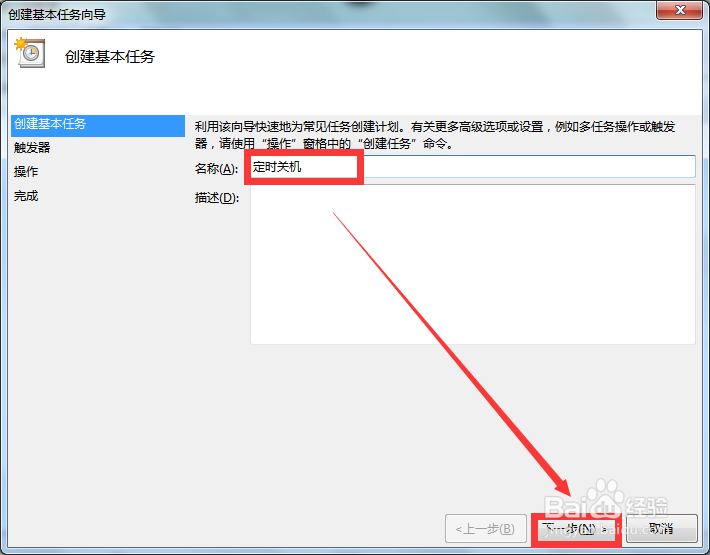
3、在名称一栏输入创建的任务的名称,沫沫在这里输入【定时关机】,描述一栏可以不填,点击【下一步】。
win7系统如何设置定时关机,关闭计算机?

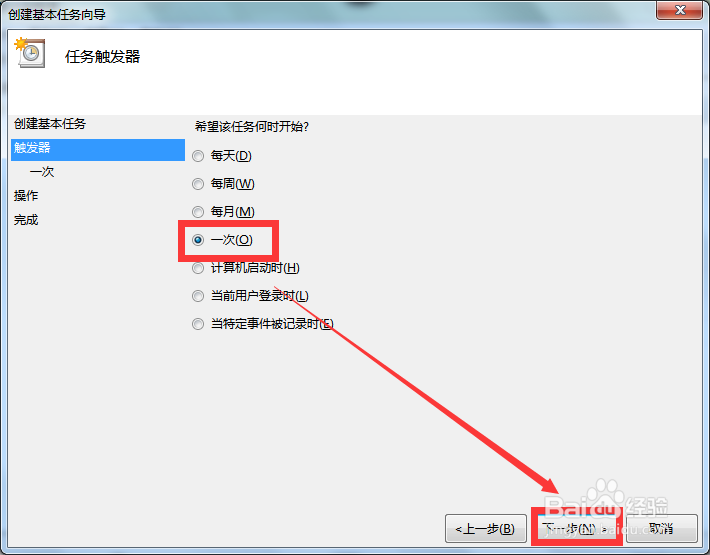
4、在任务触发器一栏选择任务进行的频率,选择哪一项就对哪一项进行点选。沫沫在这里选择一次,点击【下一步】。
win7系统如何设置定时关机,关闭计算机?

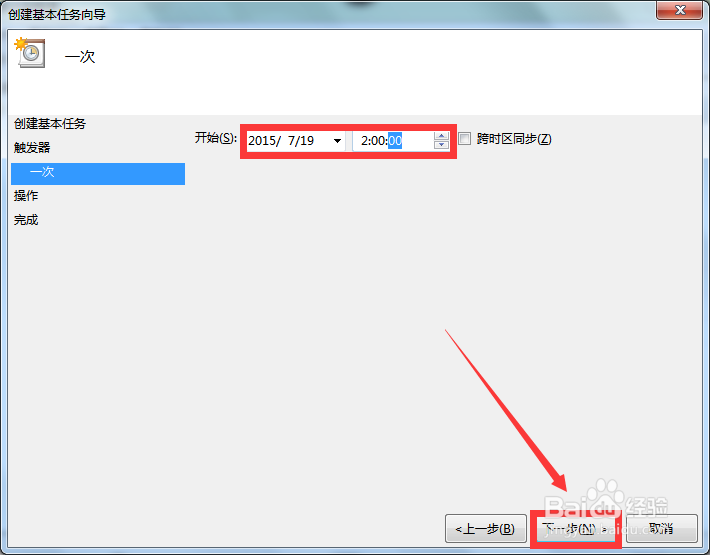
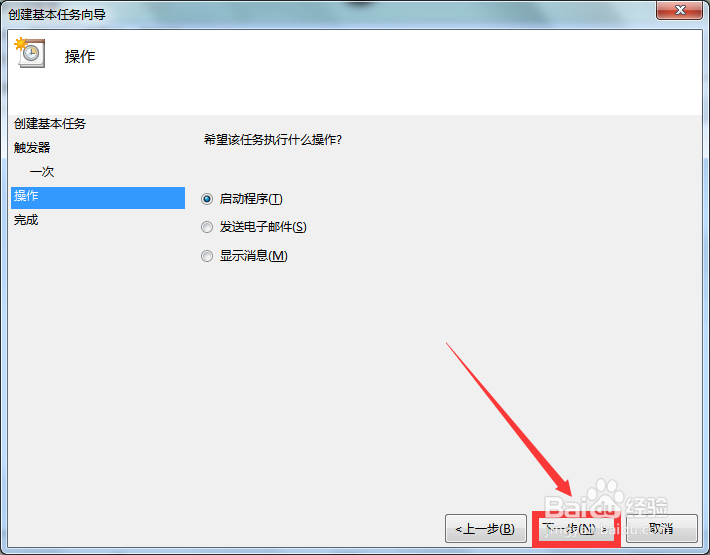
5、接下来设置定时关机开始的时间,然后再次点击【下一步】→【下一步】。

win7系统如何设置定时关机,关闭计算机?

win7系统如何设置定时关机,关闭计算机?

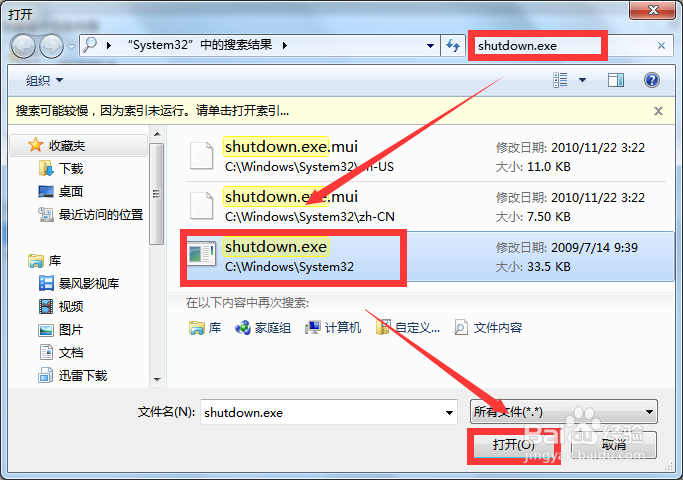
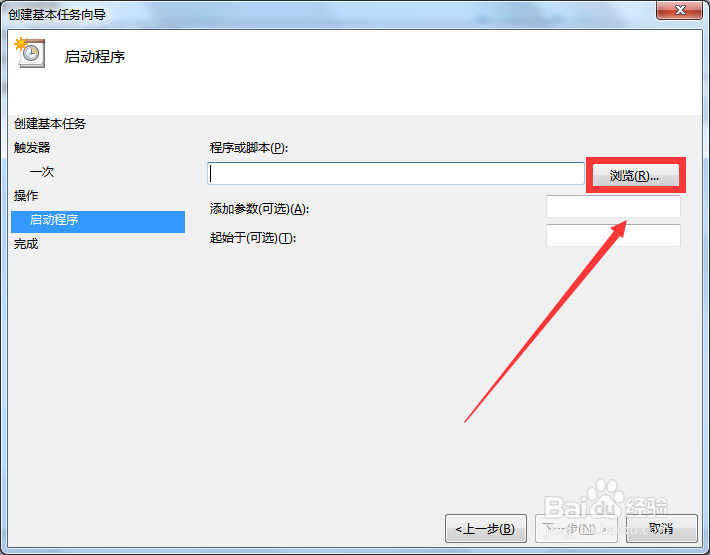
6、在启动程序一栏点击【浏览】,依次输入:C:\Windows\System32\shutdown.exe,最后选中shutdown.exe后点击【打开】。
win7系统如何设置定时关机,关闭计算机?

win7系统如何设置定时关机,关闭计算机?

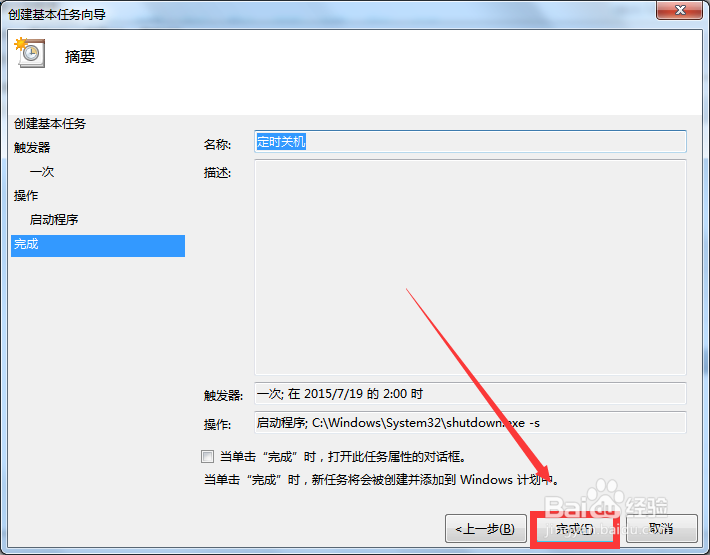
7、最后在添加参数一栏输入“-s“/“-f-s“,(-s为关机命令,-f为强制关闭正在运行的应用程序),点击【下一步】→【完成】,到这里定时关机就设置完成啦!
win7系统如何设置定时关机,关闭计算机?

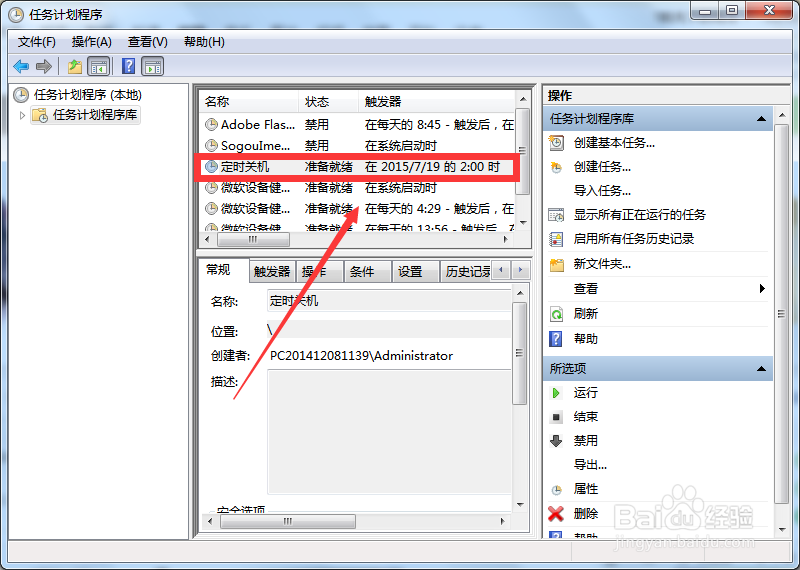
8、创建的任务可以从任务计划程序库中查看。

win7系统如何设置定时关机,关闭计算机?

  • win7怎么设置定时关机
  • win7如何定时关机?怎么设置电脑win7定时关机
  • win7系统怎么关闭开机启动项
  • win7系统dnf闪退怎么解决
  • win7系统恢复出厂设置
  • 热门搜索
    背心痛是怎么回事 mp3歌曲怎么下载 传授犯罪方法罪 感恩节用英文怎么说 疖子的治疗方法 施工员证怎么考 海鱼的做法大全家常 一个月没来月经怎么回事 苦瓜的做法大全家常 金桔树怎么养