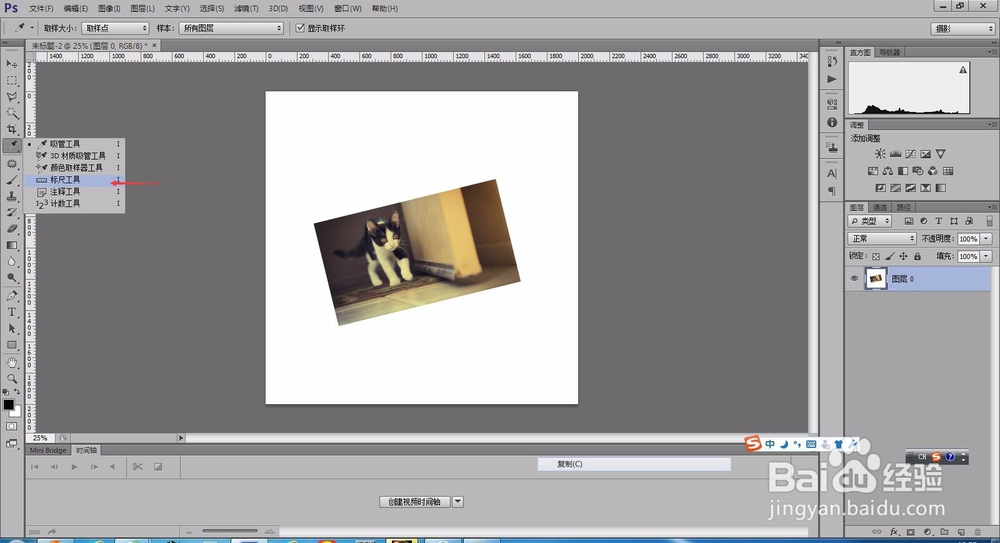
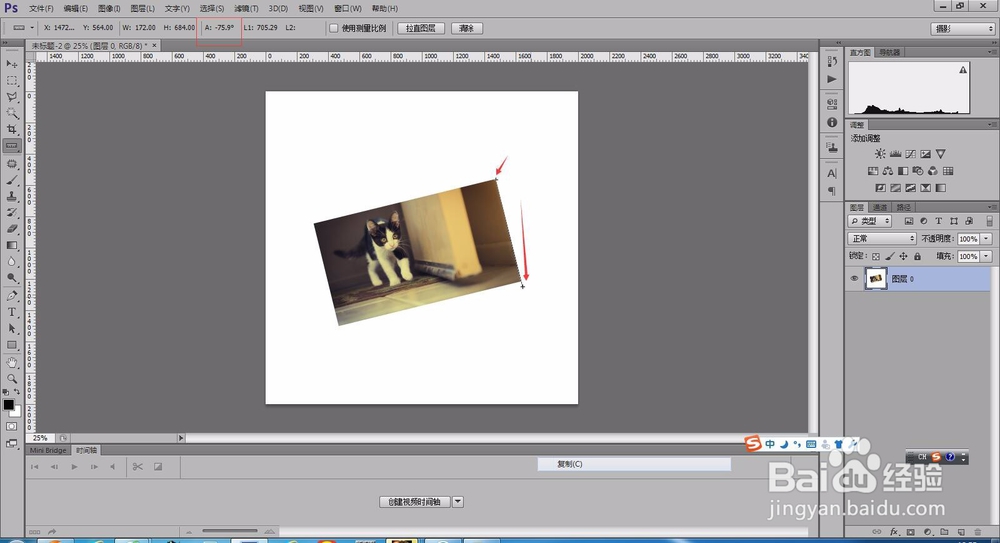
1、在工具栏选标尺工具,测量一边角度。
2、在图像菜单-图像旋转-任意角度

3、出现选框按确定就好,你会发现图片自动旋转了

4、选裁剪工具裁出图片

5、图像菜单里选择画布大小
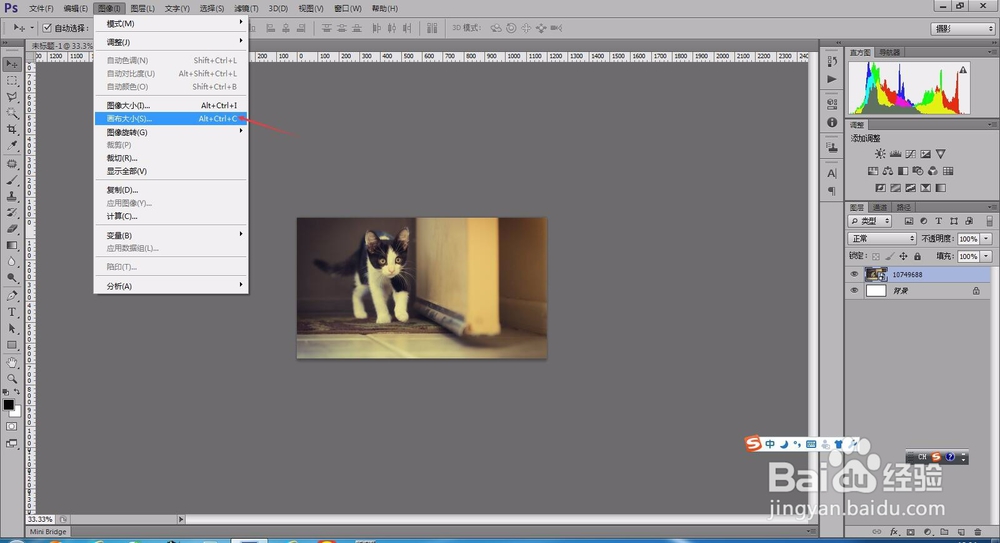
6、选相对后在输入框填入20并选白色,画出边框。

7、好干的漂亮。有空多试试呗;谢谢观看。


时间:2026-04-23 01:35:38
1、在工具栏选标尺工具,测量一边角度。
2、在图像菜单-图像旋转-任意角度
3、出现选框按确定就好,你会发现图片自动旋转了
4、选裁剪工具裁出图片
5、图像菜单里选择画布大小
6、选相对后在输入框填入20并选白色,画出边框。
7、好干的漂亮。有空多试试呗;谢谢观看。
