1、Win10系统下,鼠标左键点击开始按钮,在弹出的菜单选项框中,点击“设置”选项。如图所示;
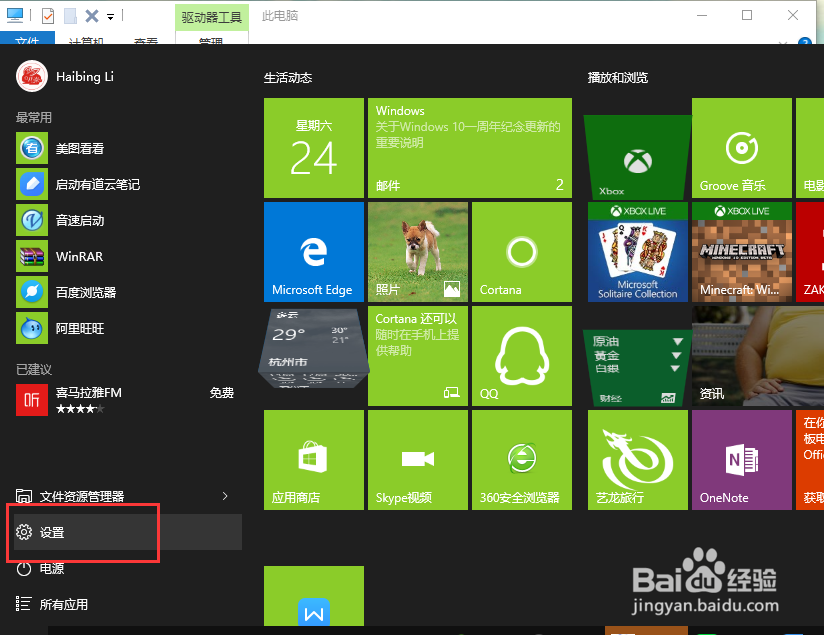
2、点击设置选项后,这个时候会打开“设置”对话框。如图所示;

3、在设置对话框中,找到并点击“设备(蓝牙、打印机、鼠标)”选项。如图所示
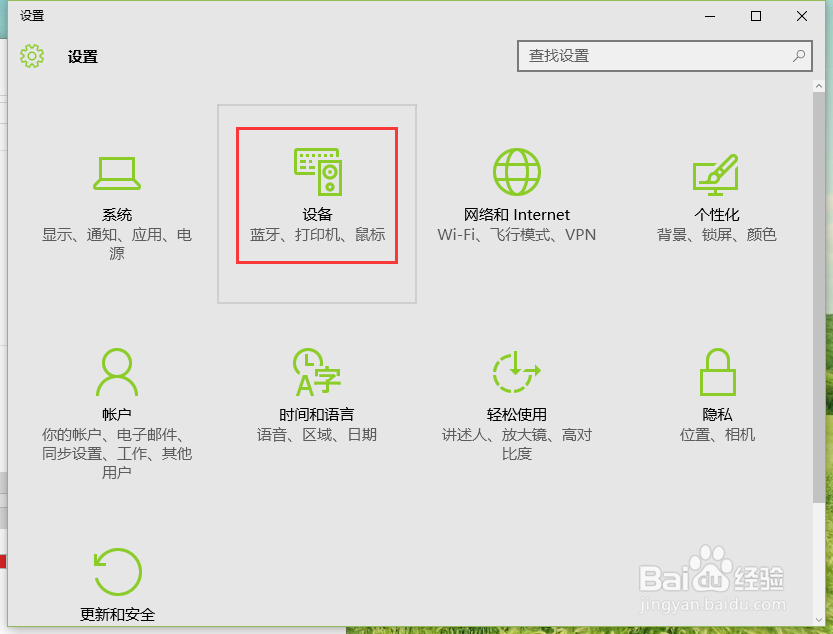
4、点击“设备(蓝牙、打印机、鼠标)”选项后,会打开“设置”对话窗口。如图所示;

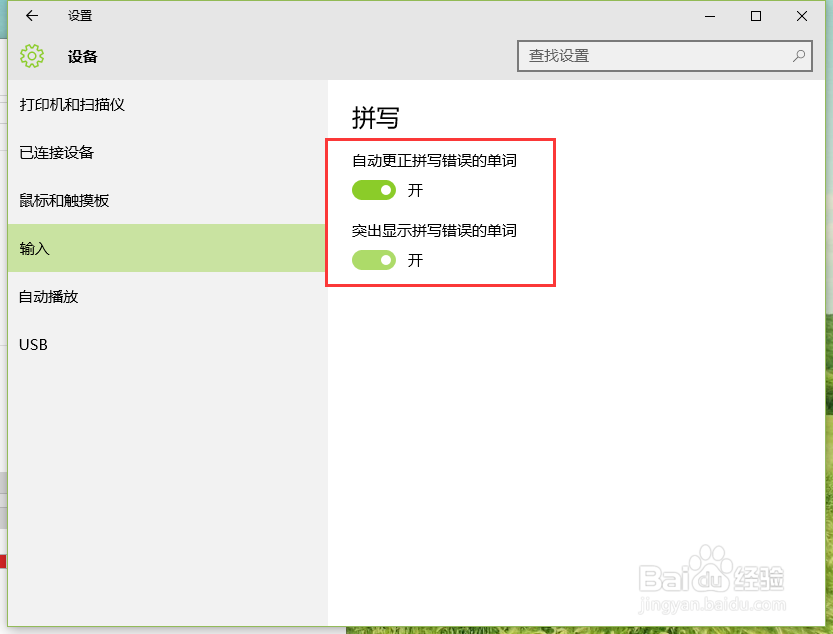
5、在打开的设备对话窗口中,选择左侧的“输入”选项。如图所示;

6、在输入选项右侧窗格,将拼写下的“自动更正拼写错误的单词”和“突出显示拼写错误的单词”选项的开关开启即可。如图所示;
时间:2026-04-29 13:05:11
1、Win10系统下,鼠标左键点击开始按钮,在弹出的菜单选项框中,点击“设置”选项。如图所示;
2、点击设置选项后,这个时候会打开“设置”对话框。如图所示;
3、在设置对话框中,找到并点击“设备(蓝牙、打印机、鼠标)”选项。如图所示
4、点击“设备(蓝牙、打印机、鼠标)”选项后,会打开“设置”对话窗口。如图所示;
5、在打开的设备对话窗口中,选择左侧的“输入”选项。如图所示;
6、在输入选项右侧窗格,将拼写下的“自动更正拼写错误的单词”和“突出显示拼写错误的单词”选项的开关开启即可。如图所示;
