1、启动软件,点击打开,选择一个PDF文件打开。
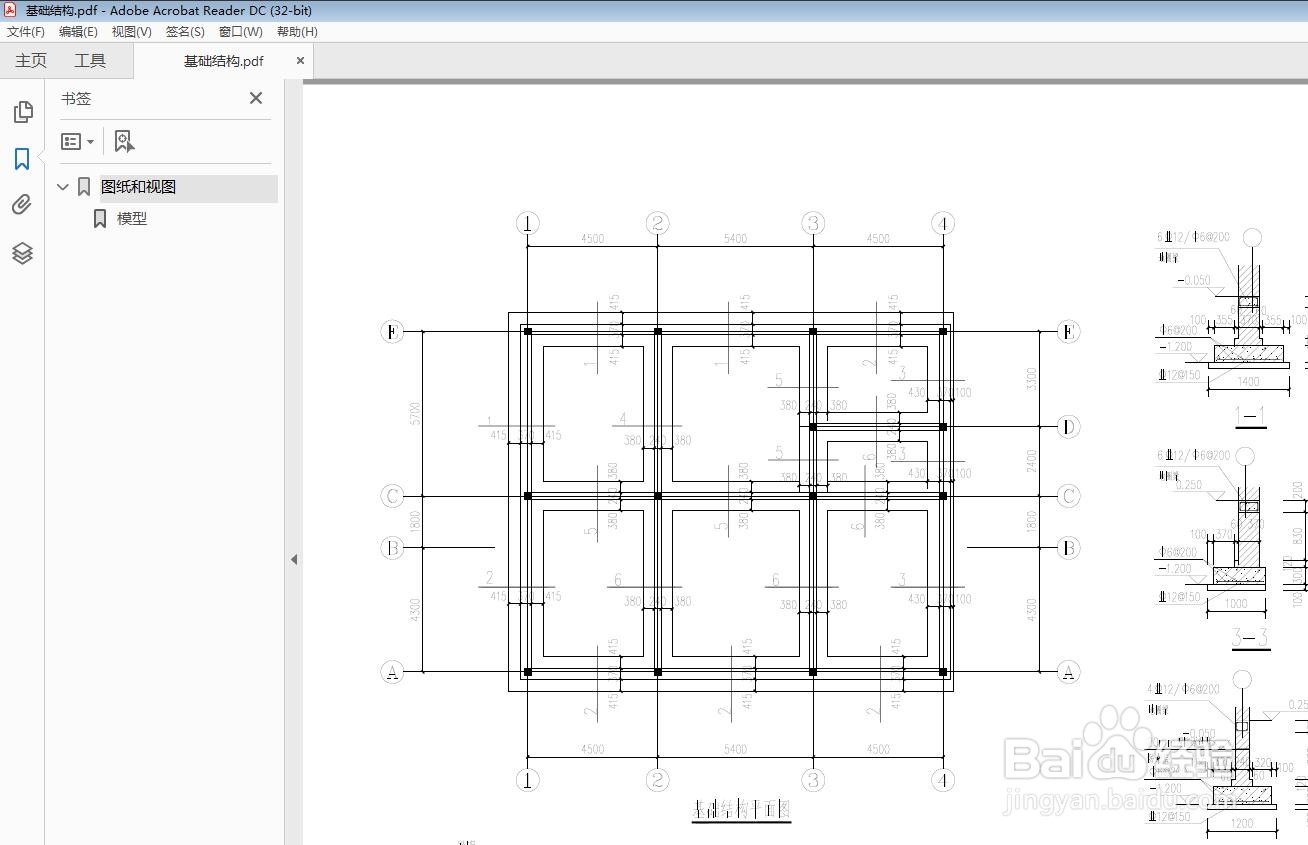
2、点击视图——显示/隐藏——工具栏,可以在上方显示工具栏。

3、我们点击上方的工具图标,可以快速执行相应的操作。

4、显示工具项目这里,对应这所有的工具,勾选的就是显示的工具。

5、我们可以选择需要添加的工具,勾选之后就可以出现在工具栏。

6、如下图,我添加了撤销的工具,可以点击直接操作。

时间:2026-04-26 05:05:05
1、启动软件,点击打开,选择一个PDF文件打开。
2、点击视图——显示/隐藏——工具栏,可以在上方显示工具栏。
3、我们点击上方的工具图标,可以快速执行相应的操作。
4、显示工具项目这里,对应这所有的工具,勾选的就是显示的工具。
5、我们可以选择需要添加的工具,勾选之后就可以出现在工具栏。
6、如下图,我添加了撤销的工具,可以点击直接操作。
