1、打开PPT,点击上面的【插入】

2、点击【形状】

3、弹出白色框,点击【矩形】

4、用鼠标左键拖进矩形

5、点击上面的【动画】

6、点击【其他】的图标

7、点击【自定义路径】
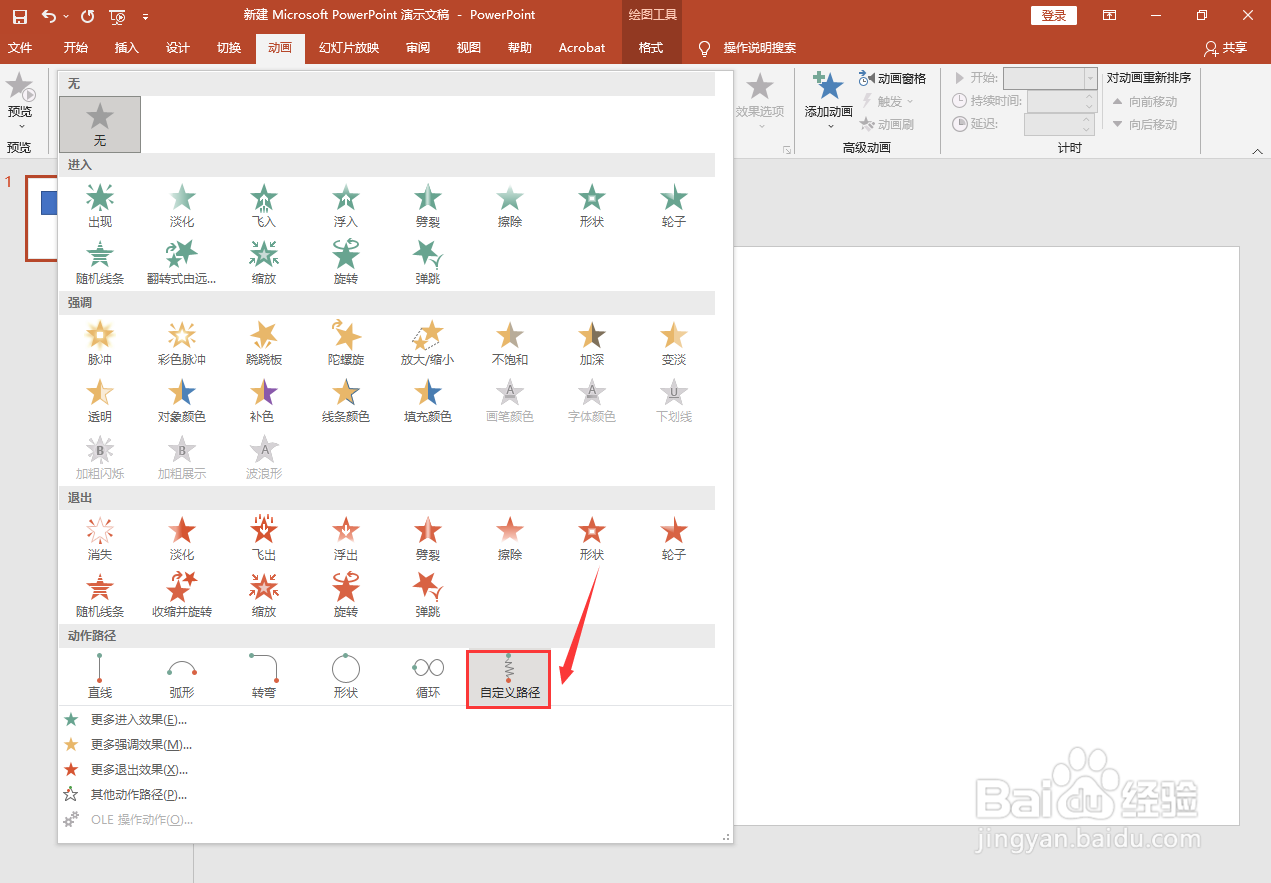
8、用鼠标左键绘制路径

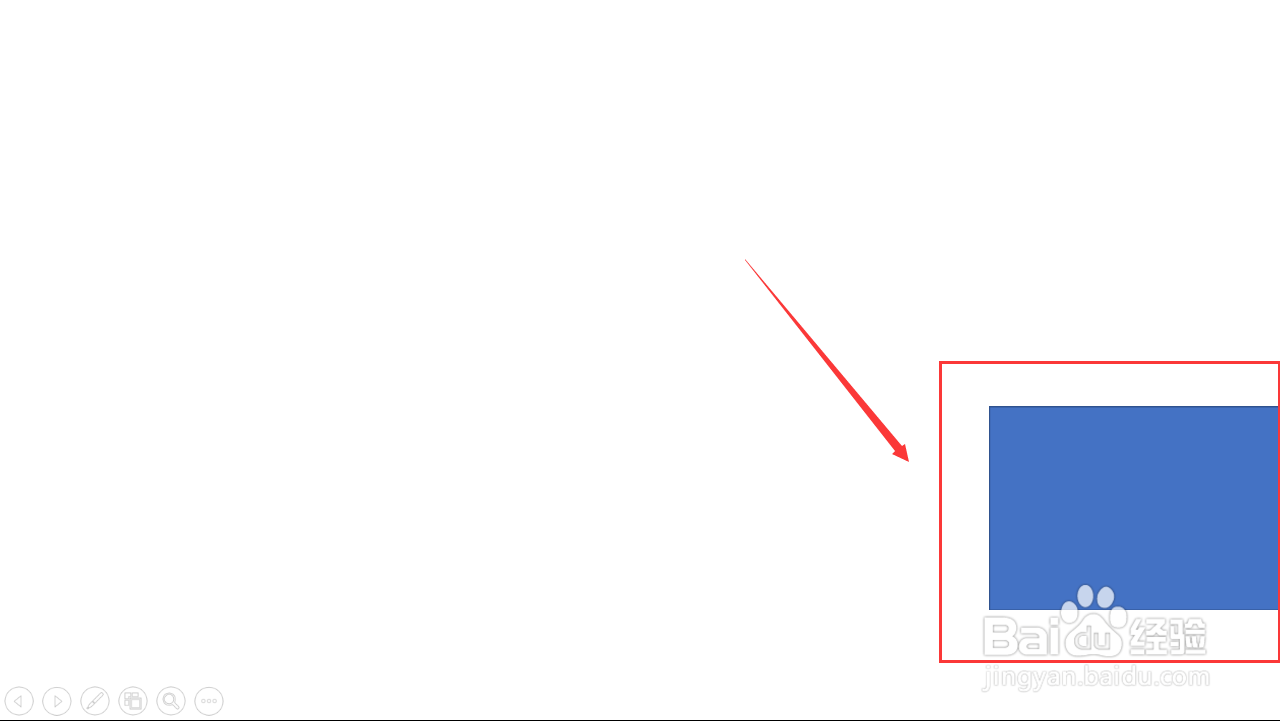
9、点击上面的【幻灯片放映】

10、点击【从头开始】

11、可以看到动画了,大功告成!
时间:2026-04-24 02:52:49
1、打开PPT,点击上面的【插入】
2、点击【形状】
3、弹出白色框,点击【矩形】
4、用鼠标左键拖进矩形
5、点击上面的【动画】
6、点击【其他】的图标
7、点击【自定义路径】
8、用鼠标左键绘制路径
9、点击上面的【幻灯片放映】
10、点击【从头开始】
11、可以看到动画了,大功告成!
