1、打开文档,进入开始菜单后,点击剪贴板右侧的斜三角箭头

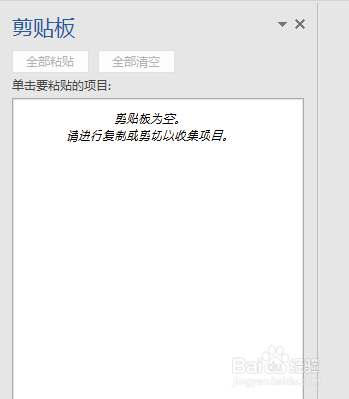
2、默认情况下,系统会打开如下图所示的剪贴板窗口
3、观察电脑状态栏右侧,会发现多了一个【剪贴板】的小图标

4、我们复制以后的东西,会显示在剪贴板窗口中,效果如下图所示。

5、对于需要多次使用的内容,我们只需要将光标定位到目标位置,然后点击要使用内容右侧下拉选项中的【粘贴】

6、这样相应的内容就复制到了指定位置,而且我们新建一个文档,也同样可以用。


时间:2026-04-30 17:08:51
1、打开文档,进入开始菜单后,点击剪贴板右侧的斜三角箭头
2、默认情况下,系统会打开如下图所示的剪贴板窗口
3、观察电脑状态栏右侧,会发现多了一个【剪贴板】的小图标
4、我们复制以后的东西,会显示在剪贴板窗口中,效果如下图所示。
5、对于需要多次使用的内容,我们只需要将光标定位到目标位置,然后点击要使用内容右侧下拉选项中的【粘贴】
6、这样相应的内容就复制到了指定位置,而且我们新建一个文档,也同样可以用。
