win10系统时间不准 如何/怎么调整/同步网络时间

 时间:2026-02-14 02:49:44

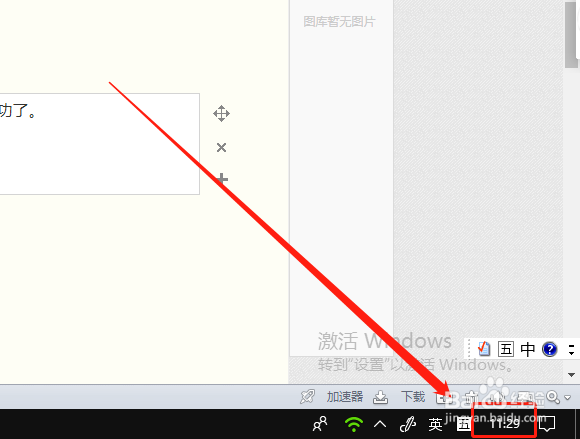
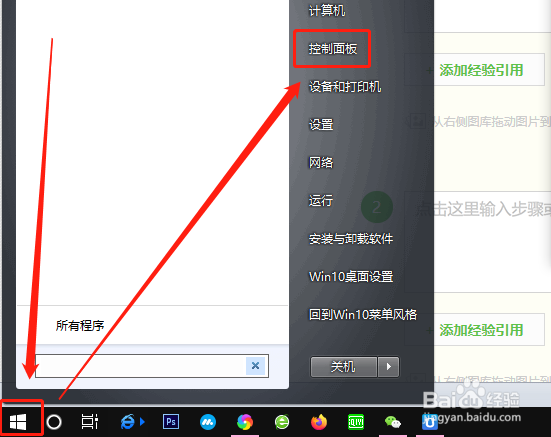
1、点击“开始—控制面板”,或者按键盘上的windows图标,然后点击“控制面板”。
win10系统时间不准 如何/怎么调整/同步网络时间

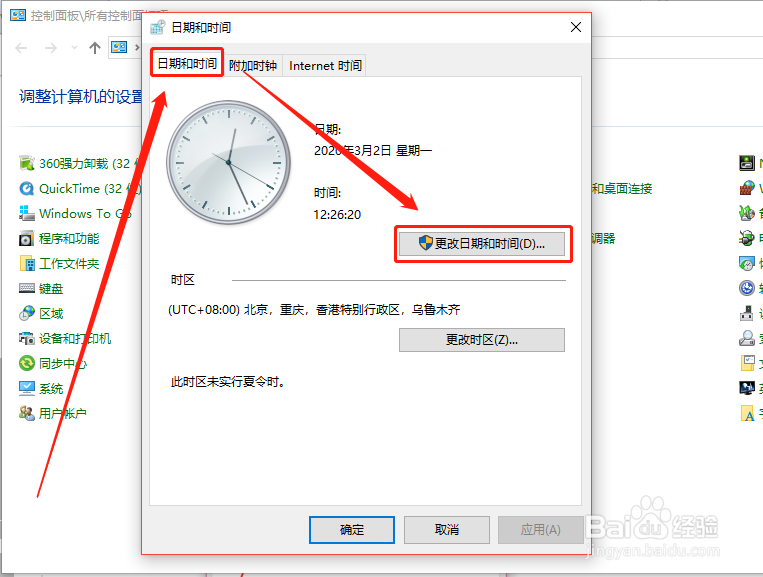
2、在弹出窗口中点击“时期和时间”。系统不同,界面会略有不同。

win10系统时间不准 如何/怎么调整/同步网络时间

3、在“日期和时间”项下点击“更改日期和时间”。

win10系统时间不准 如何/怎么调整/同步网络时间

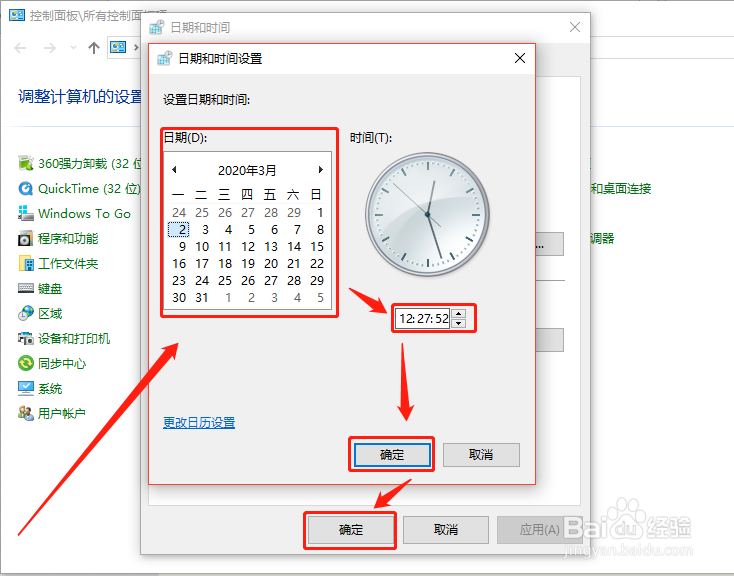
4、在新弹出窗口,将时间或者日期调整好,然后点击两次“确定”退出。

win10系统时间不准 如何/怎么调整/同步网络时间

5、时间即调整成功!

win10系统时间不准 如何/怎么调整/同步网络时间

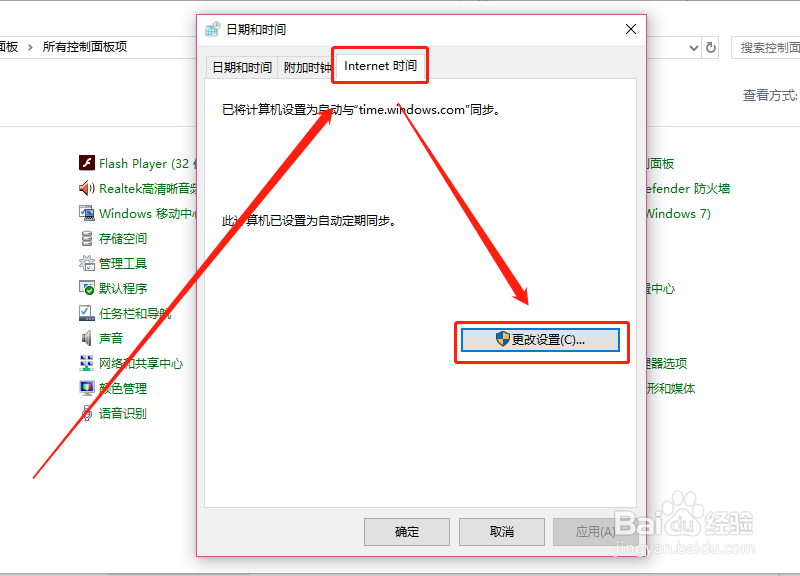
1、有两种路径可以进入设置窗口。一是重复手工调整方法第一步,在“日期和时间”调整页面点击“internet时间”。

win10系统时间不准 如何/怎么调整/同步网络时间

2、点击“更改设置”。

win10系统时间不准 如何/怎么调整/同步网络时间

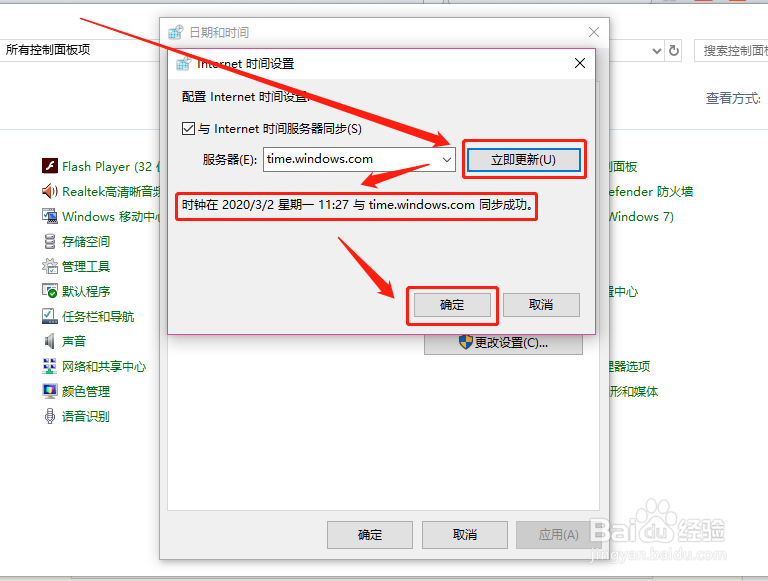
3、在新弹出界面,点击“立即更新”,下方显示更新成功后,点击“确定”。

win10系统时间不准 如何/怎么调整/同步网络时间

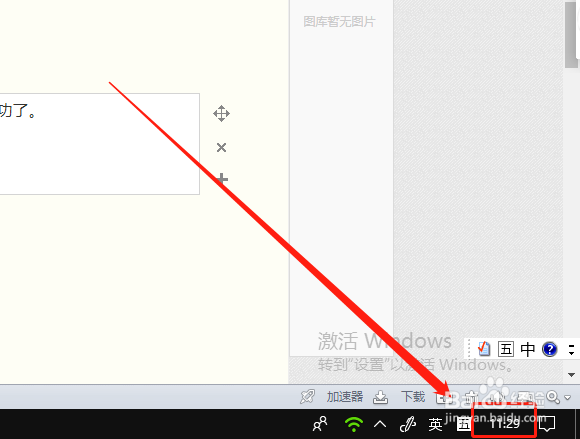
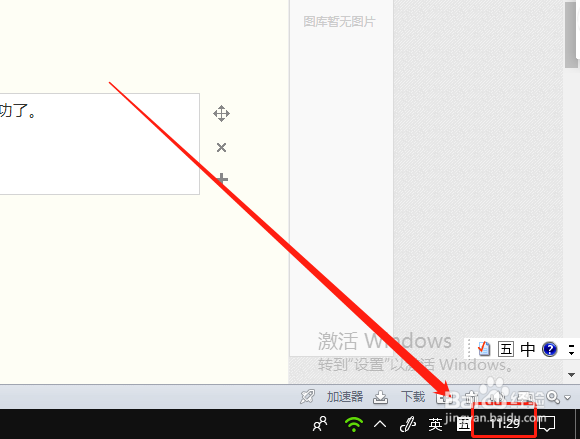
4、退出设置窗口,即可看到系统时间与网络时间同步成功了。

win10系统时间不准 如何/怎么调整/同步网络时间

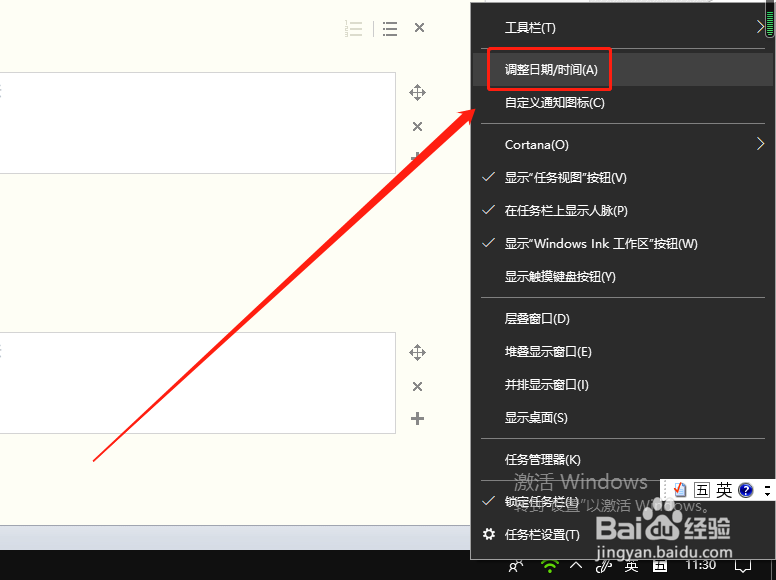
5、另一种进入方法是在任务栏右下角的时间上右键,在快捷菜单中点击“调整日期/时间”。
win10系统时间不准 如何/怎么调整/同步网络时间

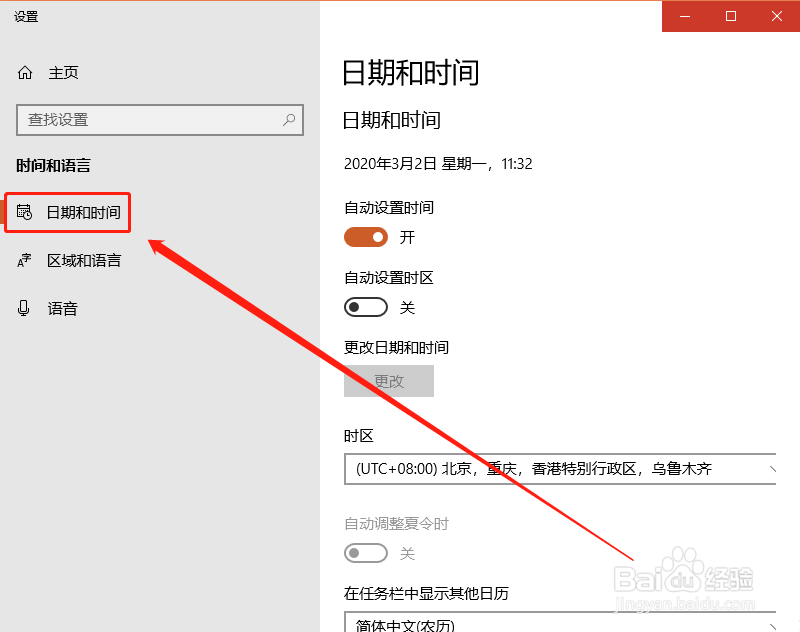
6、在弹出窗口点击“日期和时间”。

win10系统时间不准 如何/怎么调整/同步网络时间

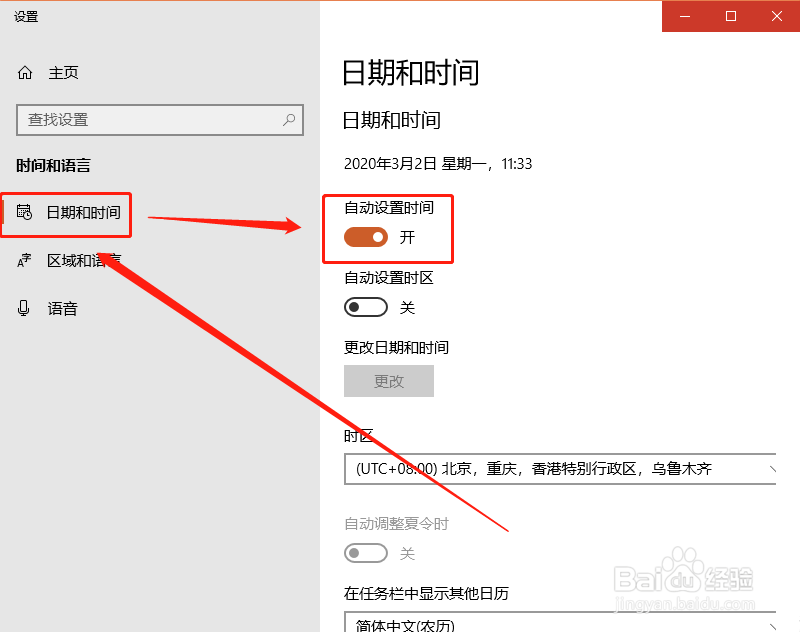
7、在窗口右侧将“自动设置时间”调整到打开状态。

win10系统时间不准 如何/怎么调整/同步网络时间

8、win10系统时间即自动与internet时间进行同步了。

win10系统时间不准 如何/怎么调整/同步网络时间

1、更多精彩分享,可以帮您学习更多!

win10系统时间不准 如何/怎么调整/同步网络时间

1、系统时间的调整有手工调整和自动同步internet网络时间两种方式,都可以将时间调整 到相对精准的状态。

2、上述两种方法都可以使用,手工调整更适合网络不便,或其它突发情况;自动同步网络时间则更为精准,所以根据自己的需要进行调整即可。那么该如何调日期和时间的显示格式呢?下节分享。

3、总结经验,博采众长,化解问题,提升技能,有问必答!

  • win7自带杀毒软件WindowsDefender在哪里
  • 如何关闭贴靠窗口
  • 如何设置笔记本电脑合上显示屏时不断网
  • 如何保存电脑管家下载的驱动包
  • win10怎么打开虚拟键盘快捷键
  • 热门搜索
    毛片大全真人在线 颜色大全图片 论据大全 奥特曼游戏大全 excel公式大全 鱼的做法大全 36o影视大全 男纹身图案大全图片 桌面图标怎么变大 正版资料大全