word文档打勾的符号怎么打出来

 时间:2026-02-16 03:20:10

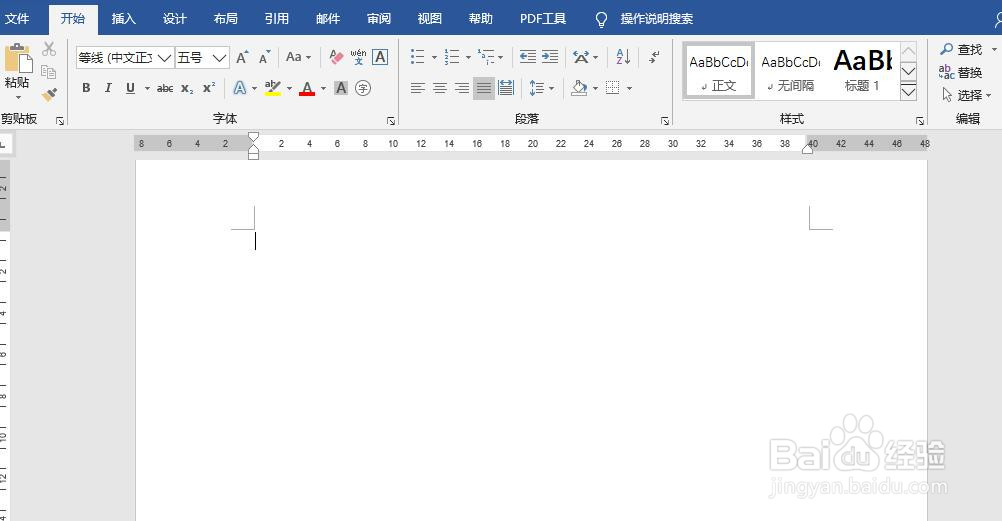
1、新建一个word文档,打开文档。

word文档打勾的符号怎么打出来

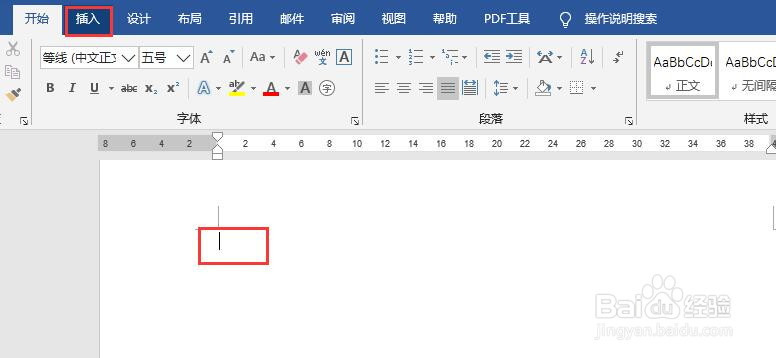
2、光标置于要输入对勾符号的位置,点击菜单栏中【插入】。

word文档打勾的符号怎么打出来

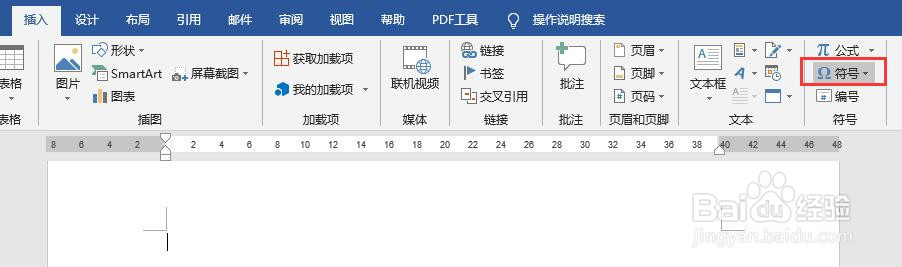
3、打开插入选项卡,点击右侧的【符号】选项。

word文档打勾的符号怎么打出来

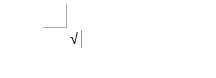
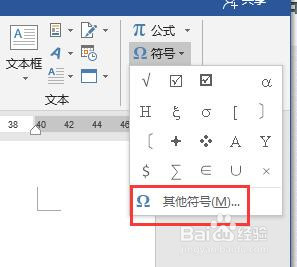
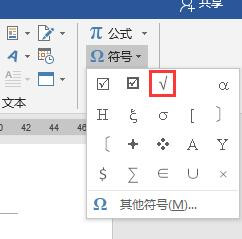
4、弹出的符号列表中会出现最近常用的符号,如果有我们需要的对勾,直接点击即可插入对勾。
word文档打勾的符号怎么打出来

word文档打勾的符号怎么打出来

5、如果没有,则点击“其他符号”选项。

word文档打勾的符号怎么打出来

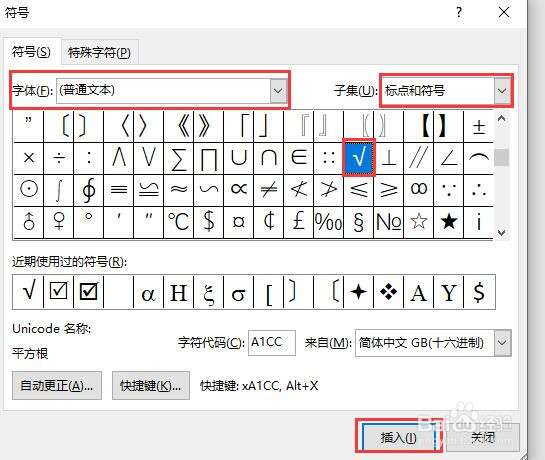
6、弹出“符号”窗口,在符号选项卡中点击字体右侧的下拉按钮,弹出列表中,字体选择为“普通文本”,子集选择为“标点和符号”。在下面的符号库中找到“对勾”符号,选中对勾,点击下方的插入按钮。
word文档打勾的符号怎么打出来

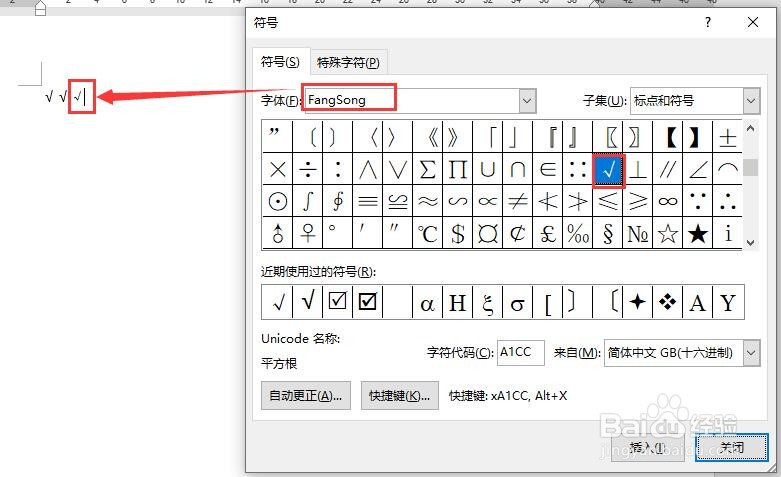
7、这样就能在word中插入对勾符号了。当我们选择不同的字体时,对勾符号的样式也会跟着有所不同。实际使用时,根据实际需要选择相应的字体。

word文档打勾的符号怎么打出来

word文档打勾的符号怎么打出来

  • word文档怎么打对勾
  • word文档打勾的符号怎么打出来
  • word已有口内打√或者x
  • 怎么在文档里面打勾勾
  • word里面如何打勾?
  • 热门搜索
    筛子怎么玩 12306账号怎么注销 站台票怎么买 怎么锻炼腰部力量 鼻孔大怎么办 月经痛怎么办 我怎么就火了呢 淘宝怎么申请退货 excel柱状图怎么做 舌苔厚黄是怎么回事