1、【Ulead GIF Animator】+【PotPlayer】
需要的软件↑
①运行【PotPlayer】(图1)
打开影片
点击快捷键【Ctrl+G】
把进度条拖到你需要截取的片段开头,然后暂停播放
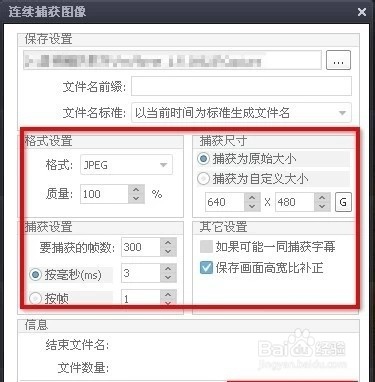
设置参数后点击【开始】(图2)
播放影片,开始截取
②运行【Ulead GIF Animator】
打开保存图片的文件夹,全选图片后拖入软件
测试和适当修改(把相同的帧删除)
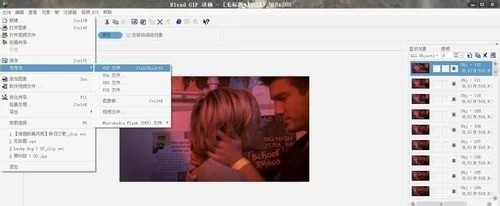
点击【文件→另存为→GIF文件】保存(图3)
2、【Ulead GIF Animator】+【Kmplayer】
需要的软件↑
①运行【Kmplayer】
打开影片点击【右键→捕获→高级捕获】
把进度条拖到你需要截取的片段开头,然后暂停播放
设置参数后点击【开始】(图2)
播放影片,开始截取
②运行【Ulead GIF Animator】
打开保存图片的文件夹,全选图片后拖入软件
测试和适当修改(把相同的帧删除)
点击【文件→另存为→GIF文件】保存
3、【Ulead GIF Animator】+【QQ影音】
需要的软件↑
①运行【QQ影音】打开影片
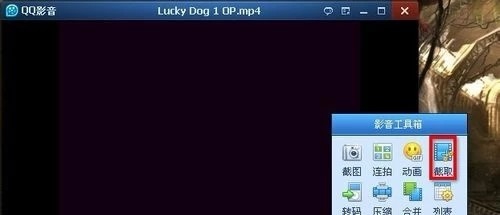
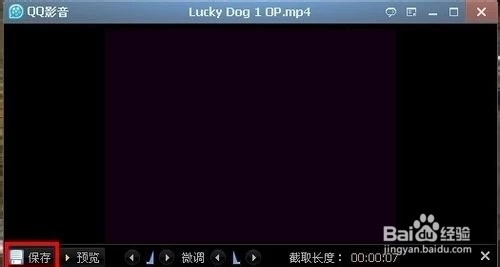
点击【影音工具箱→截取】(图1)
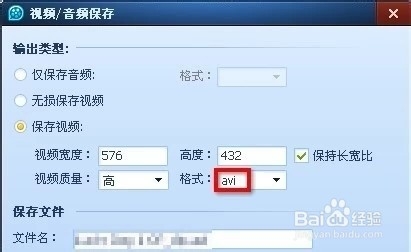
设置好截取片段后点[保存](图2)
视频格式设为【AVI】(图3)
②运行【Ulead GIF Animator】
直接把截取好的[AVI]格式的视频拖入软件中
测试和适当修改(把相同的帧删除)
点击【文件→另存为→GIF文件】保存
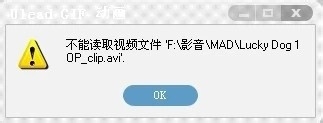
PS:如果[Ulead GIF Animator]提示:不能读取视频(图4),请用[PotPlayer/Kmplayer]将视频片段截取为图片,或
参照下一种方法把视频片段转换为图片(⊙v⊙)
4、【Ulead GIF Animator】+【DVD Videosoft Free Video to JPG Converter】
需要的软件↑
①用【QQ影音】或【迅雷播放器】等 可以截取视频片段的软件,截取所需视频片段<br/>所截取片段的视频格式不做要求(视频格式随意哦~)
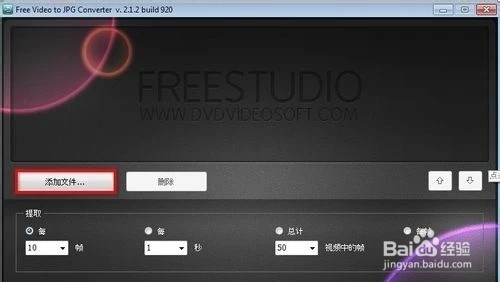
②打开【DVD Videosoft Free Video to JPG Converter】
点击【添加文件】(图1)
添加完成后点击【转换】(图1)
②运行【Ulead GIF Animator】
直接把截取好的[AVI]格式的视频拖入软件中
测试和适当修改(把相同的帧删除)
点击【文件→另存为→GIF文件】
5、【抠抠视频秀/AnimateGif】等直接截取GIF的软件
需要的软件↑
由于这类软件操作方法大同小异,这里在下弄一个意思意思,其他就不一一列举了~
①打开视频网页和【抠抠视频秀】
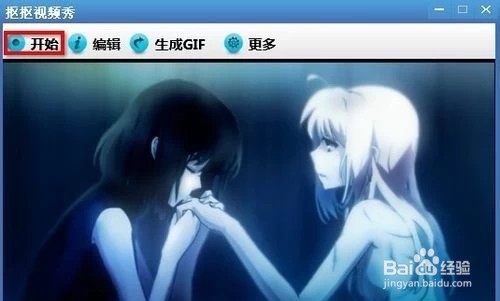
设置好抠抠视频秀截取区域大小后,点击【开始】(图1)
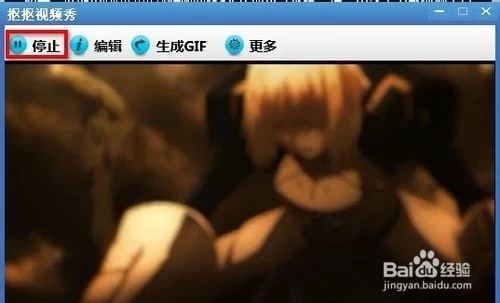
截取完自己所需视频片段后,点击【停止】(图2)
然后再点击【生成GIF】(图3)
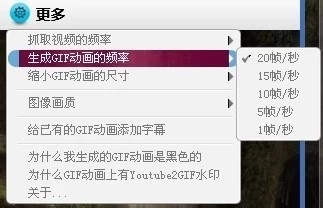
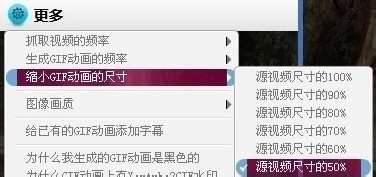
尺寸和频率自己调(图4-图5)

6、效果如下