1、首先我们在工具栏中,找到拉伸出台命令并选择他,

2、然后接着会出现三个基准面,我们选择其中的一个,

3、然后进入到草图绘制界面,我们在工具栏中找到圆命令,

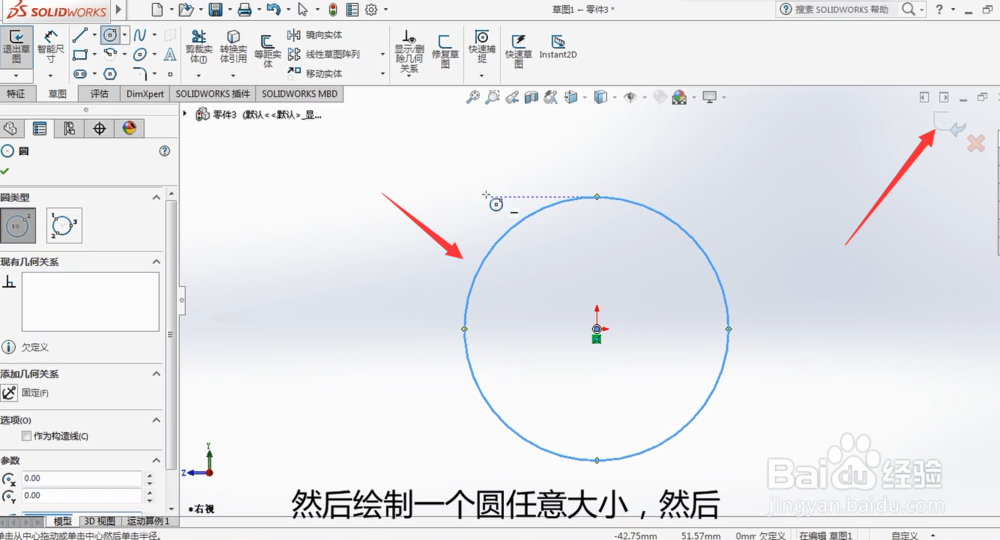
4、然后在绘制草图的界面上绘制一个圆,然后点击右上角的返回键,
5、接着是确定这个圆柱体的高度,在这里输入数值100,然后点击右上角的对勾

6、接着我们可以在软件的界面上看到一个圆柱体已经创建好了,

7、绘制圆柱体的要点是高度,有两种调节方式,圆的大小决定圆柱的粗细,小箭头可以调整圆柱体的方向,

时间:2026-04-23 04:01:45
1、首先我们在工具栏中,找到拉伸出台命令并选择他,
2、然后接着会出现三个基准面,我们选择其中的一个,
3、然后进入到草图绘制界面,我们在工具栏中找到圆命令,
4、然后在绘制草图的界面上绘制一个圆,然后点击右上角的返回键,
5、接着是确定这个圆柱体的高度,在这里输入数值100,然后点击右上角的对勾
6、接着我们可以在软件的界面上看到一个圆柱体已经创建好了,
7、绘制圆柱体的要点是高度,有两种调节方式,圆的大小决定圆柱的粗细,小箭头可以调整圆柱体的方向,
