word中如何插入签名照片

 时间:2026-02-14 04:08:21

1、新建word完档,带签名栏,同时准备姓名签字的照片;

word中如何插入签名照片

2、在word文档上方选项栏中选择插入,在工具栏中点击图片,插入姓名签字的照片;

word中如何插入签名照片

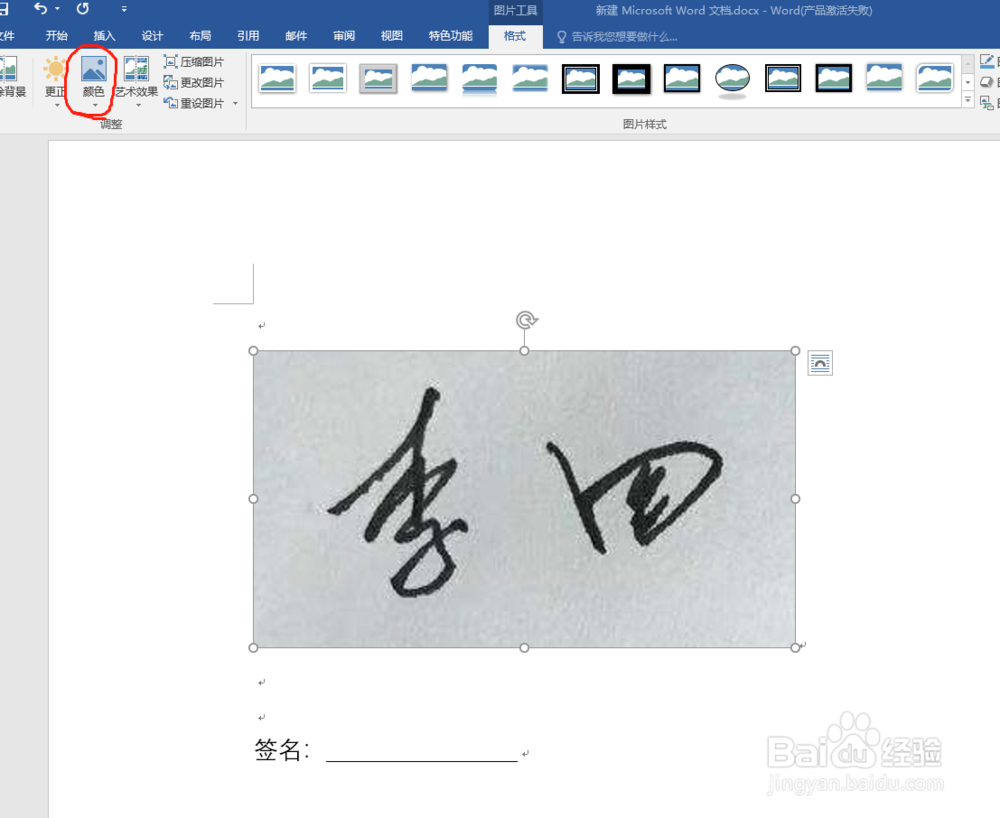
3、选择照片点击图片工具下的格式,然后天机调整上的颜色选项;

word中如何插入签名照片

4、在下拉选项中选择重新着色下的黑色:50%项;

word中如何插入签名照片

5、将照片复制粘贴一下,将原照片删除;

word中如何插入签名照片

6、选择照片,然后再工具栏中重新选择颜色>>>设置透明色;

word中如何插入签名照片

7、此时,鼠标编程如下图说是形状,在图片上点击一下;

word中如何插入签名照片

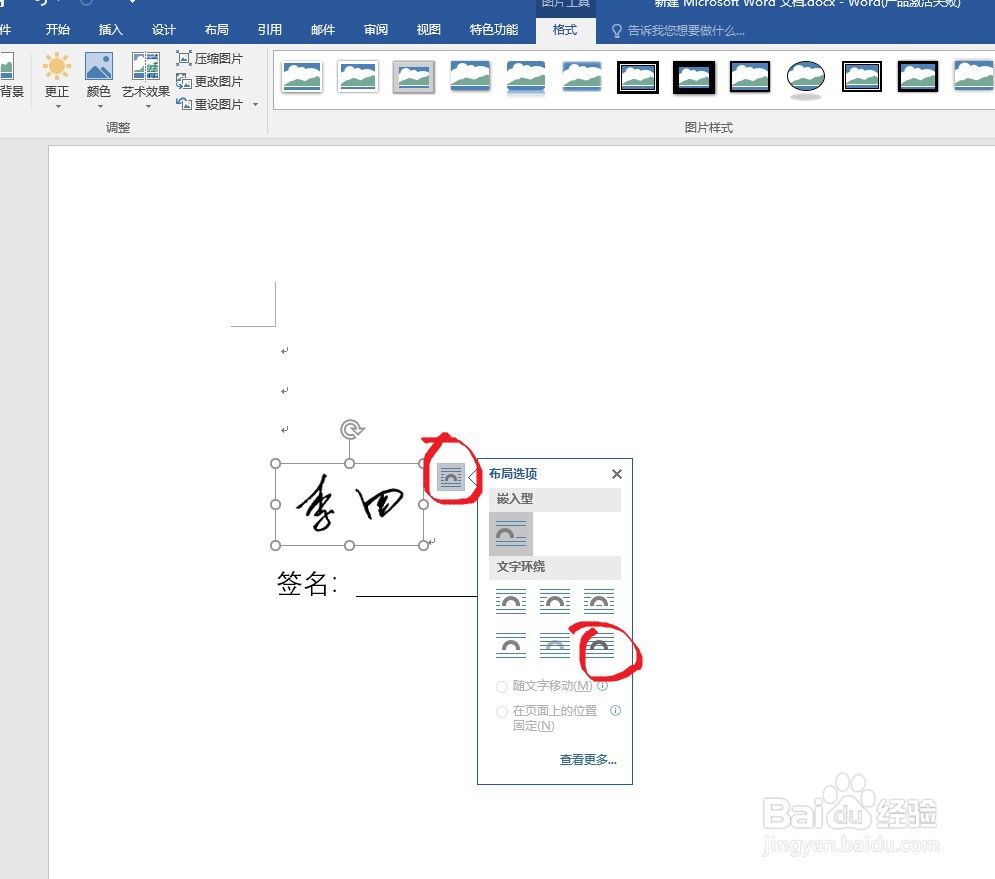
8、然后将图片布局设置成浮于文字上方;

word中如何插入签名照片

9、调整照片的位置及大小到合适位置即可。

word中如何插入签名照片

1、准备文档及签字照片;

2、修改图片格式,重新着色;

3、调整图片透明度;

4、调整图片布局;

5、调整图片大小及位置。

  • 图片签名怎么转成电子签名
  • word怎么插入自己的签名图片
  • 电子签名怎么弄到word
  • 怎么在word里面弄电子签名
  • Word文档如何制作电子版手写签名
  • 热门搜索
    冰点还原精灵怎么卸载 鼠标自己动是怎么回事 怎么走太空步 sd卡受损怎么办 二次元是什么意思 如何煲汤 与奴隶的生活攻略 如何选择装修公司 为了胜利向我开炮是什么电影 起亚k3油耗怎么样