1、打开Word文档,可以看到自己编辑的文档内容左下角显示的是两页内容,可自己想设置成一页。
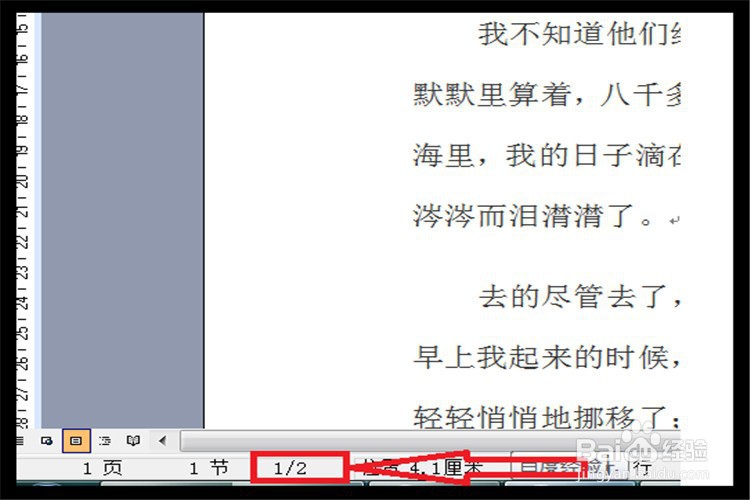
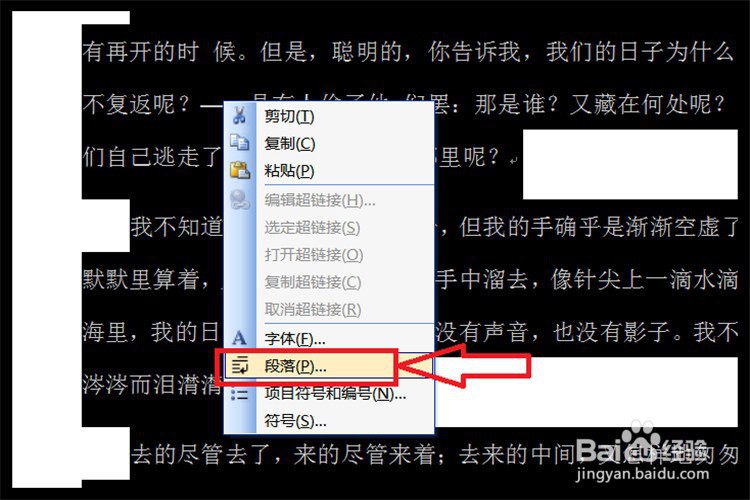
2、使用鼠标,按住鼠标左键不放向下拖拉,选中所有文字,或者同时按住键盘上的Ctrl键和A键,也可以全部选中文字,然后单击鼠标右键,单击【段落】。
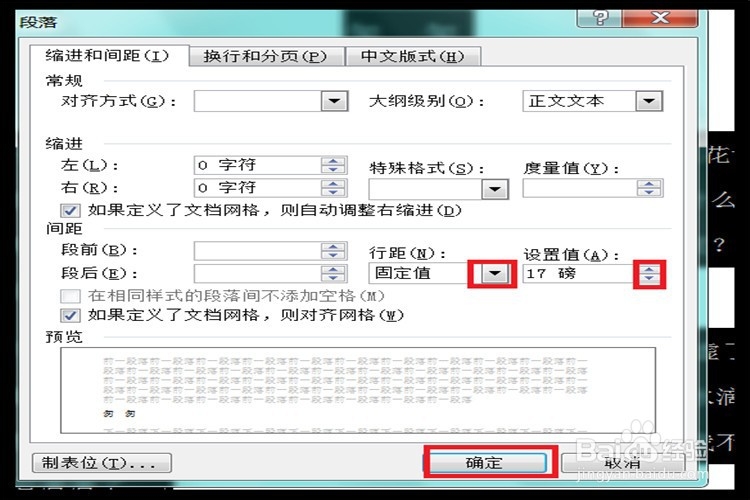
3、单击【行距】下方的黑色向下三角,单击【固定值】,然后点击【设定值】下方后面的黑色三角,设置一下数字,数字越大,行距越大,最后单击【确定】就可以了。
4、这个时候回到文档页面,再看看左下角的显示页码,就显示成了一页了。说明两页的内容已经合拼成了一页了。

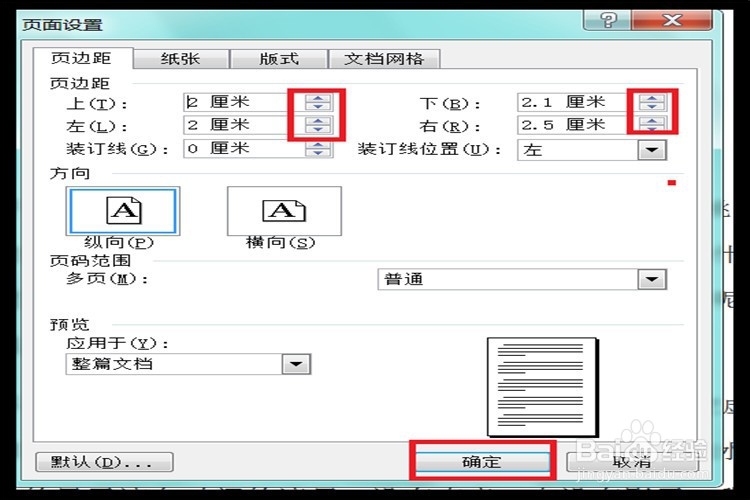
1、鼠标左键单击Wor文档页面的左上角的【文件】,在显示的功能中,找到并单击【页面设置】。
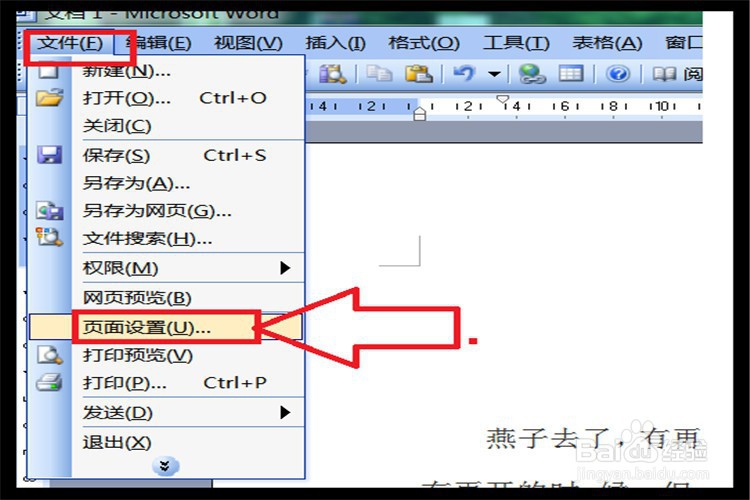
2、在【页面设置】功能页面,把上下左右的页边距数字都设置的小一点,然后单击【确定】就显示成一页了。
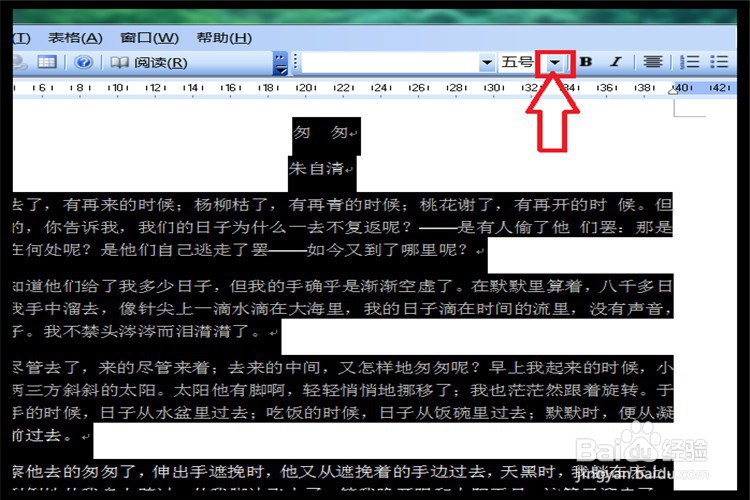
1、还是把所有文字选中,然后点击字体,选择字号,字号越大,字体越小,字体小一点,两页内容也可以合并成一页。
2、具体操作步骤总结:
第一种方法:设置行距
1、打开已经编辑好的Word文档;
2、选中所有文字,单击右键,单击【段落】;
3、单击【行距】下方的黑色三角,选择【固定值】,单击【设定值】进行【磅值】设定。
第二种方法:设置页边距
1、单击Word页面左上角的【文件】,单击【页面设置】;
2、对页边距的上下左右都重新进行设置,数字小一点即可。
第三种方法:设置字体
1、Word文档页面,全部选中所有文字;
2、找到工具栏中的字体字号,单击字号后面的黑色三角,选择大一点数字,字变小了,就自动成一页了。
