如何自定义excel图表中坐标轴数值

 时间:2026-05-01 09:12:57

1、准备如下图所示的测试数据。

如何自定义excel图表中坐标轴数值

2、当我们插入一个常用的折线图后,发现左侧垂直坐标轴上的数值是以1.0为单位进行递增的。我们希望将它改成以3为单位递增。

如何自定义excel图表中坐标轴数值

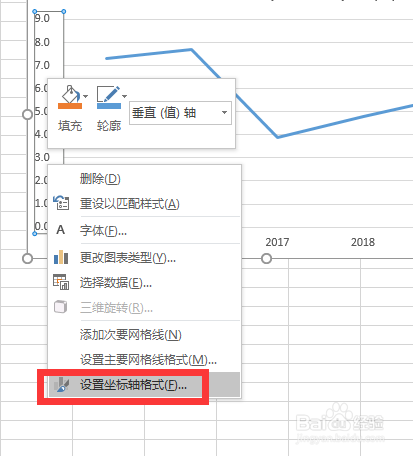
3、选中该坐标轴,右键|设置坐标轴格式

如何自定义excel图表中坐标轴数值

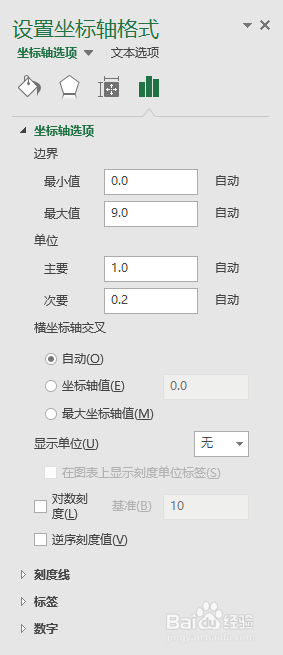
4、系统弹出如下图所示的“设置坐标轴格式”窗口。

如何自定义excel图表中坐标轴数值

5、先对坐标轴边界值进行设置,最小值为0,最大值为21,再对下面的单位进行设置,将它改成3

如何自定义excel图表中坐标轴数值

6、这样设置后,我们再看图表,左侧垂直坐标轴上的数字已经变成了以3为单位递增。

如何自定义excel图表中坐标轴数值

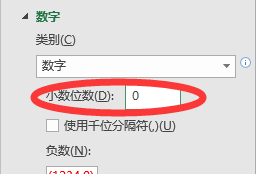
7、但还不是特别完美,因为左侧坐标轴数字有小数,我们将它改成整数形式显示。点击“设置坐标轴格式”窗口中的【数字】按钮,将小数位数改成0
如何自定义excel图表中坐标轴数值

8、然后再看折线图表,就完全满足我们的要求了。效果如下图所示。

如何自定义excel图表中坐标轴数值

  • excel图表横坐标数字改成自己设定的
  • Excel图表中怎样设置坐标轴的刻度
  • 设置excel图表的横坐标怎么操作
  • excel怎么自定义x轴和y轴
  • excel图表怎么设置x轴y轴
  • 热门搜索
    端午节旅游 山楂干泡水的功效与作用 怎么踩水 如何使用电脑 360路由器怎么设置 如何定位别人手机位置 蒲公英泡水喝的禁忌 如何测试智商 在网上怎么买东西 英雄联盟定位赛怎么算