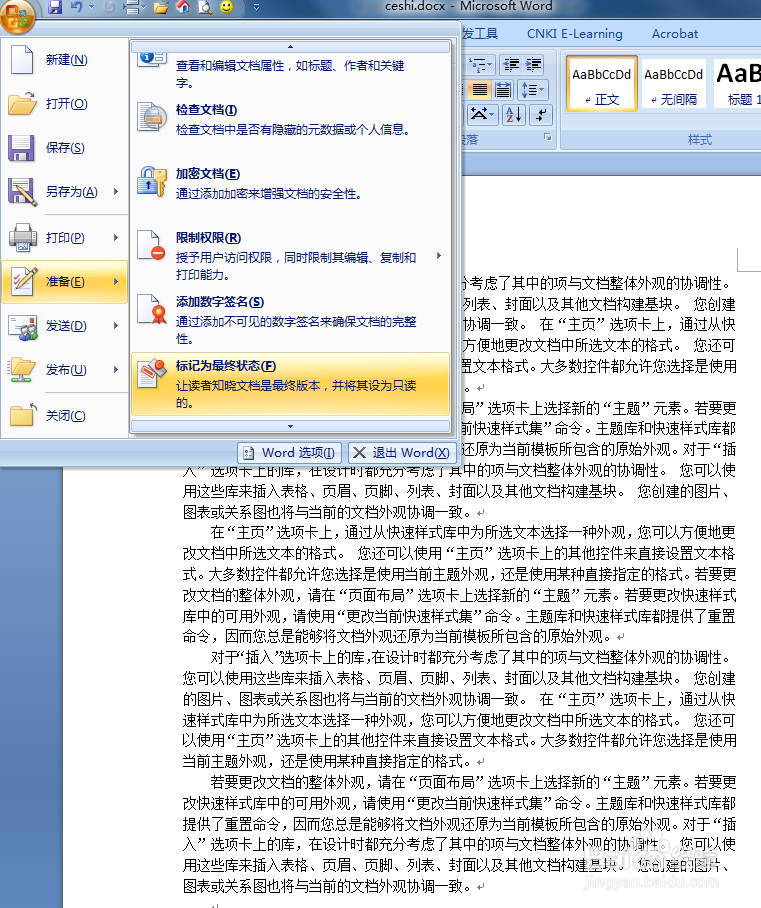
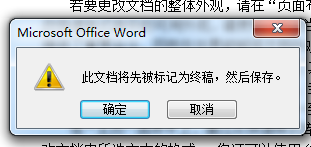
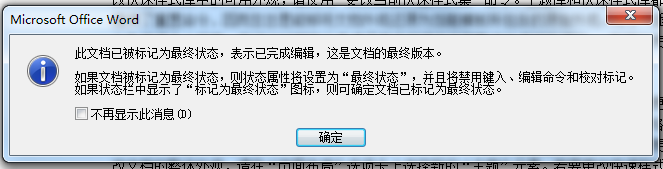
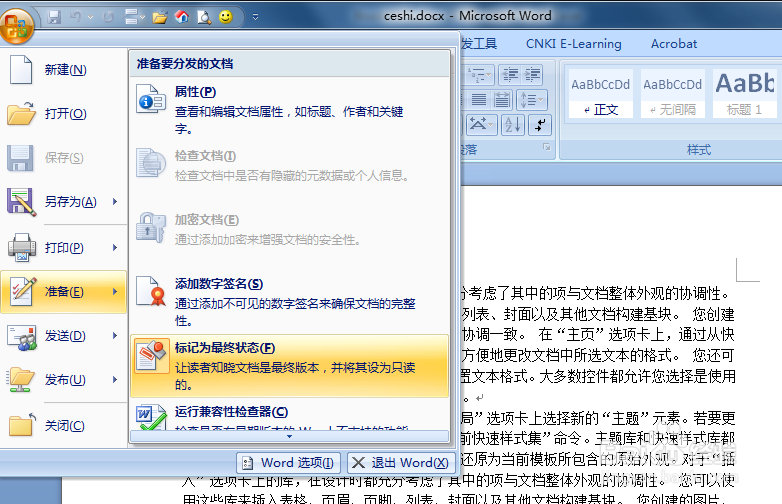
1、打开编辑完成的文档→左上角office圆形图标→准备→标记为最终状态(第一张图)→确定(第二张图)→确定(第三张图)。
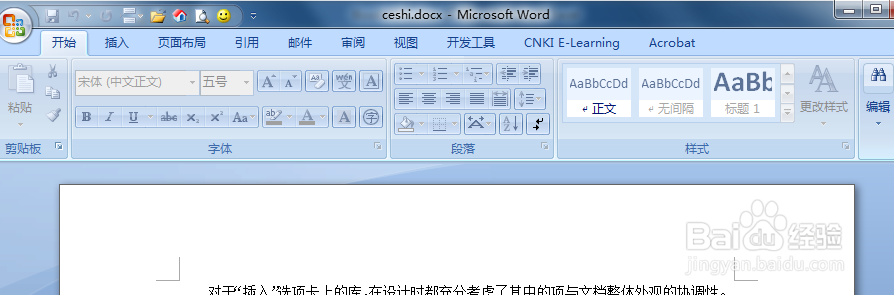
出现最后一张图所示的效果:无法对文档进行编辑了。
2、解除最终状态:
左上角office圆形图标→准备→标记为最终状态。
完成。又可以编辑了!
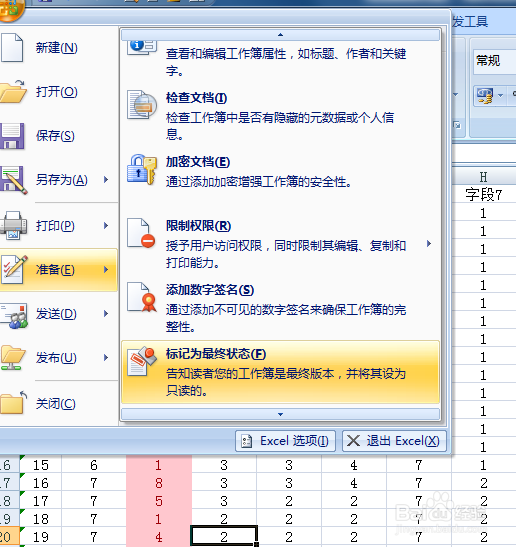
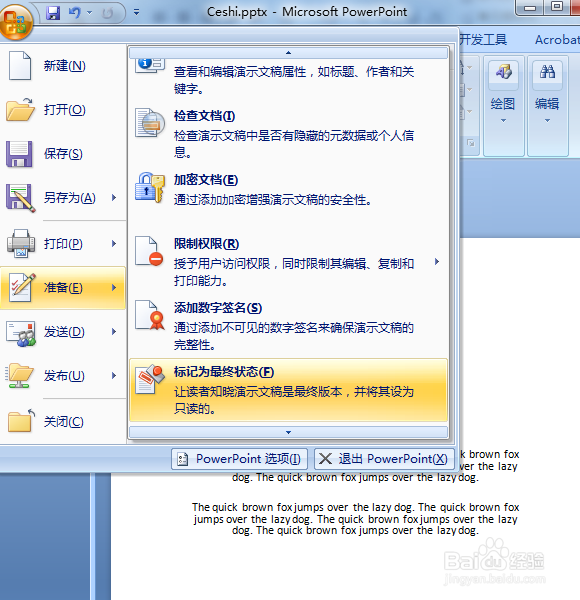
3、再看看excel、ppt中的情况:
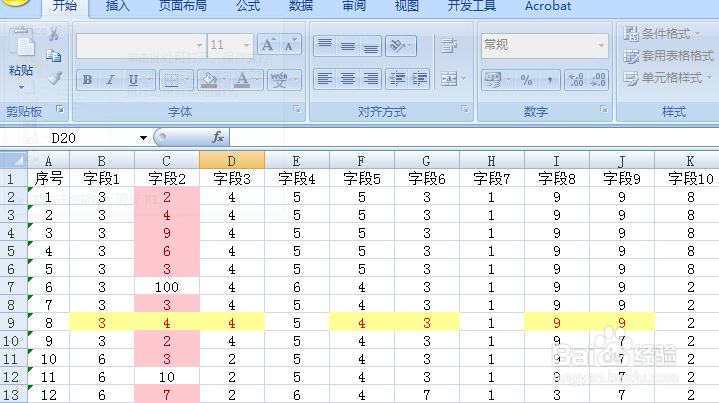
标记、解除标记的步骤完全一样,此处仅列标记过程图片。

时间:2026-05-04 18:36:21
1、打开编辑完成的文档→左上角office圆形图标→准备→标记为最终状态(第一张图)→确定(第二张图)→确定(第三张图)。
出现最后一张图所示的效果:无法对文档进行编辑了。
2、解除最终状态:
左上角office圆形图标→准备→标记为最终状态。
完成。又可以编辑了!
3、再看看excel、ppt中的情况:
标记、解除标记的步骤完全一样,此处仅列标记过程图片。
