1、打开photoshop软件,在ps中打开需要处理的图片

2、按键盘上Ctrl+J键复制背景图层。

3、在菜单栏中选择“图像--调整--色相饱和度”选项。
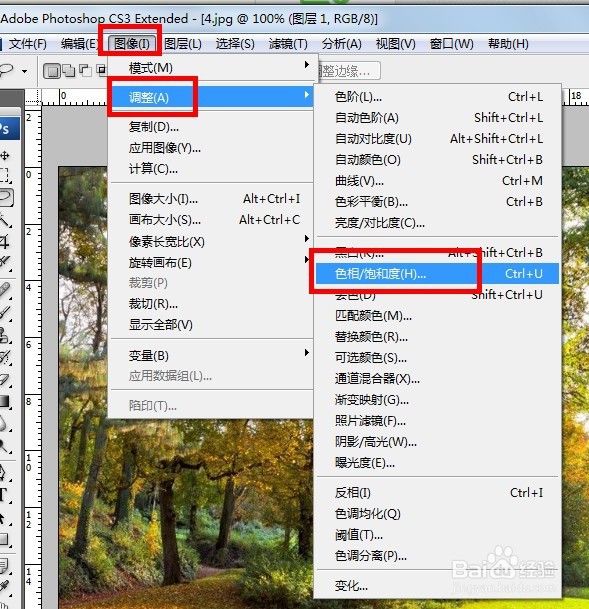
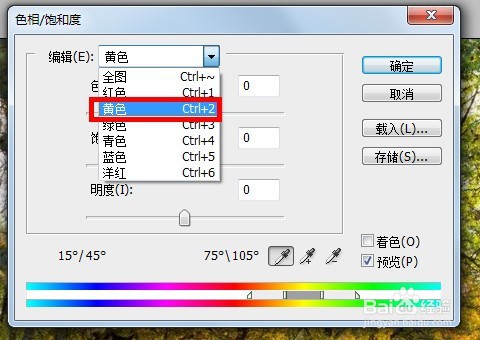
4、如下图所示,弹出“色相/饱和度”设置对话框。点击“全图”下拉按钮,弹出菜单中再点:黄色
5、把色相的参数修改为-42;当然这个参数值不是固定的,不同的图片,所设置的参数不一样,大家按照自己图片来设置。
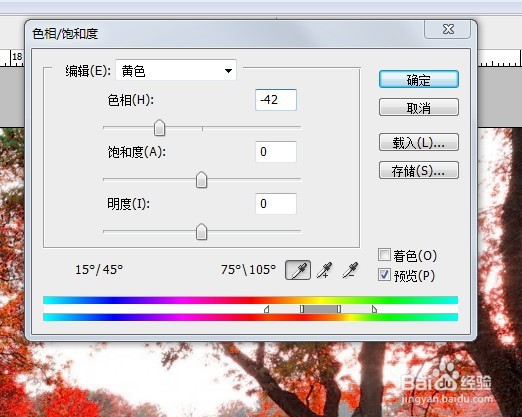
6、设置完毕,再点确定。可以看到,图片中的黄色已去除

时间:2026-04-25 20:39:05
1、打开photoshop软件,在ps中打开需要处理的图片
2、按键盘上Ctrl+J键复制背景图层。
3、在菜单栏中选择“图像--调整--色相饱和度”选项。
4、如下图所示,弹出“色相/饱和度”设置对话框。点击“全图”下拉按钮,弹出菜单中再点:黄色
5、把色相的参数修改为-42;当然这个参数值不是固定的,不同的图片,所设置的参数不一样,大家按照自己图片来设置。
6、设置完毕,再点确定。可以看到,图片中的黄色已去除
