1、打开WPS,并创建演示文稿。如图:

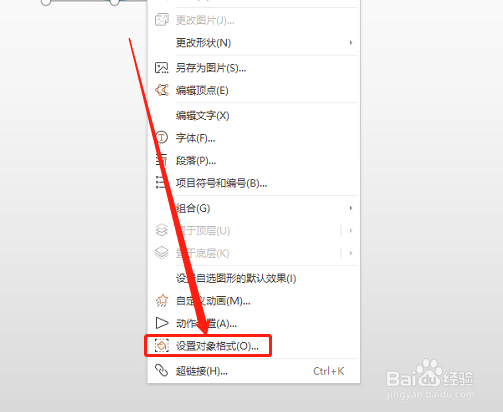
2、选中图形,点击鼠标右键,选择“设置对象格式”。如图:
3、在右侧点击形状格式。如图:

4、取消选中与形状一起旋转。如图:

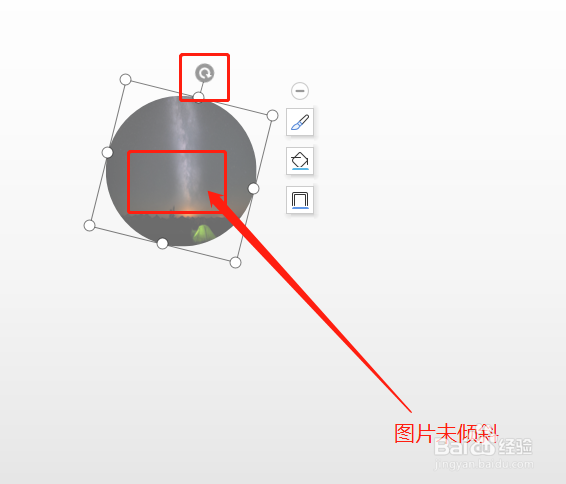
5、此时,图片不旋转而图形旋转。如图:
1、1.先插入一个图形,右键单击选择“设置对象格式”。
2.在右侧弹窗中,取消选中与形状一起旋转即可。
时间:2026-04-21 15:30:16
1、打开WPS,并创建演示文稿。如图:
2、选中图形,点击鼠标右键,选择“设置对象格式”。如图:
3、在右侧点击形状格式。如图:
4、取消选中与形状一起旋转。如图:
5、此时,图片不旋转而图形旋转。如图:
1、1.先插入一个图形,右键单击选择“设置对象格式”。
2.在右侧弹窗中,取消选中与形状一起旋转即可。
