1、打开PS,按crl+o打开照片,复制背景副本图层,如图

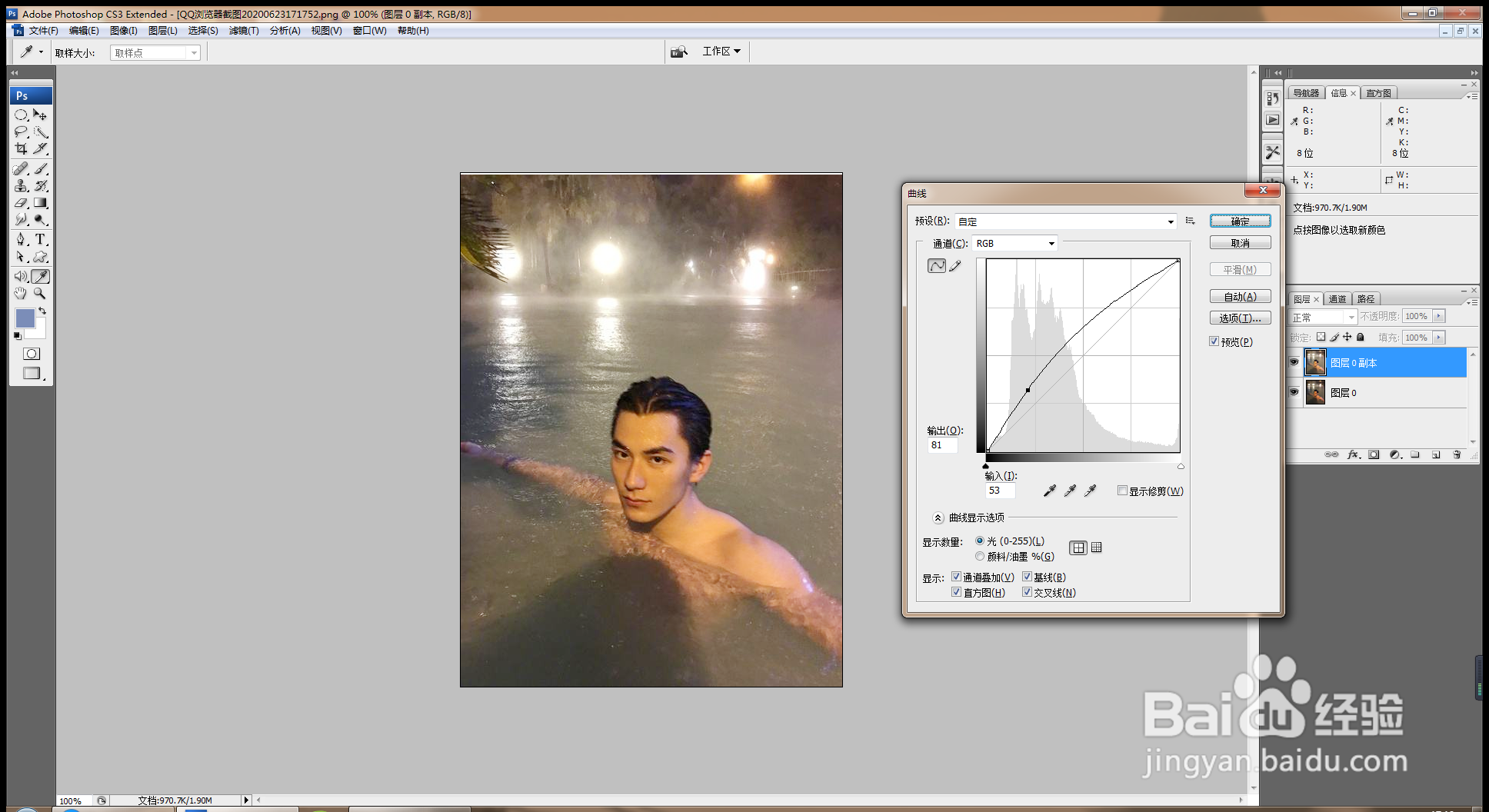
2、按crl+m打开曲线对话框,调整曲线的节点,如图
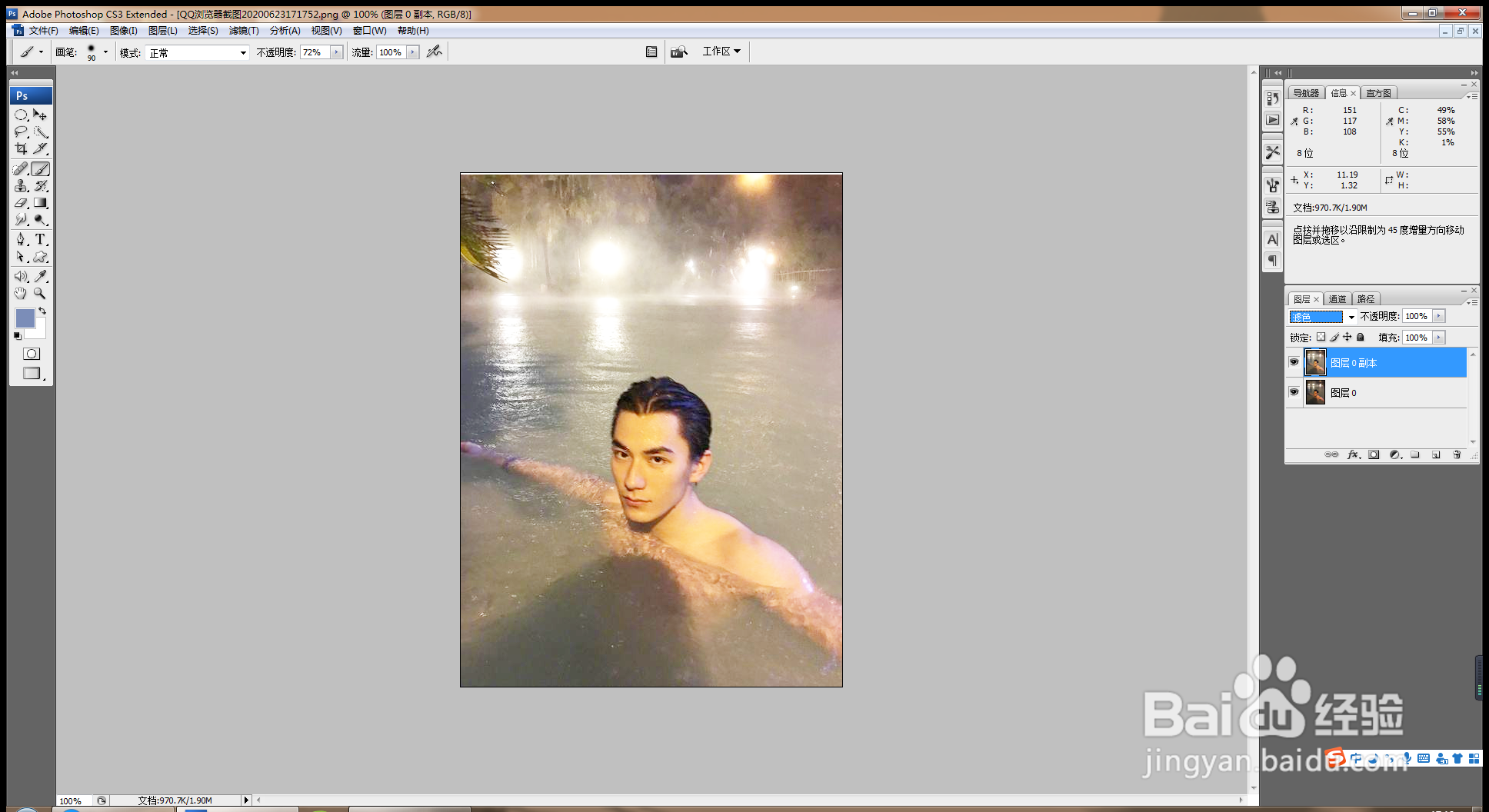
3、设置图层混合模式为滤色,如图
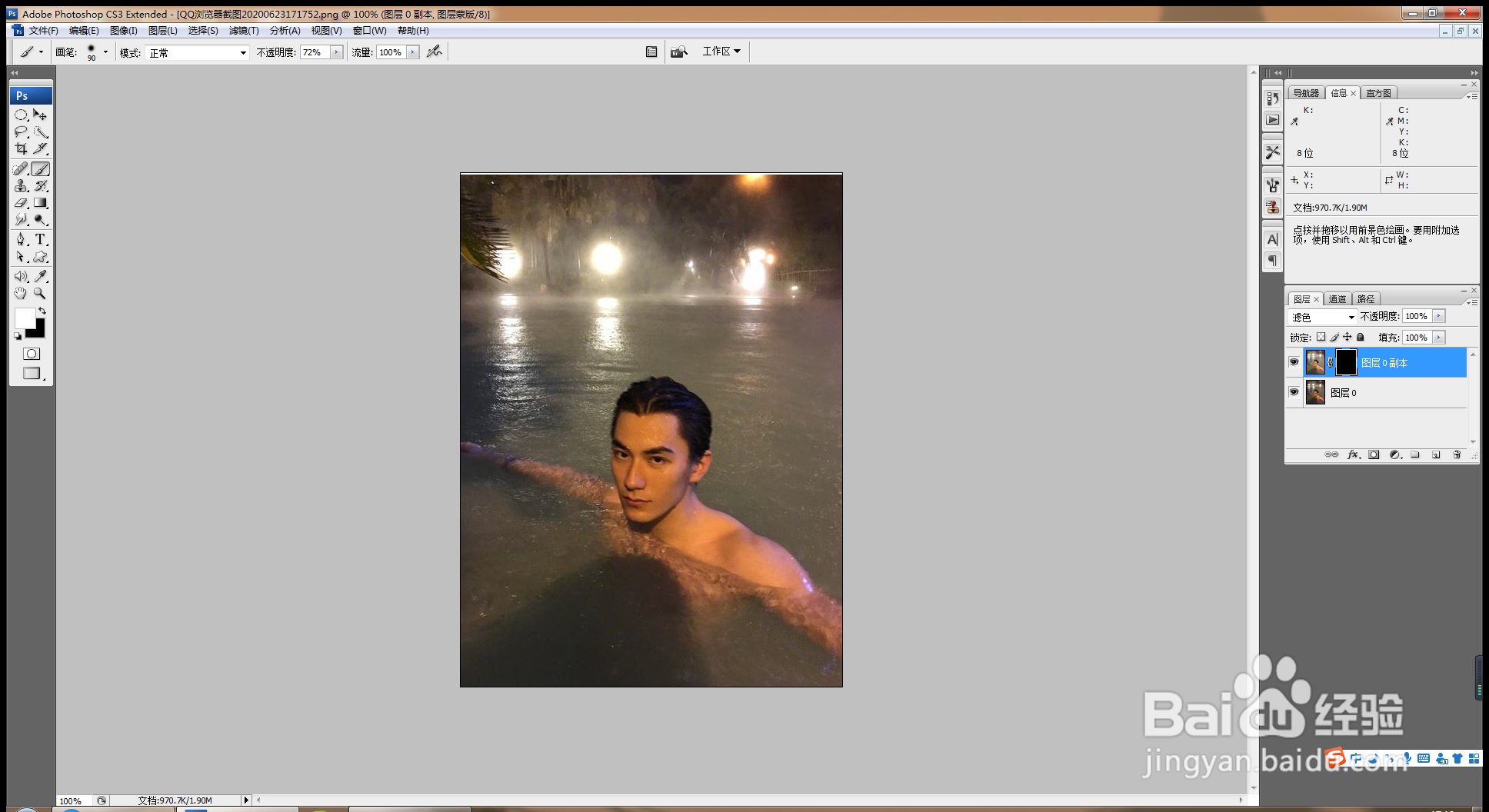
4、按alt键添加黑色图层蒙版,如图
5、设置前景色为白色,选择软画笔工具,设置不透明度为30%,如图
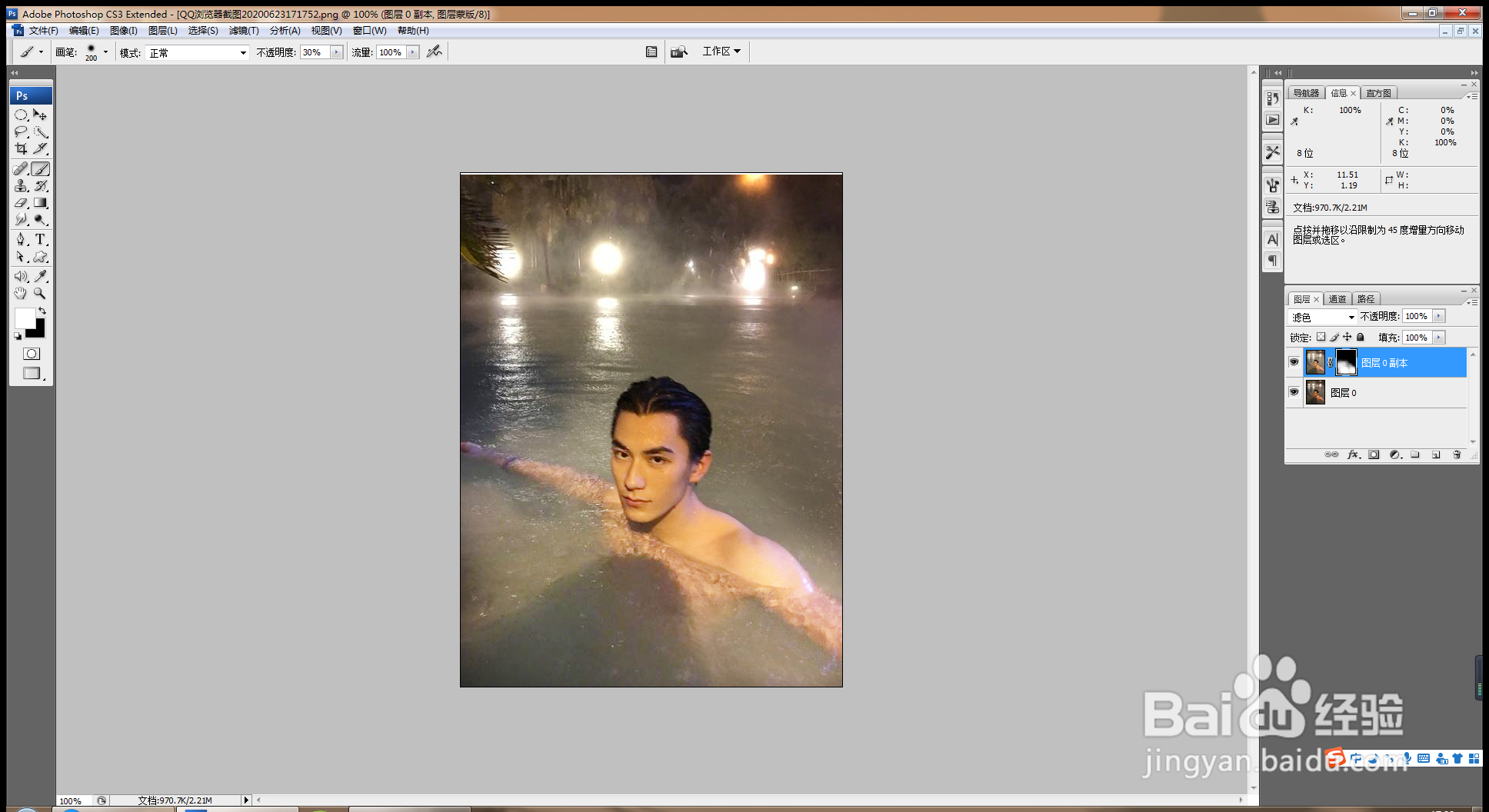
6、开始在人物的脸部,胳膊,周围的阴影部分涂抹,如图

7、输入字体,阴影部分去除掉了。如图

8、继续将人物的脸部调亮,如图

时间:2026-05-05 08:18:35
1、打开PS,按crl+o打开照片,复制背景副本图层,如图
2、按crl+m打开曲线对话框,调整曲线的节点,如图
3、设置图层混合模式为滤色,如图
4、按alt键添加黑色图层蒙版,如图
5、设置前景色为白色,选择软画笔工具,设置不透明度为30%,如图
6、开始在人物的脸部,胳膊,周围的阴影部分涂抹,如图
7、输入字体,阴影部分去除掉了。如图
8、继续将人物的脸部调亮,如图
