1、我们在苹果电脑桌面中点击箭头所指的偏好设置。

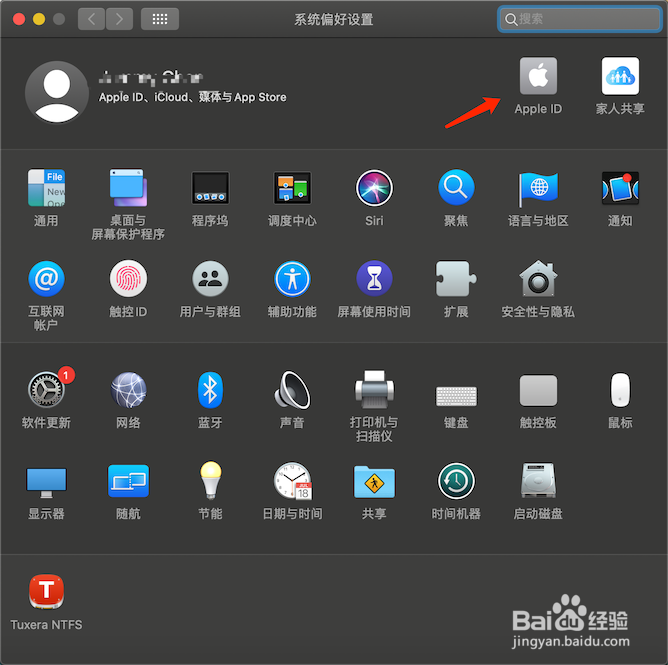
2、在打开的偏好设置窗口中,点击箭头所指的个人apple id。
3、进入apple id设置窗口点击概览。

4、这时点击退出登录。

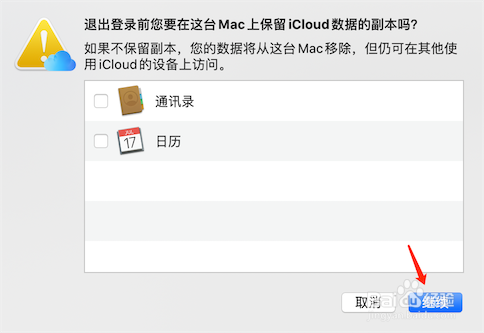
5、系统将弹出一个提醒窗口询问“退出登录前您要在这台Mac上保留iCloud数据的副本吗?”,根据自己的情况勾选想要保留的程序数据,笔者这里不保留数据,所以全部取消勾选。

6、点击继续按钮。
7、输入个人的apple id密码,点击继续。

8、如果退出成功,将会弹出如下图所示的窗口,点击左上角关闭按钮即可。

1、我们在苹果电脑桌面中点击箭头所指的偏好设置
2、在打开的偏好设置窗口中,点击箭头所指的个人apple id。
3、进入apple id设置窗口点击概览。
4、这时点击退出登录。
5、系统将弹出一个提醒窗口询问“退出登录前您要在这台Mac上保留iCloud数据的副本吗?”,根据自己的情况勾选想要保留的程序数据,笔者这里不保留数据,所以全部取消勾选。
6、点击继续按钮。
7、输入个人的apple id密码,点击继续。
8、如果退出成功,将会弹出如下图所示的窗口,点击左上角关闭按钮即可。
