WPS文档如何制作封条

 时间:2024-10-13 17:27:32

1、如下所示,打开WPS文档,新建一空白的文档,保存为:WPS文档如何制作封条

WPS文档如何制作封条

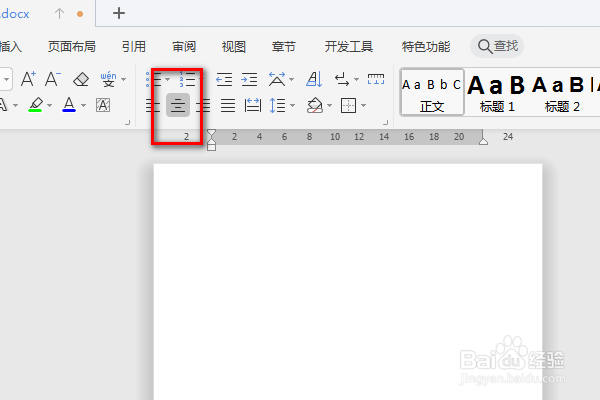
2、如下所示,点击工具栏中的“居中对齐”,

WPS文档如何制作封条

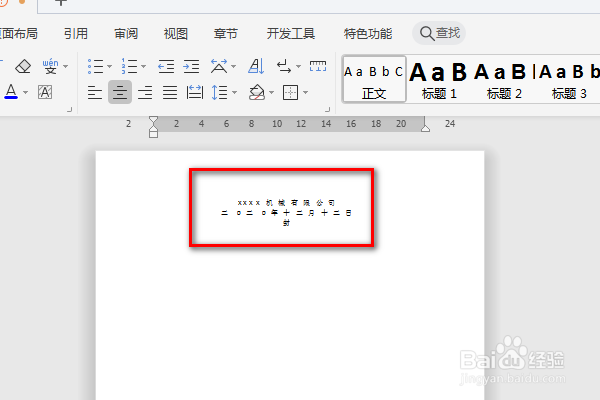
3、如下所示,输入文字:XXXX机械有限公司二0二0年十二月十二日封

WPS文档如何制作封条

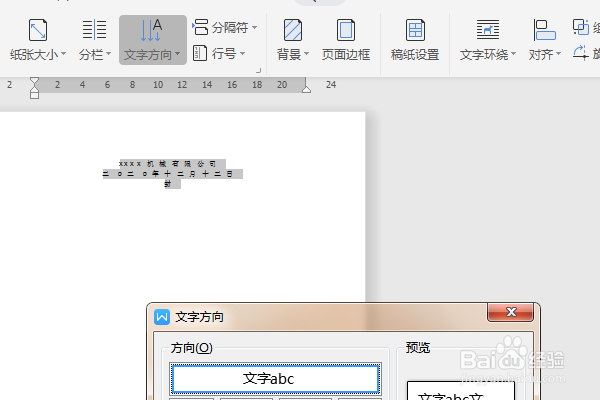
4、如下所示,选中文字,点击标题栏中的“页面布局”,在工具栏中点击“文字方向——设置文字方向”

WPS文档如何制作封条

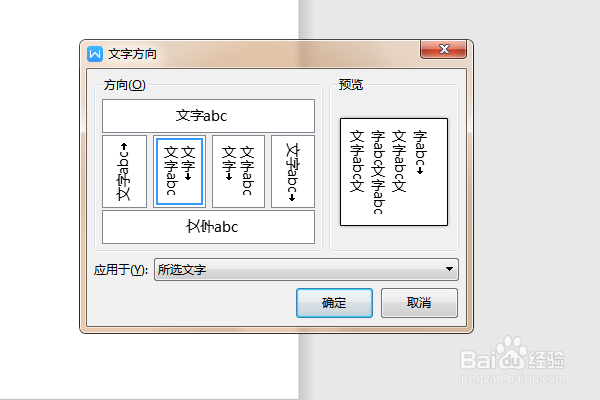
5、如下所示,在“文字方向”对话框中选中一种方向,点击确定。

WPS文档如何制作封条

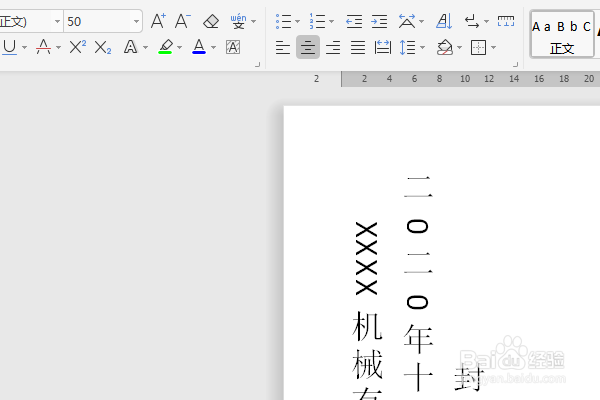
6、如下所示,如果页面也变成横向,记得调整回纵向,选中文字,调整字号为50,

WPS文档如何制作封条

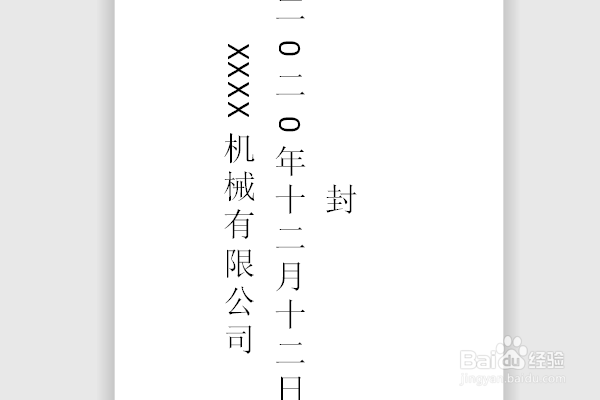
7、如下所示,移动光标到第一个文字位置,按回车键,换行,将文字调整到页面的中间至此,这个封条就制作完成。

WPS文档如何制作封条
  • 怎样使用wps制作封条
  • 用WPS制作封条
  • WPS表格如何快速调整字体大小
  • WPS文稿如何自定义表格的行列数?
  • WPS文字如何调整显示页面的大小
  • 热门搜索
    刚装修的房子怎么除甲醛 南宁旅游景点 怀孕多久可以测出来 人肉可以吃吗 电脑慢怎么办 世界旅游景点 从深圳怎么去香港 怎样可以快速减肥瘦腿 新经济政策的特点 连云港旅游景点排行榜