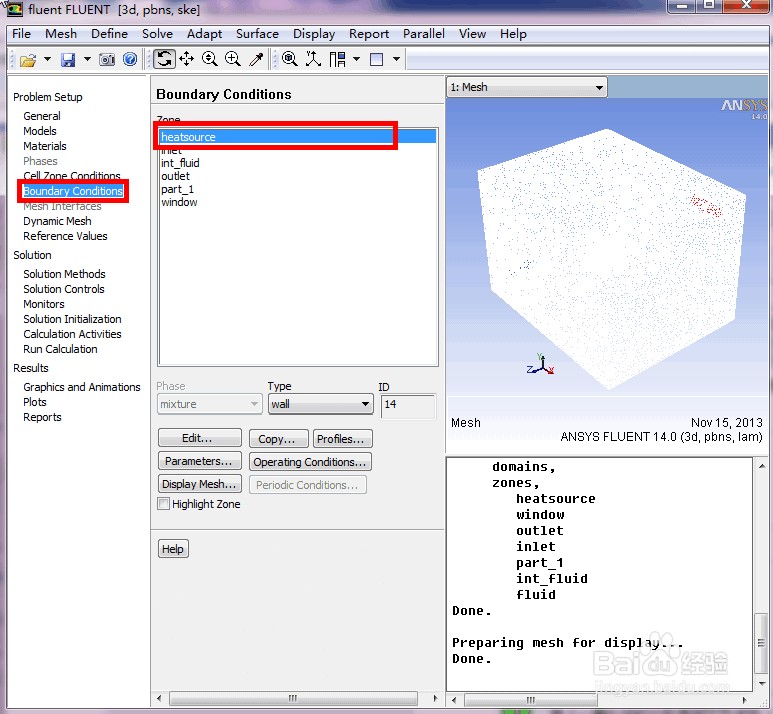
1、接上一篇FLUENT分析房间空气流场(2/5),选择“Problem Setup”“Boundary Condition”项属性栏“heatsource”边界,如图所示
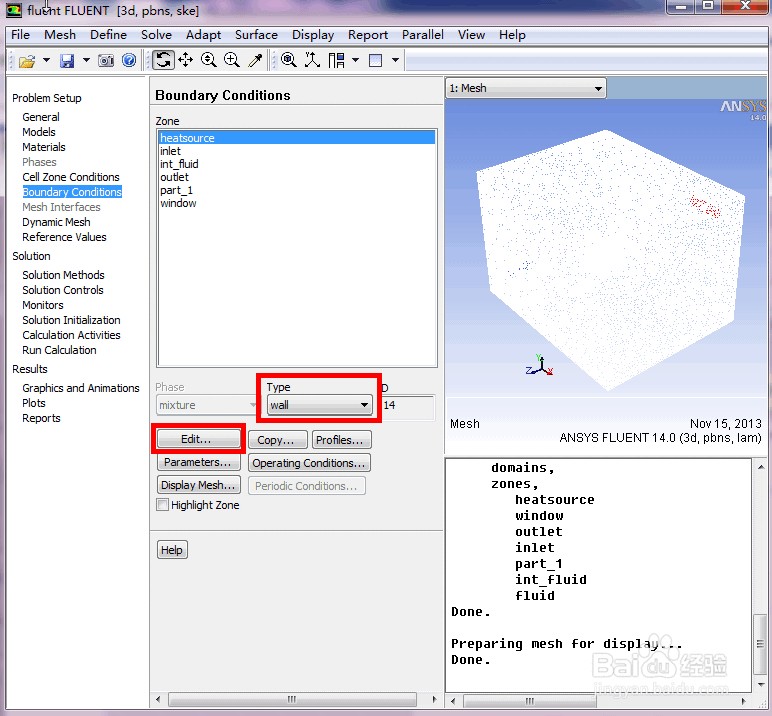
2、默认设置为“wall”壁面边界条件,点击“Edit”,如图所示
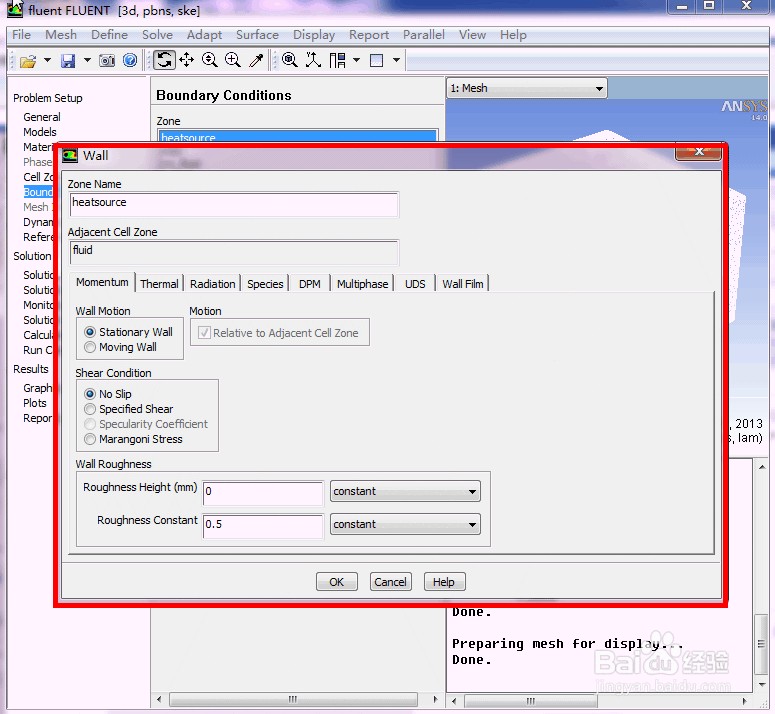
3、弹出对话框,如图所示
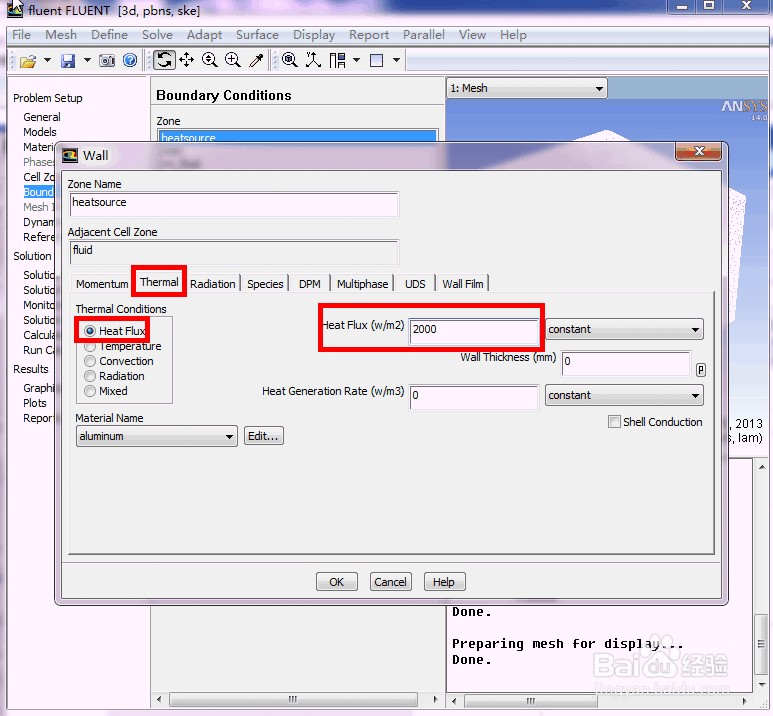
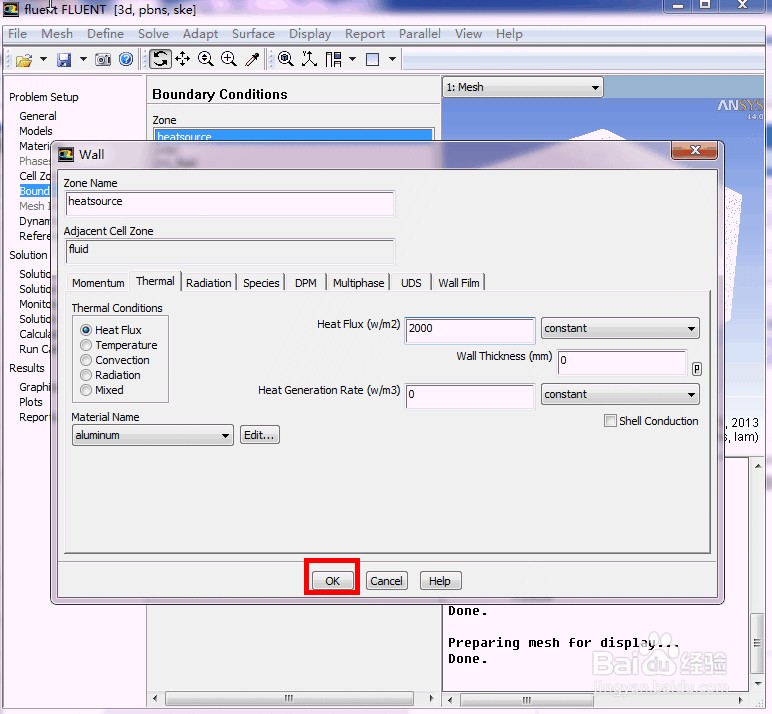
4、选择“Thermal”,“Thermal Condition”栏下的“Heat Flux”项,在右侧“Heat Flux (w/m2)”项中输入2000,作为壁面热流量定义值,如图所示
5、单击“ok”按钮退出,如图所示
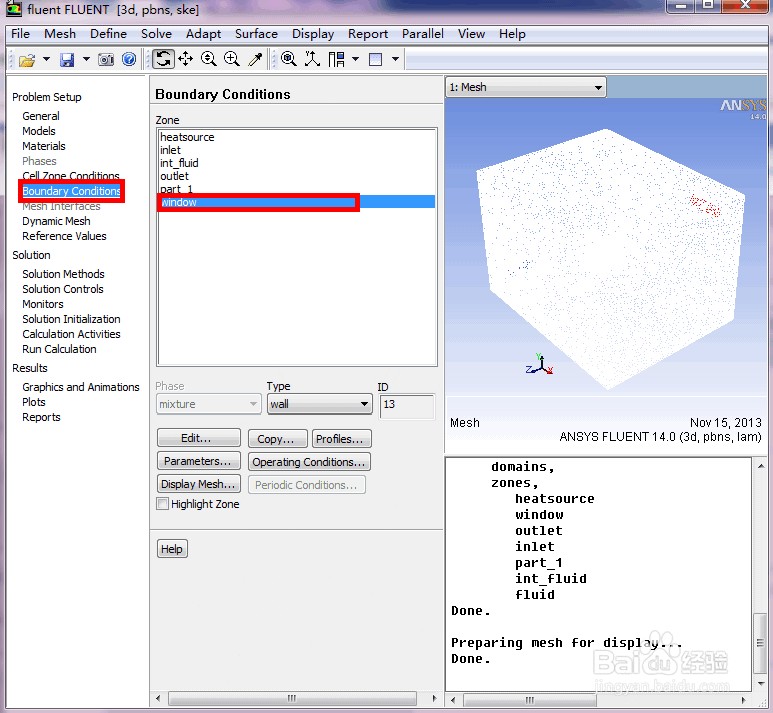
6、修改窗口边界条件,选择“Problem Setup”“Boundary Condition”项属性栏的“window”边界,如图所示
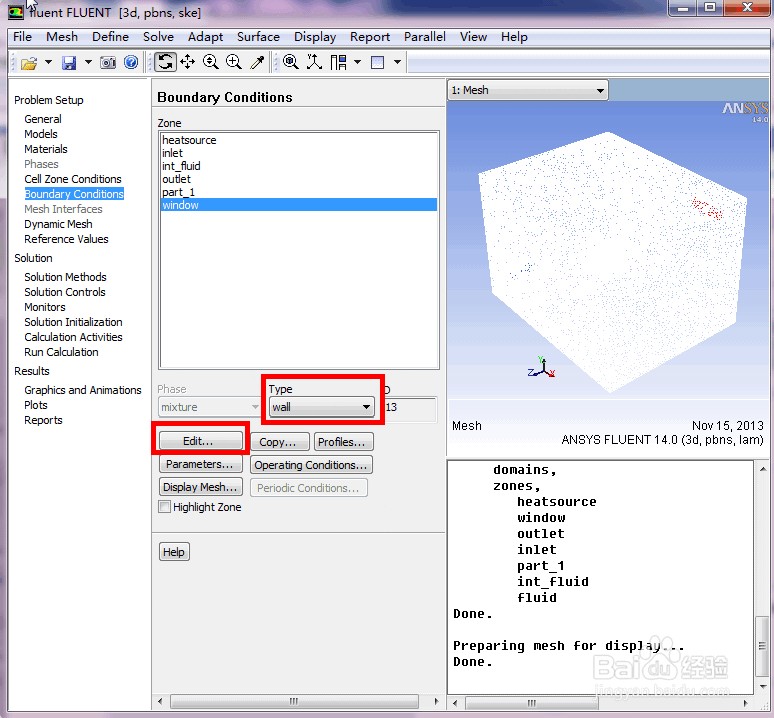
7、默认设置为“wall”边界,点击“Edit”,如图所示
8、弹出对话框,如图所示
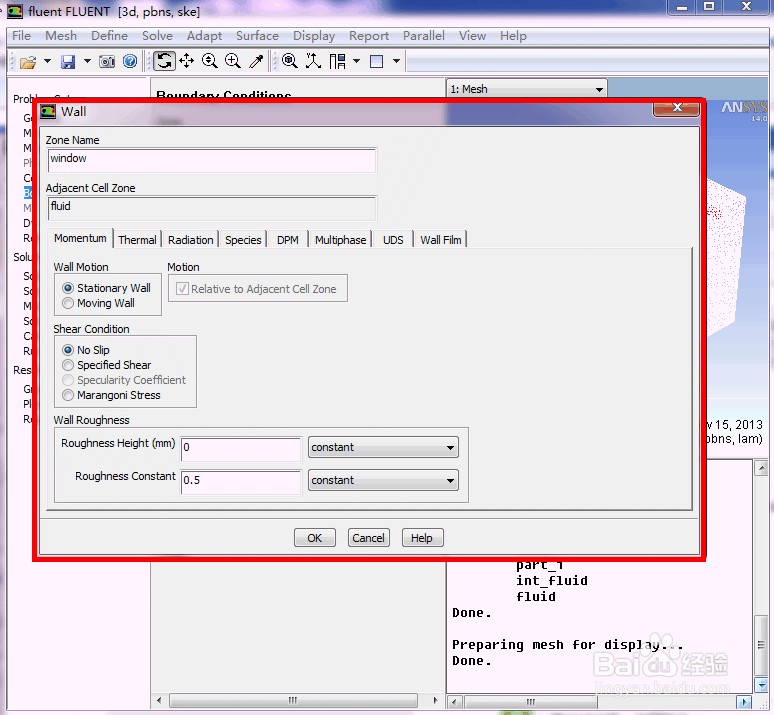
9、选择“Radition”,将“BC Type”项更改为“semi-opaque”方式,选择“Participates in Solar Ray Tracing”打钩,如图所示
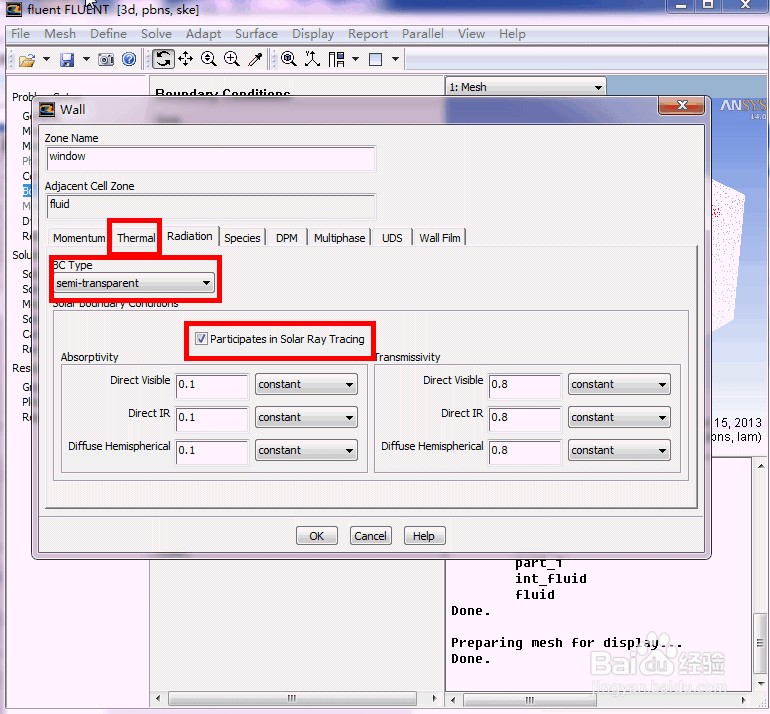
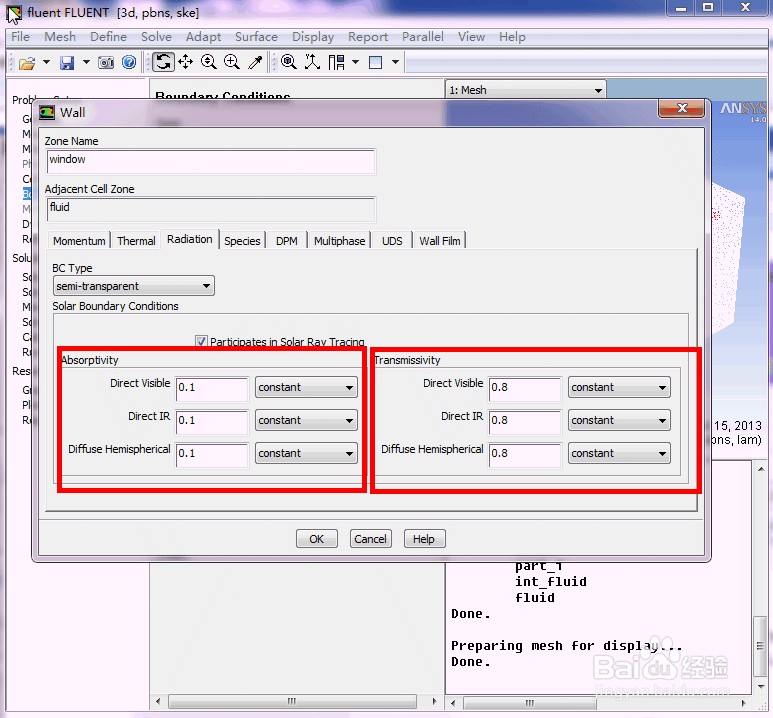
10、辐射吸收率“Absorptivity”和辐射发射率“Transmissivity”保持默认设置,点击“ok”确认,如图所示
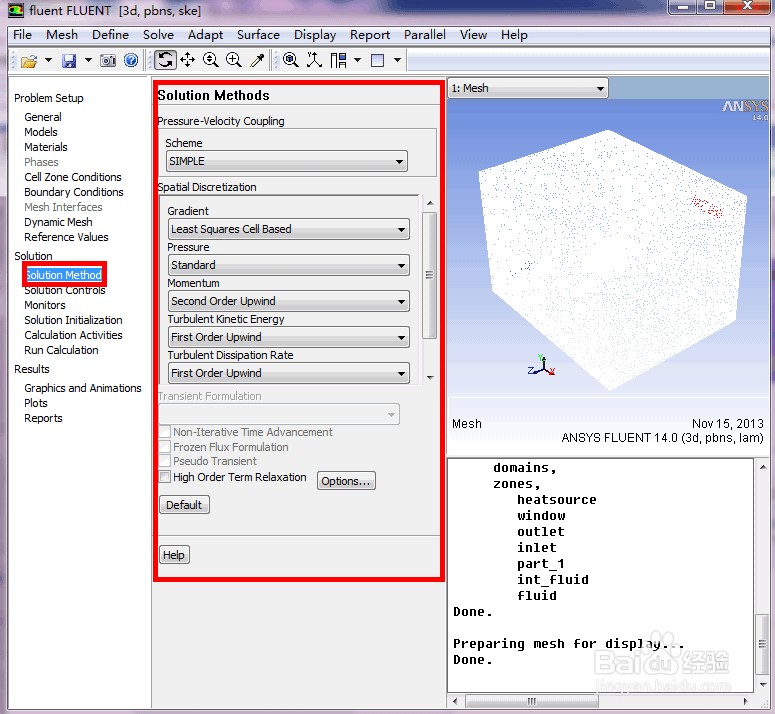
11、选择“Solution Methods”,保持默认值,如图所示
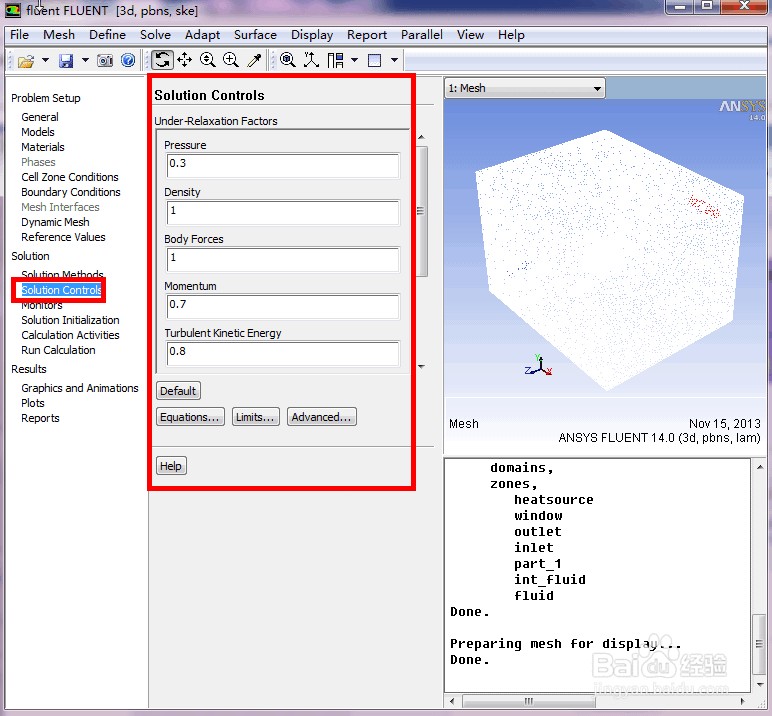
12、选择“Solution Controls”,保持默认值,如图所示
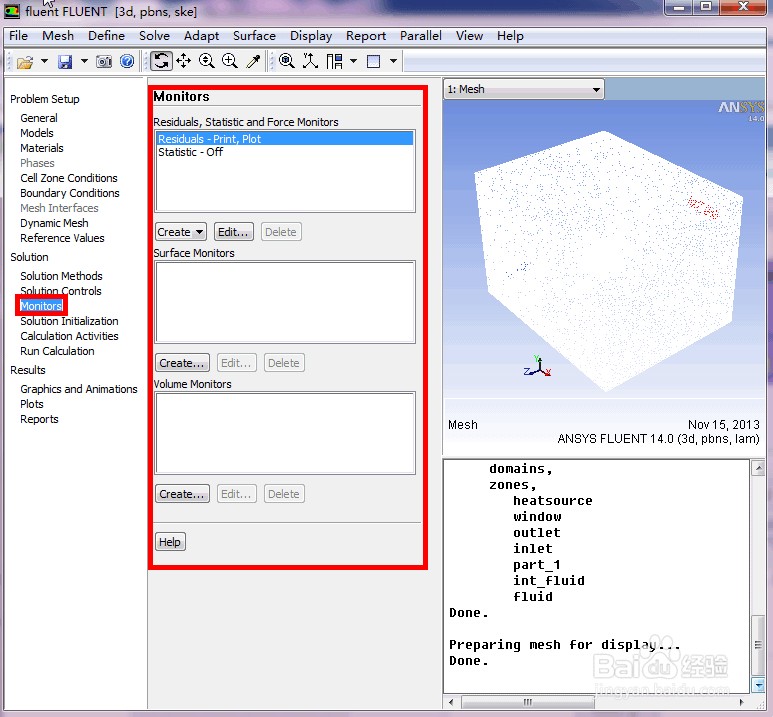
13、选择“Solution Monitors”,保持默认值,如图所示
14、由于篇幅过大,图片过多。第三部分《FLUENT分析房间空气流场》分为五篇文章发出来,分别为:《FLUENT分析房间空气流场(1/5)》,《FLUENT分析房间空气流场(2/5)》,《FLUENT分析房间空气流场(3/5)》,《FLUENT分析房间空气流场(4/5)》,《FLUENT分析房间空气流场(5/5)》。
上一篇请查看:《FLUENT分析房间空气流场(2/5)》
本篇为:《FLUENT分析房间空气流场(3/5)》
下一篇请查看:《FLUENT分析房间空气流场(4/5)》
