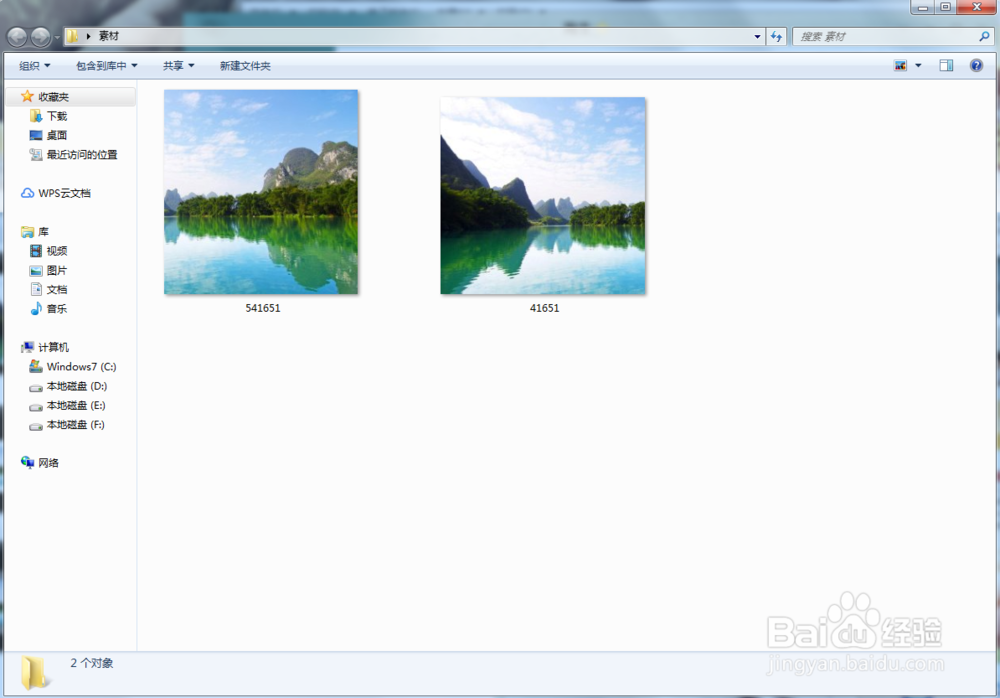
1、首先是准备好我们需要拼接的图
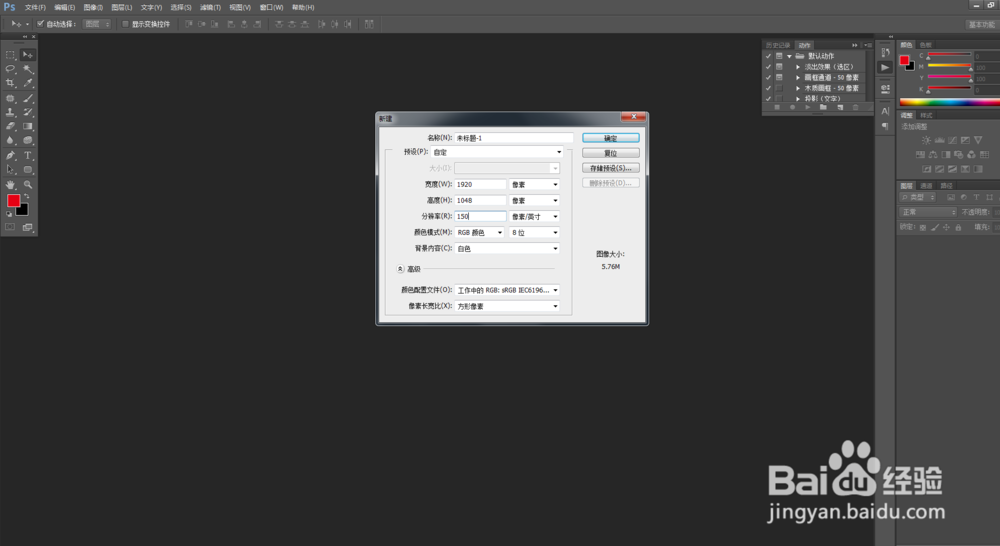
2、打开PS新建一个空白文档,背景我选的是白色
3、用PS打开准备好的两张图


4、将两张图分别拖到新建的空白文档里
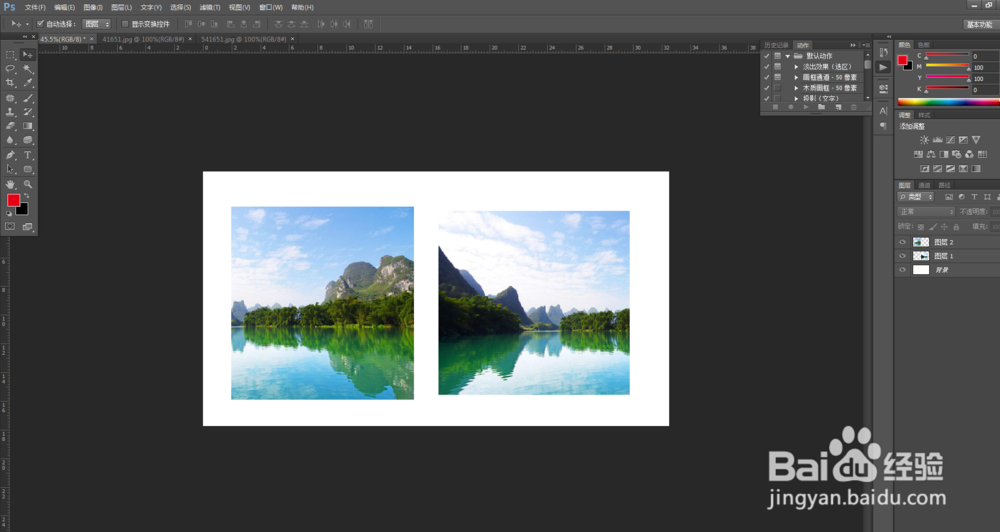
5、将两张图交叠一少部分放在一起
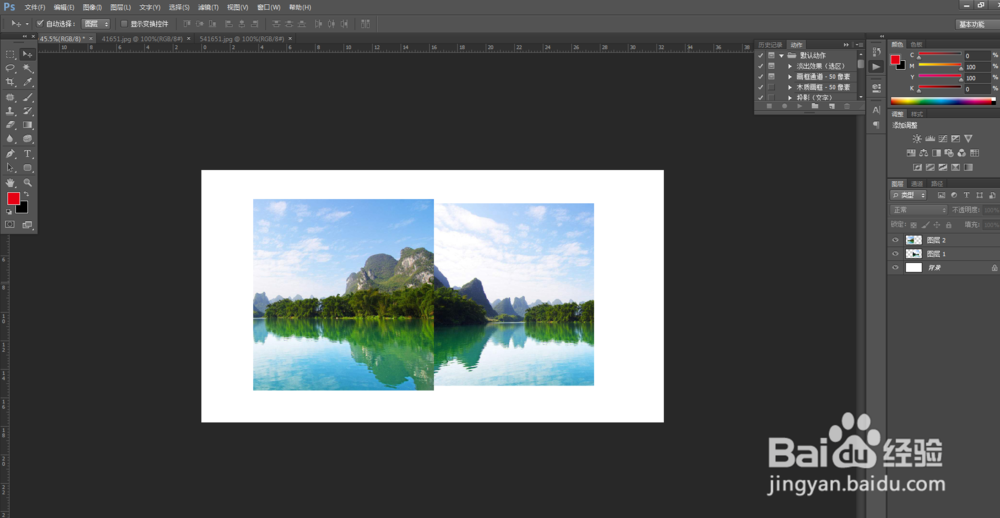
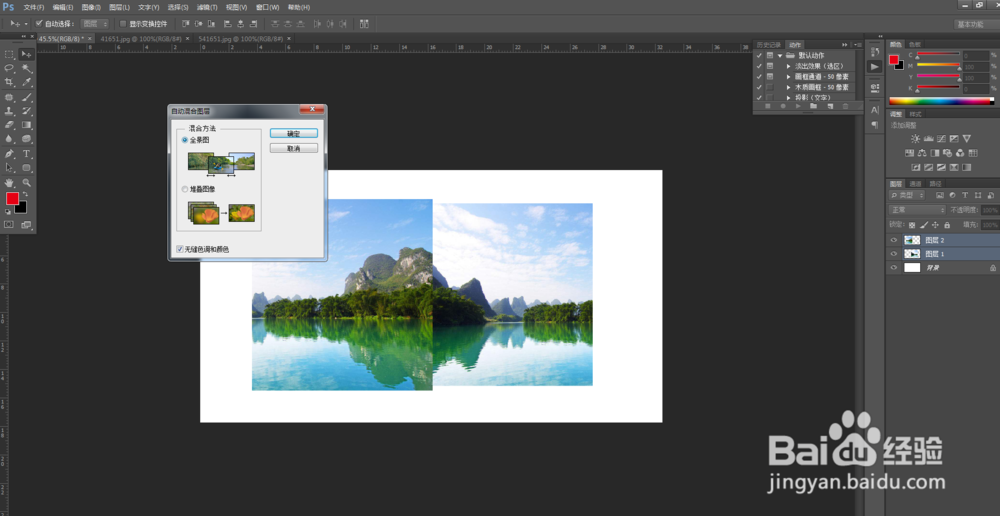
6、按住Ctrl键选中两个图片所在的图层,点击编辑选项,在下拉菜单里点【自动混合图层】,在弹出的对话框里的【全景图】前面点选,在【无缝色调和颜色】前面勾选,点击确定,得到混合好的图片,如图:

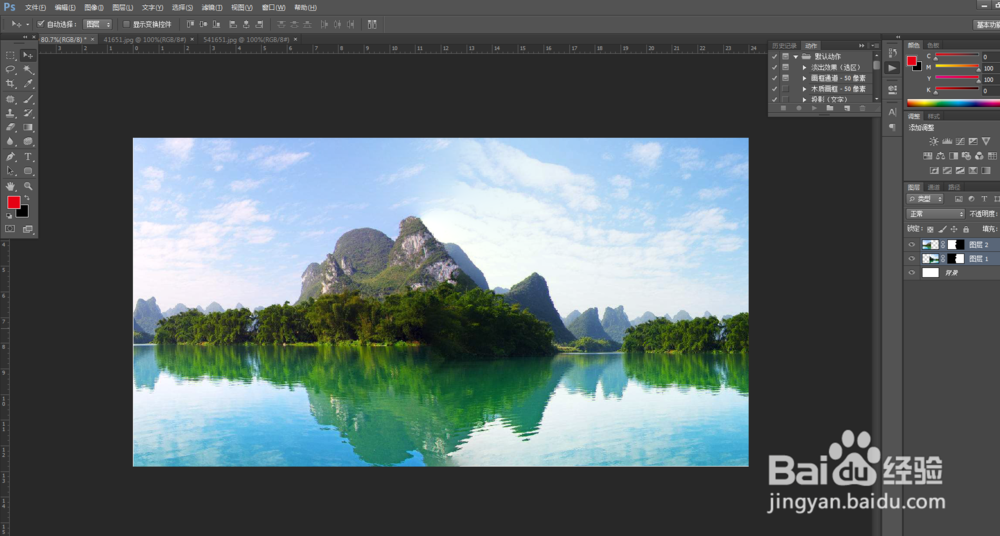
7、利用裁切工具,将四周的空白部分裁去,裁切整齐,最终得到了完整的风景图,如图:

时间:2026-05-07 19:12:34
1、首先是准备好我们需要拼接的图
2、打开PS新建一个空白文档,背景我选的是白色
3、用PS打开准备好的两张图
4、将两张图分别拖到新建的空白文档里
5、将两张图交叠一少部分放在一起
6、按住Ctrl键选中两个图片所在的图层,点击编辑选项,在下拉菜单里点【自动混合图层】,在弹出的对话框里的【全景图】前面点选,在【无缝色调和颜色】前面勾选,点击确定,得到混合好的图片,如图:
7、利用裁切工具,将四周的空白部分裁去,裁切整齐,最终得到了完整的风景图,如图:
