1、点击左下角视图图标,然后点击【设置】

2、点击设置界面的【系统】
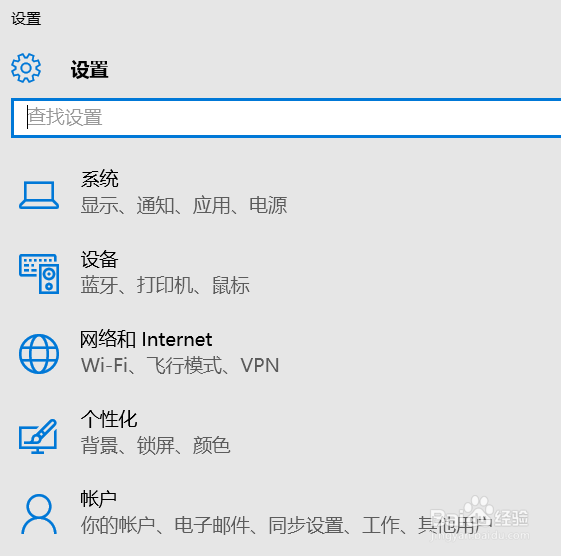
3、点击系统下的【显示】

4、点击【高级显示设置】

5、点击【文本和其他项目大小调整的高级选项】
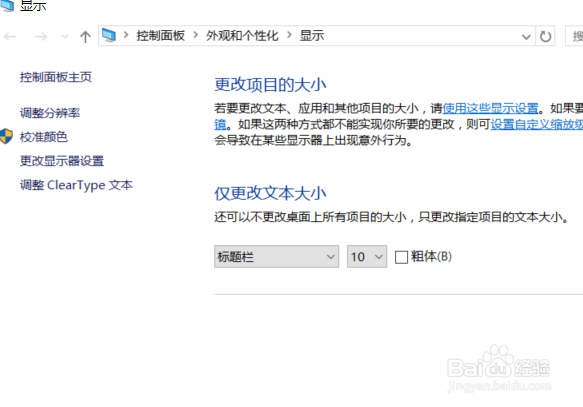
6、项目中选择【调色板标题】
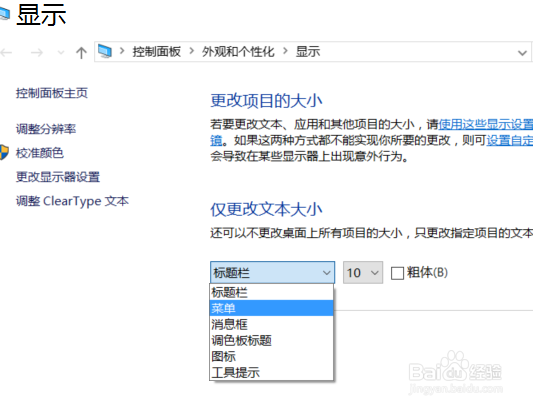
7、选择调色板标题的大小,如24,然后点击【应用】

8、此时可看到调整后的文本大小

时间:2026-04-23 12:00:54
1、点击左下角视图图标,然后点击【设置】
2、点击设置界面的【系统】
3、点击系统下的【显示】
4、点击【高级显示设置】
5、点击【文本和其他项目大小调整的高级选项】
6、项目中选择【调色板标题】
7、选择调色板标题的大小,如24,然后点击【应用】
8、此时可看到调整后的文本大小
