Win10系统如何卸载软件程序及清除残留文件?

 时间:2026-02-11 23:13:20

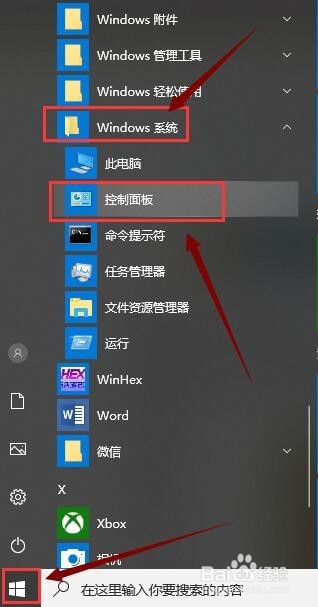
1、首先,点击win10系统“开始”菜单,找到“Windows系统”中的“控制面板”,点击它。
Win10系统如何卸载软件程序及清除残留文件?

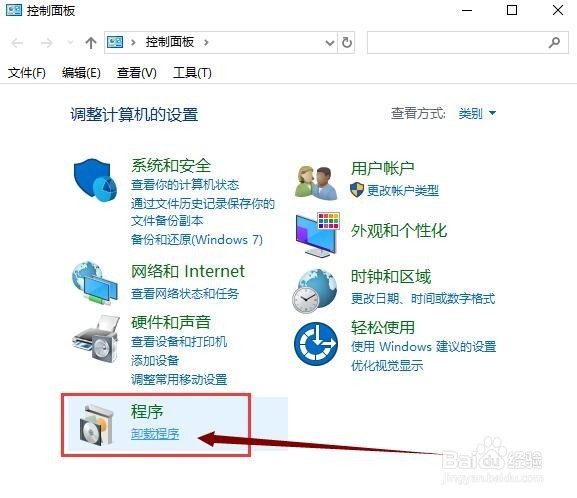
2、接着,大家在“控制面板”界面点击“卸载程序”,如图所示。

Win10系统如何卸载软件程序及清除残留文件?

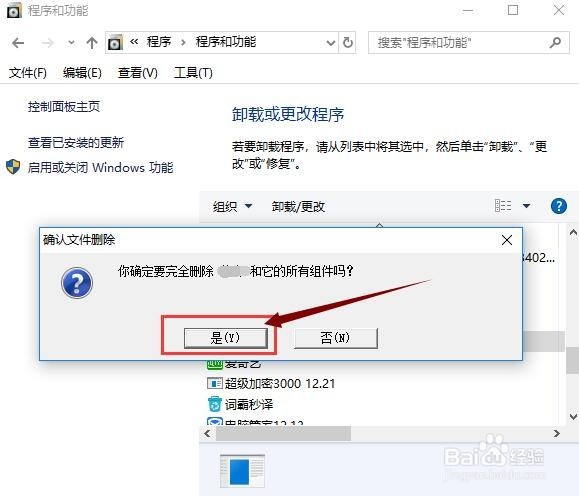
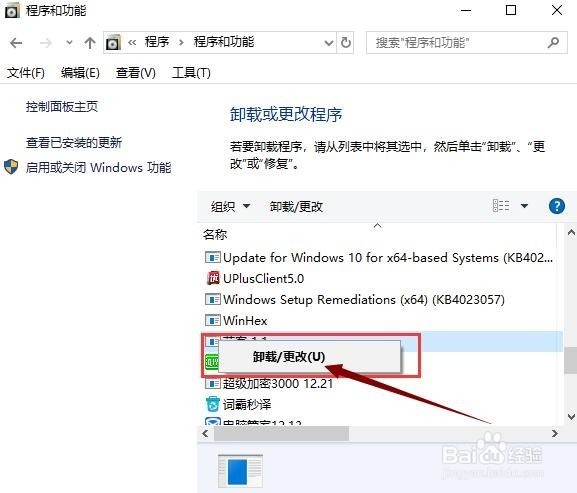
3、然后,我们在“卸载程序”界面用鼠标右击要卸载的软件,点击卸载,接着在弹出的界面点击“是”,等一会儿,软件就卸载好了,如图所示。
Win10系统如何卸载软件程序及清除残留文件?

Win10系统如何卸载软件程序及清除残留文件?

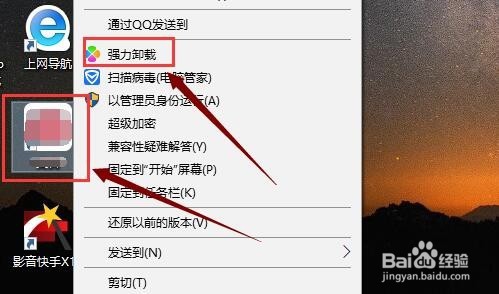
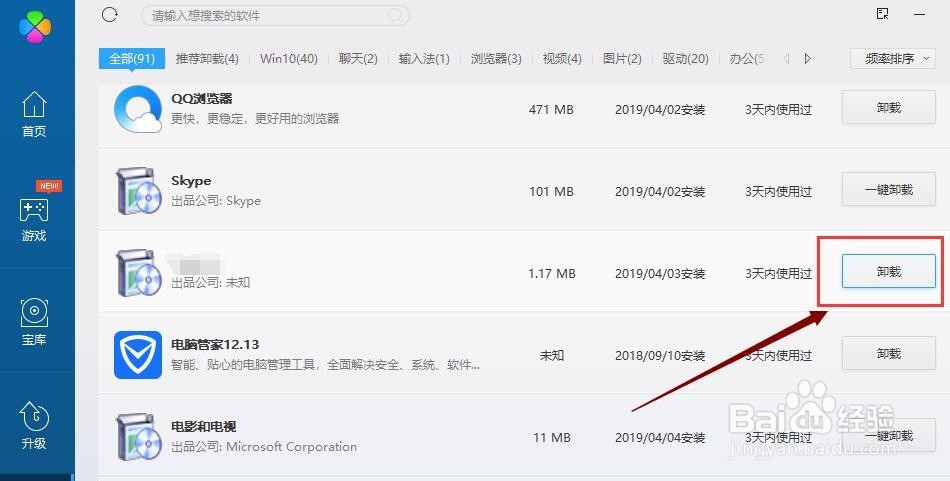
1、鼠标右击要卸载的软件,在弹出的列表中点击“强力卸载”,如图所示。

Win10系统如何卸载软件程序及清除残留文件?

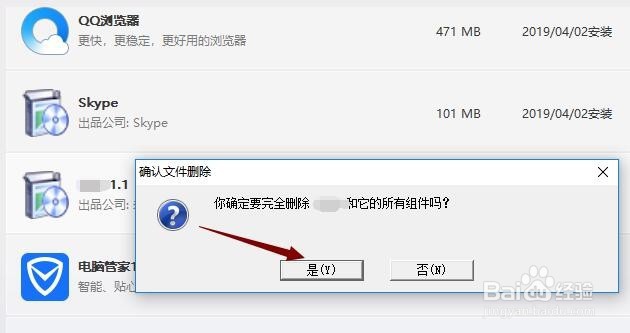
2、在弹出的第三方软件界面中找到要卸载的软件,点击“卸载”。在弹出的“确定文件删除”中点击“是”。如图所示。稍等片刻,软件就卸载好了。
Win10系统如何卸载软件程序及清除残留文件?

Win10系统如何卸载软件程序及清除残留文件?

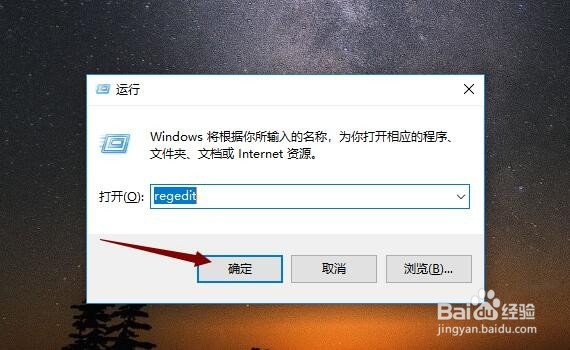
1、首先,我们同时点击电脑键盘”win+R“,启动”运行菜单“,输入”regedit“,点击确定,如图所示。
Win10系统如何卸载软件程序及清除残留文件?

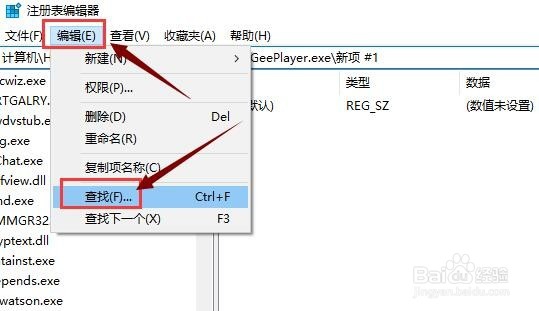
2、接着,我们在弹出的注册编辑表中点击”编辑“中的”查找“,如图所示。

Win10系统如何卸载软件程序及清除残留文件?

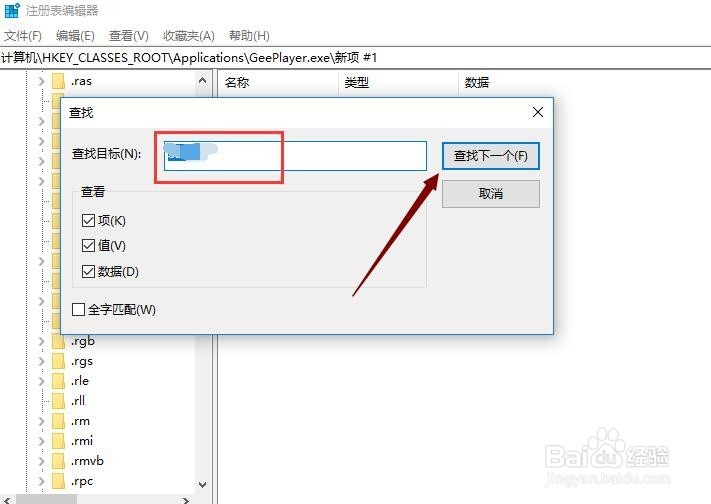
3、然后,我们在打开的界面输入软件名,点击“查找下一个”,如图所示。

Win10系统如何卸载软件程序及清除残留文件?

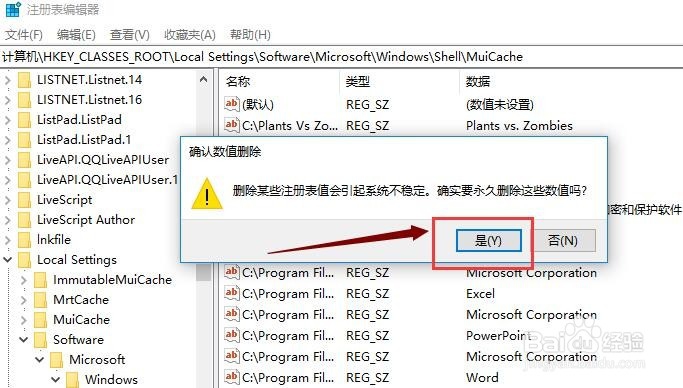
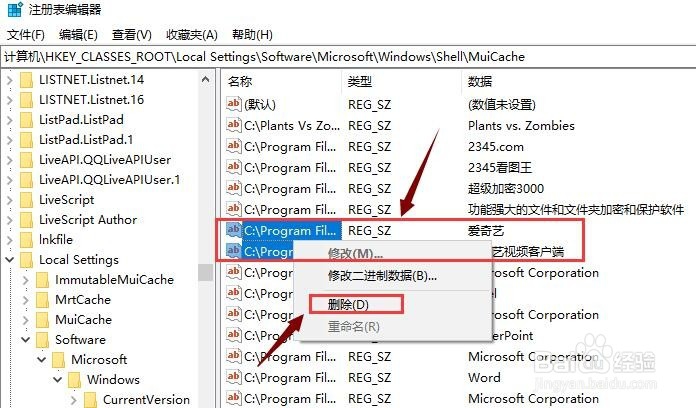
4、接下来,我们用鼠标右击残留的文件,点击“删除”以及“是”,如图所示,残留文件就清除了。
Win10系统如何卸载软件程序及清除残留文件?

Win10系统如何卸载软件程序及清除残留文件?

  • win10怎么卸载软件
  • Windows10系统怎么更新
  • 怎样把Adobe软件卸载干净?
  • 如何卸载Adobe creative cloud?
  • Win10电脑系统文件损坏如何修复
  • 热门搜索
    数学必修五知识点总结 文化的作用 颈部运动 避雷针的作用 败酱草的功效与作用 茶油的功效与作用 柠檬醋的功效与作用 廊坊有什么好玩的地方 子网掩码的作用 什么叫设计