1、打开电脑,找到excel文档,如下图所示。

2、新建一个excel表格,分出一个小表格来。

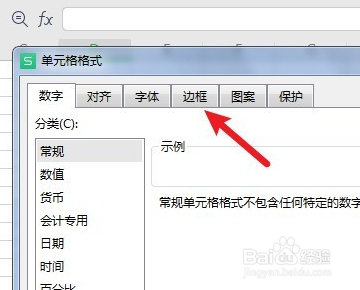
3、然后鼠标右键单击出现操作模式,点击选择【设置单元格格式】选项。之后再点击选择上方的【边框】选项,如下图所示。

4、接下来再转换到【外边框】,点击【外边框】,如下图所示。

5、接着点击外边框后,再点击下方的【斜线图标】,如下图所示。
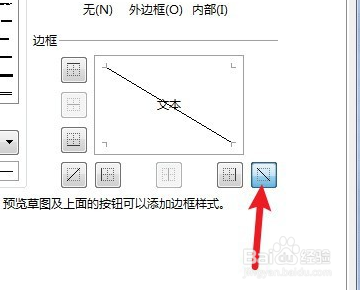
6、最后点击确定,这样excel一个表格用斜线一分为二成功完成,同样的方法可以把所有表格都可以用斜线一分为二。

时间:2026-04-25 07:47:06
1、打开电脑,找到excel文档,如下图所示。
2、新建一个excel表格,分出一个小表格来。
3、然后鼠标右键单击出现操作模式,点击选择【设置单元格格式】选项。之后再点击选择上方的【边框】选项,如下图所示。
4、接下来再转换到【外边框】,点击【外边框】,如下图所示。
5、接着点击外边框后,再点击下方的【斜线图标】,如下图所示。
6、最后点击确定,这样excel一个表格用斜线一分为二成功完成,同样的方法可以把所有表格都可以用斜线一分为二。
