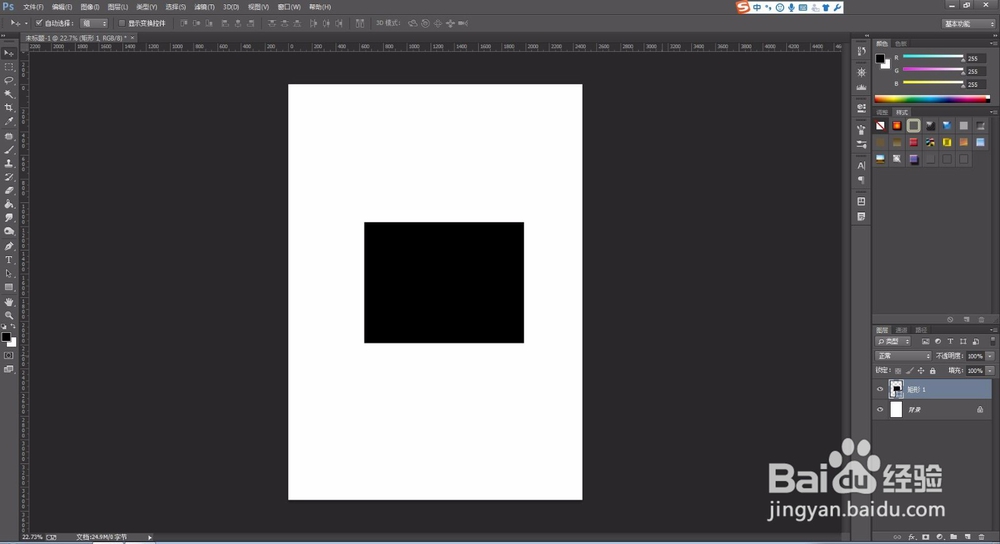
1、新建一个文件,画一个矩形框;
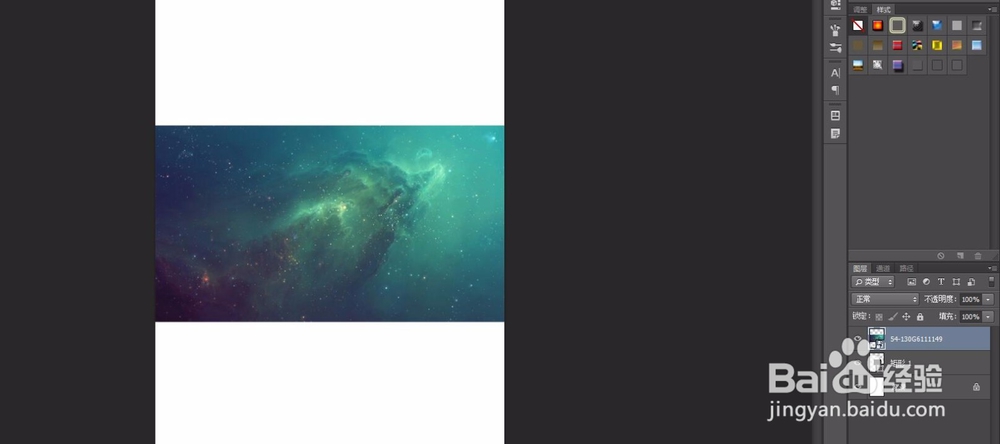
2、这里为了看效果,将一张图片拖进PS里;
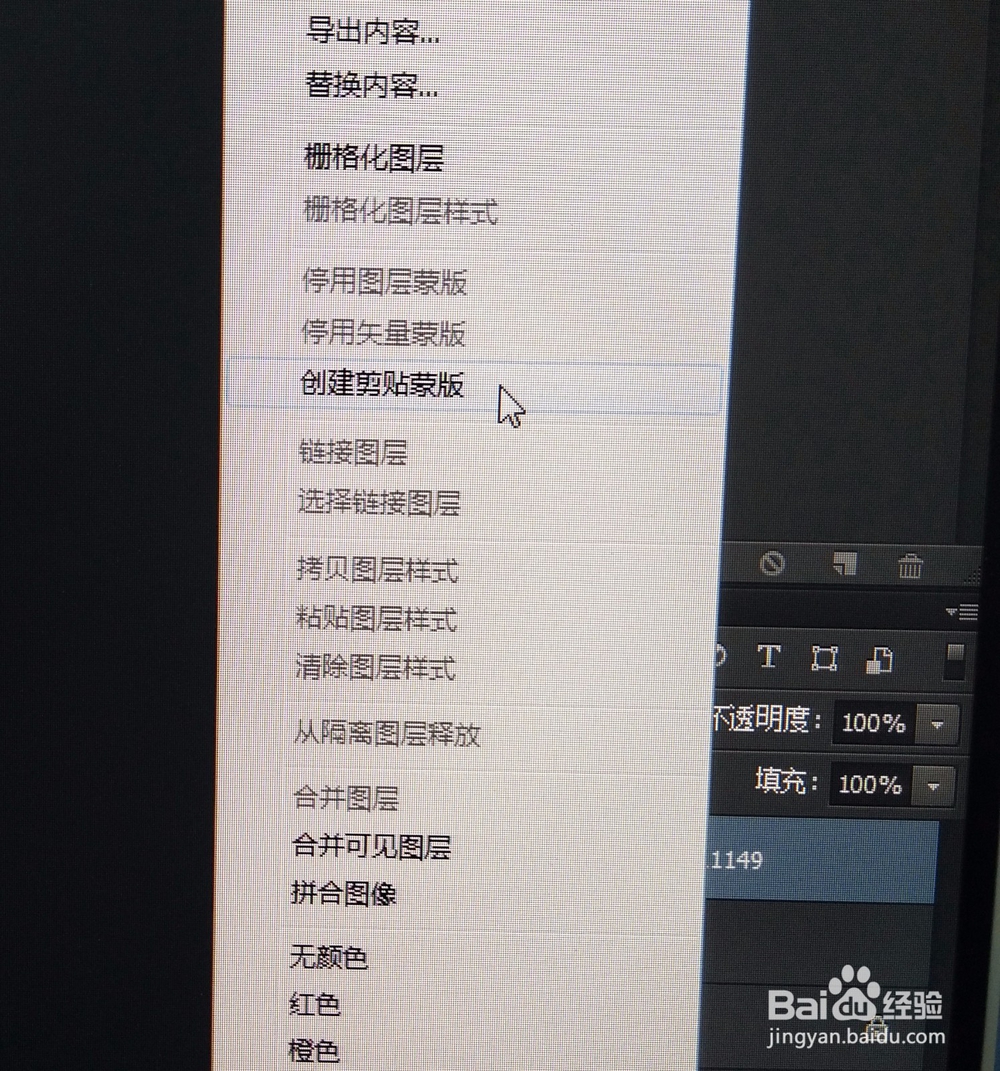
3、第一种方法是点中要剪贴的图片图层,右键选择“创建剪贴蒙版”,然后就图片就剪贴进矩形框了,如图;
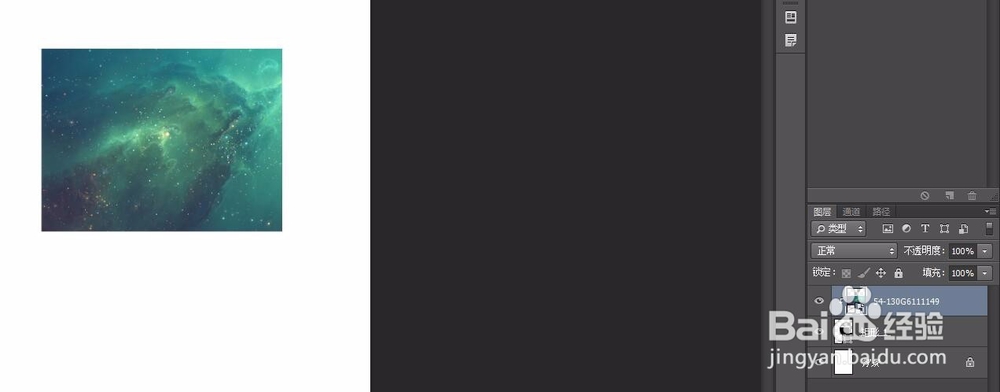
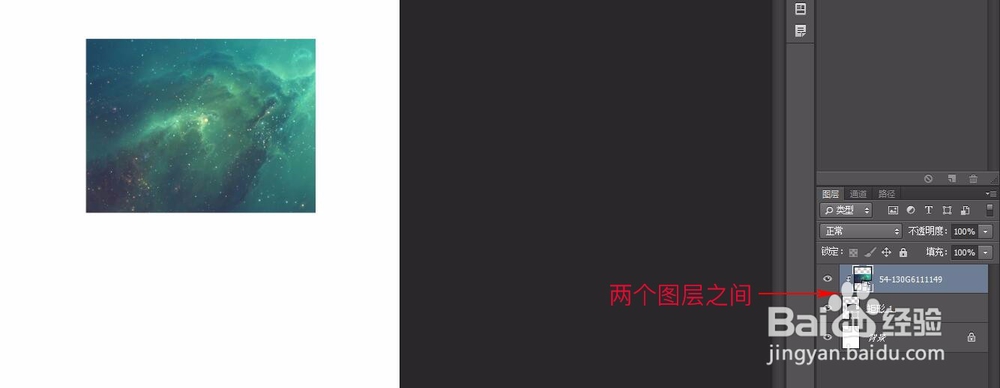
4、第二种方法就是在两个图层之间按住“Alt”键,图片就剪贴进去了;
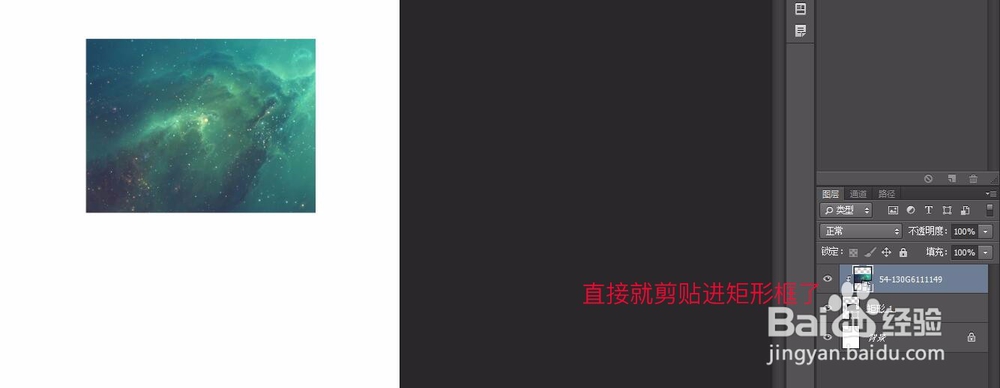
5、第三种方法是同时按住“Ctrl+Alt+G”键,图片也就剪贴进矩形框了;
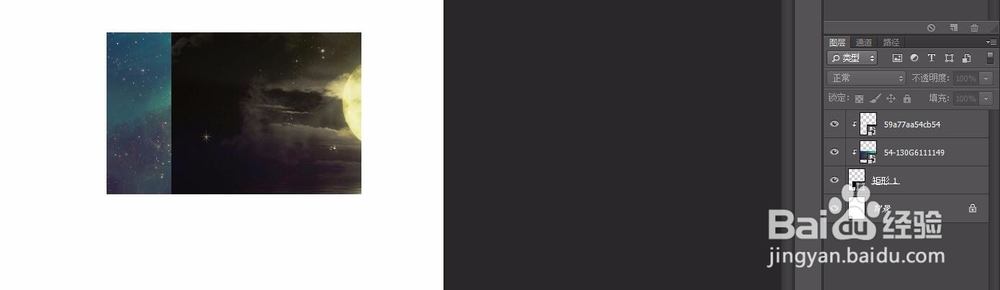
6、如果要同时剪贴几个图层,则依次剪贴就可以了,这里按“Alt”键比较快捷,用移动工具可移动图片位置。
时间:2026-05-07 12:33:44
1、新建一个文件,画一个矩形框;
2、这里为了看效果,将一张图片拖进PS里;
3、第一种方法是点中要剪贴的图片图层,右键选择“创建剪贴蒙版”,然后就图片就剪贴进矩形框了,如图;
4、第二种方法就是在两个图层之间按住“Alt”键,图片就剪贴进去了;
5、第三种方法是同时按住“Ctrl+Alt+G”键,图片也就剪贴进矩形框了;
6、如果要同时剪贴几个图层,则依次剪贴就可以了,这里按“Alt”键比较快捷,用移动工具可移动图片位置。
