在DataHutner中,如何分享制作好的看板?

 时间:2026-02-16 20:41:37

1、进入需要分享的看板页面,点击右上角图标,选择分享模式便可以轻松快捷的将看板分享给他人。

在DataHutner中,如何分享制作好的看板?

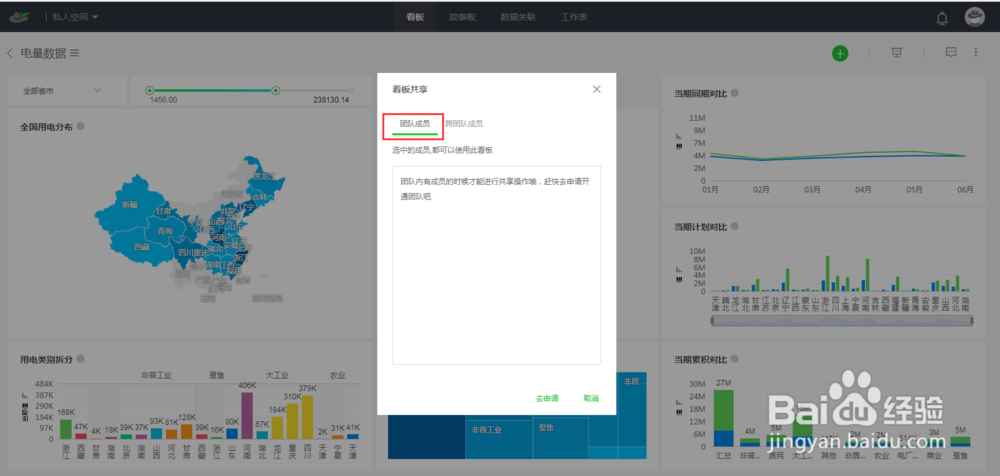
2、团队分享:点击团队共享,进入“团队成员”模式,就可以将此看板共享给团队成员。

在弹出的对话框中,选择要分享的成员,确定后即可完成。
在DataHutner中,如何分享制作好的看板?

3、跨团队分享:点击团队分享,进入“跨团队成员”模式,就可以将看板分享给其他团队的成员

在弹出的对话框中,输入想要分享人员的邮箱地址,多个邮箱地址用回车分隔。

在DataHutner中,如何分享制作好的看板?

4、链接分享

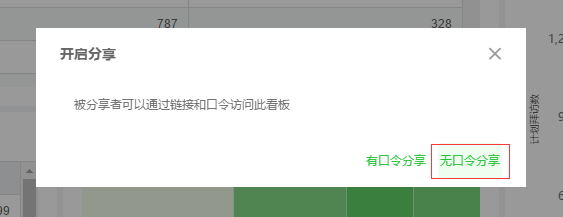
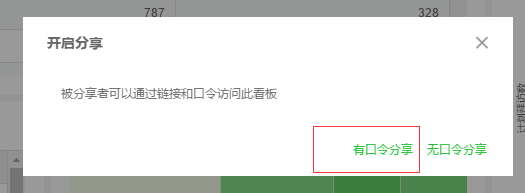
点击链接分享后,用户可以选择有口令分享和无口令分享两种分享模式。

有口令分享

 点击有口令分享。
在DataHutner中,如何分享制作好的看板?

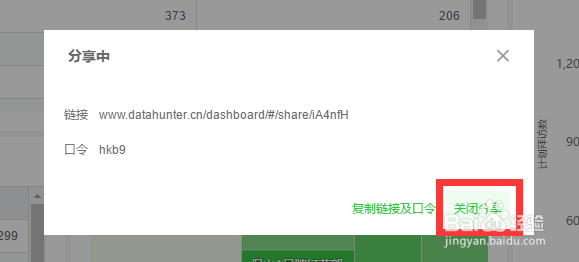
5、点击复制链接及口令。

在DataHutner中,如何分享制作好的看板?

6、向朋友发送链接和口令,完成分享。

无口令分享

点击无口令分享

在DataHutner中,如何分享制作好的看板?

在DataHutner中,如何分享制作好的看板?

7、取消分享:

点击关闭分享。

在DataHutner中,如何分享制作好的看板?

8、组分享

当需要和团队分享一组中的多个看板就可以选择组分享。点击看板分组名称旁边的这个图标,选择团队共享便能把这一组中的所有看板与团队分享。

在DataHutner中,如何分享制作好的看板?

  • 王者荣耀鹿灵少女的邀约活动怎么玩?
  • 投资理财的三步法
  • 新风系统设计安装流程
  • 《战歌竞技场》如何更改棋盘备战区外观装扮
  • 苹果iPhone手机通讯录没了怎么办?
  • 热门搜索
    怎么瘦咬肌 京东购物卡怎么用 脚脱皮是怎么回事 years怎么读 胎记怎么去掉 怎么锻炼腹肌 容积怎么算 呼吸困难怎么办 宝宝流清鼻涕怎么办 costco怎么读