1、我们先新建一个空白文档,到帮助查看下它的详细文解。


2、熟悉了它的功能之后我们需要找到它,点击插入功能菜单按钮--依次找到smartart图形。

3、点击会弹出它详细的属性插入页面菜单,左边是导航菜单,右边是内置提供图形。

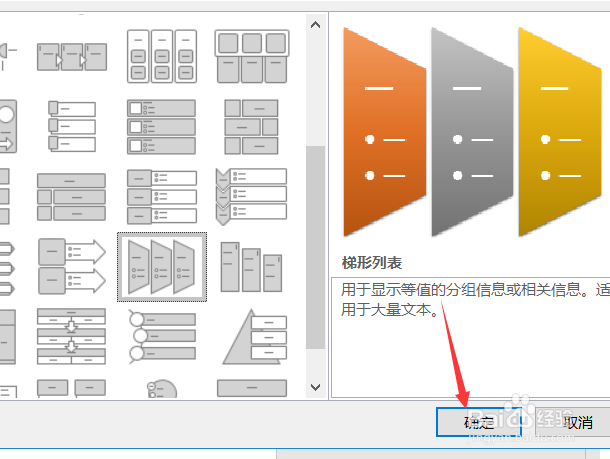
4、然后点击某个具体的图形,在右边又会显示预览它的图形效果。

5、选择好自己想要插入的图形之后点击右下角的插入按钮即可插入到当前文本文档中。(例如我希望插入一个梯形列表图形。)
6、插入完成之后我们在文档里可以对图形进行细致的编辑达到我们想要的效果。

时间:2026-04-24 21:44:45
1、我们先新建一个空白文档,到帮助查看下它的详细文解。
2、熟悉了它的功能之后我们需要找到它,点击插入功能菜单按钮--依次找到smartart图形。
3、点击会弹出它详细的属性插入页面菜单,左边是导航菜单,右边是内置提供图形。
4、然后点击某个具体的图形,在右边又会显示预览它的图形效果。
5、选择好自己想要插入的图形之后点击右下角的插入按钮即可插入到当前文本文档中。(例如我希望插入一个梯形列表图形。)
6、插入完成之后我们在文档里可以对图形进行细致的编辑达到我们想要的效果。
