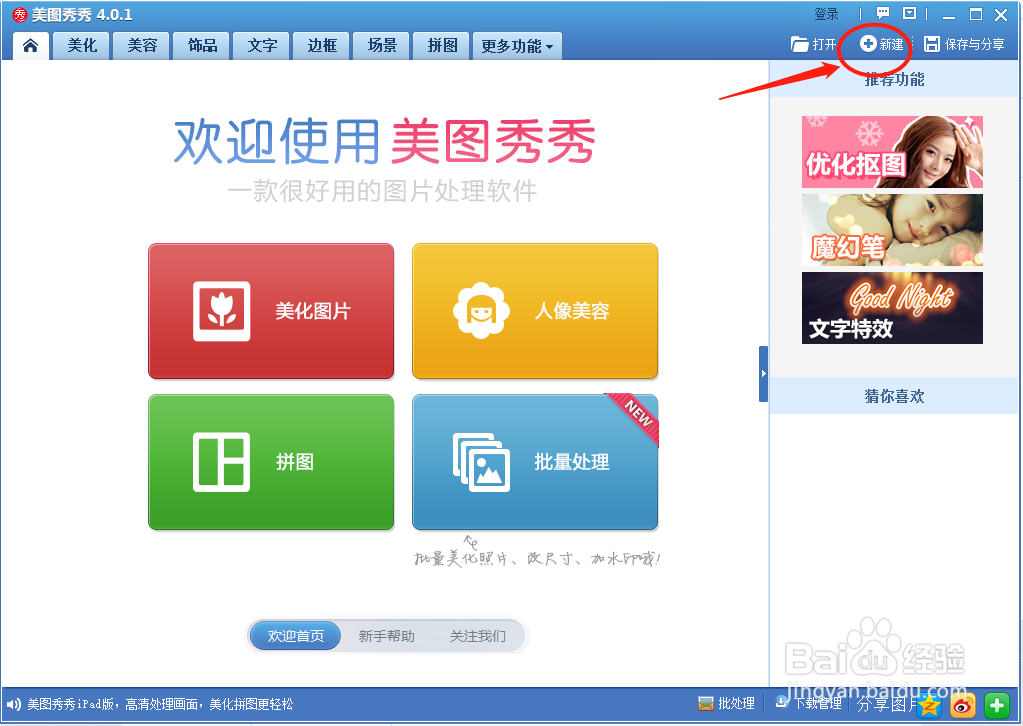
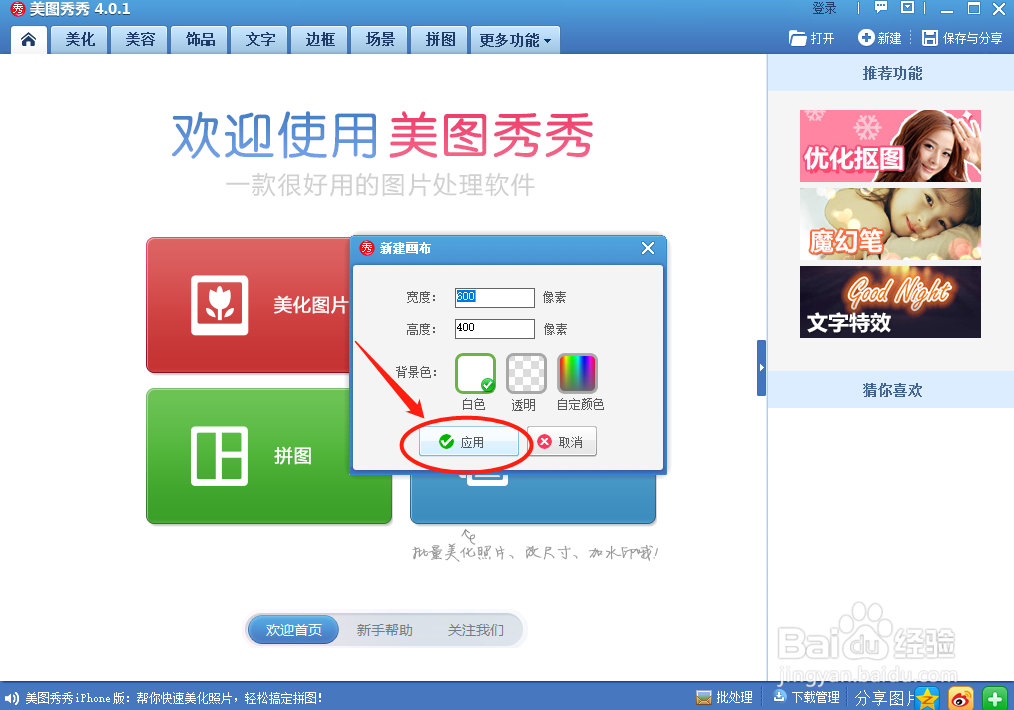
1、第一步:打开【美图秀秀】软件,点击右上角的【新建】按钮,在【新建画布】中调整所需尺寸后再点击【应用】按钮
环节注意事项:注意设置页面的长宽比例
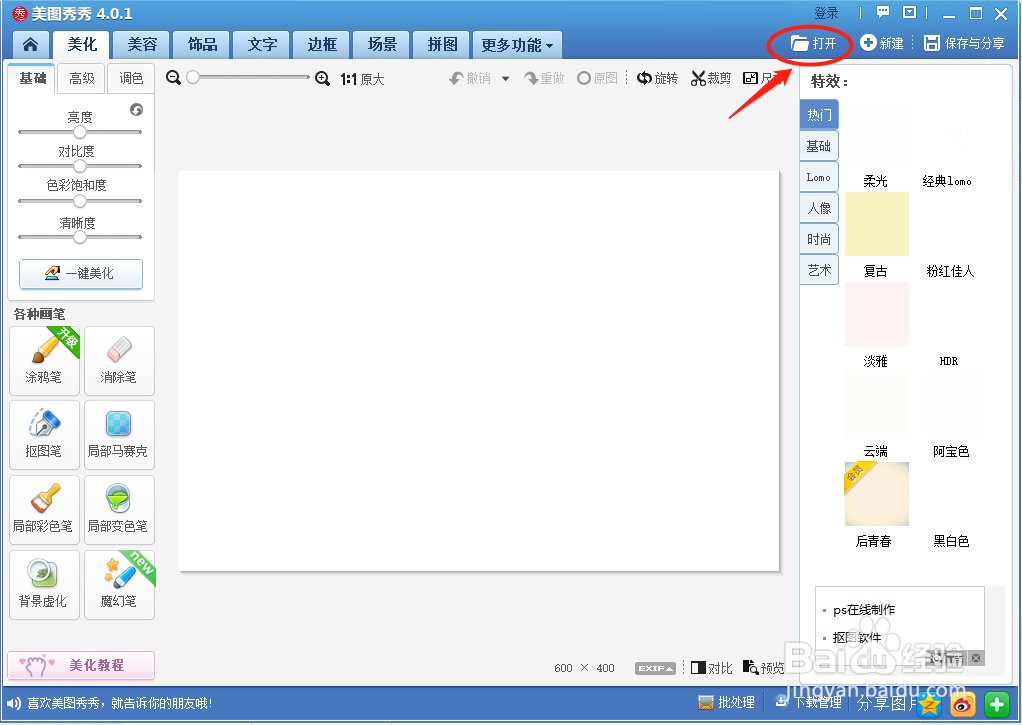
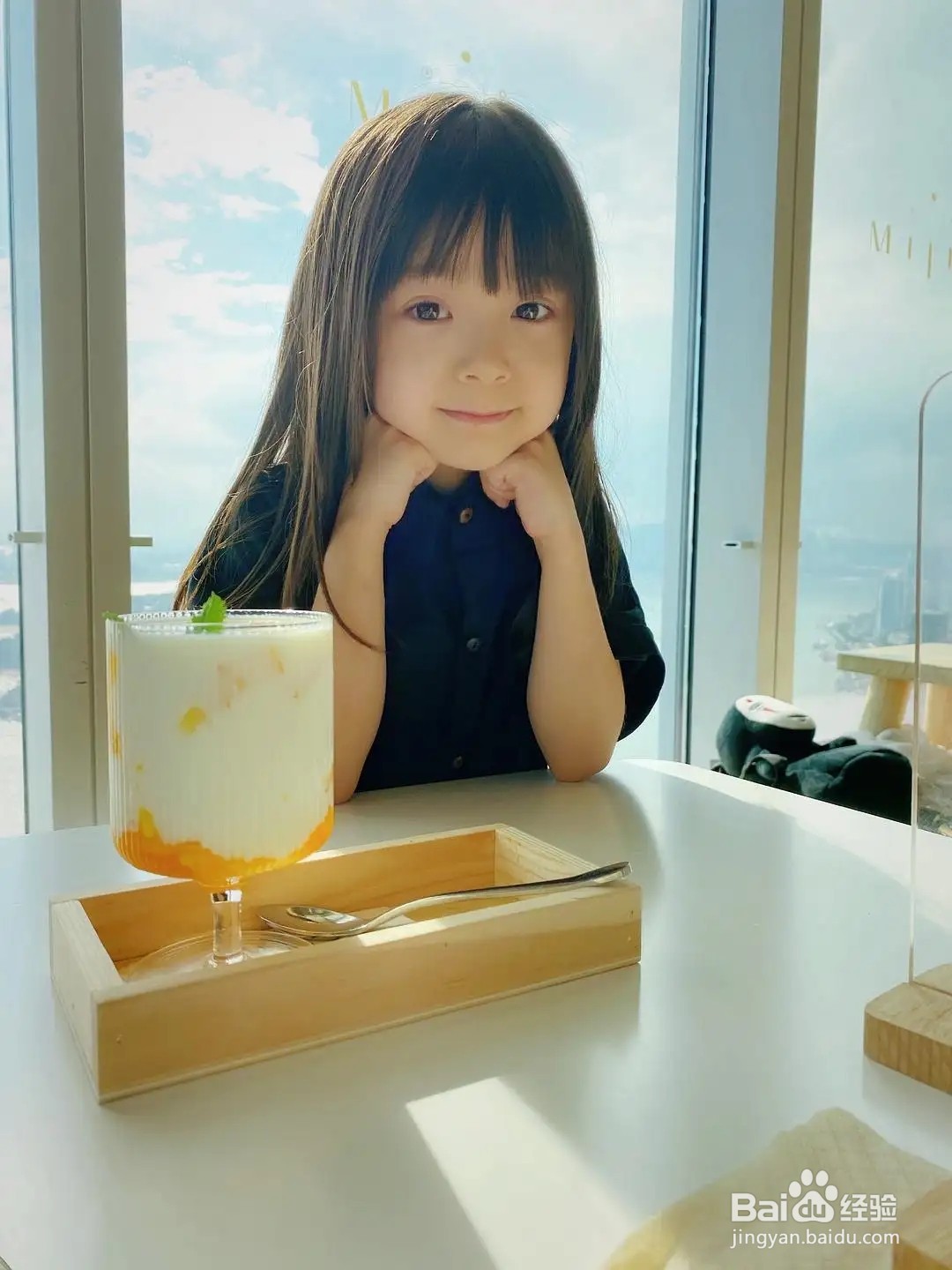
2、第二步:点击右上角【打开】按钮,插入需要处理的【照片】

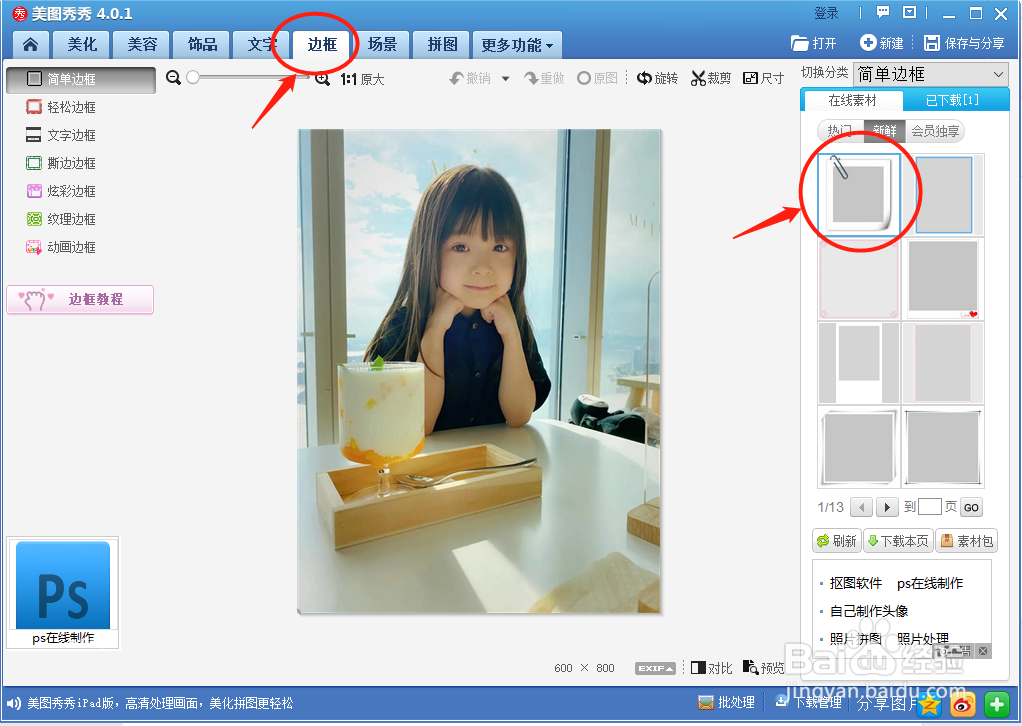
3、第三步:点击软件上方的【边框】按钮,再用鼠标左键点击软件右侧的【边框素材 】
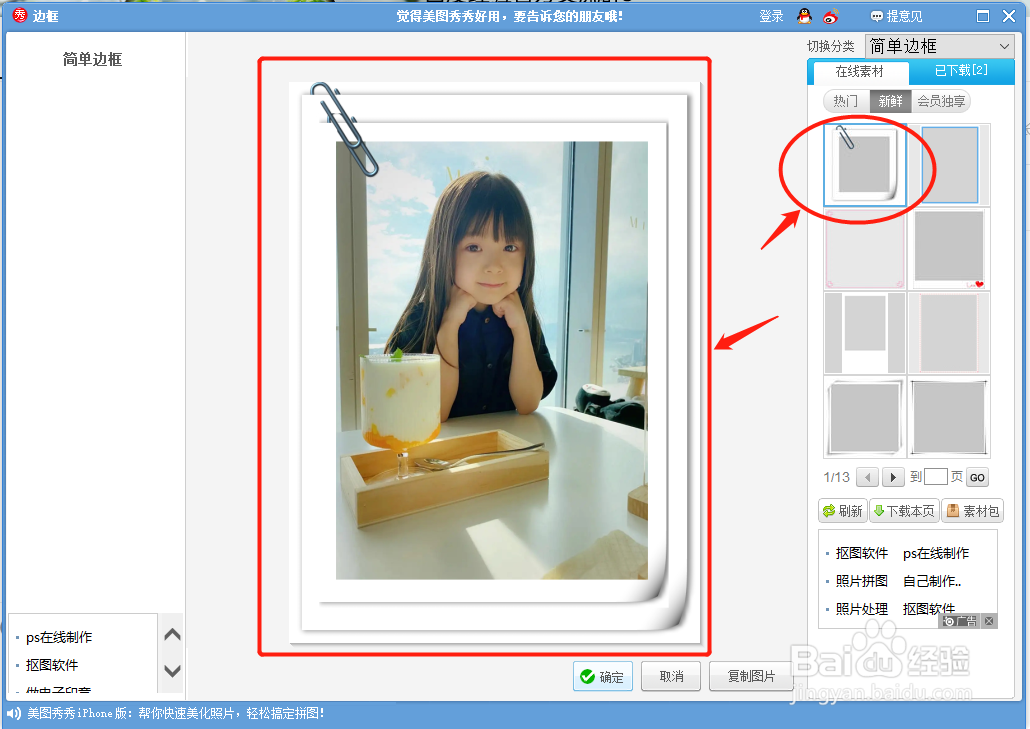
环节注意事项:鼠标左键点击所需的【边框素材】,照片就会自动添加边框效果。
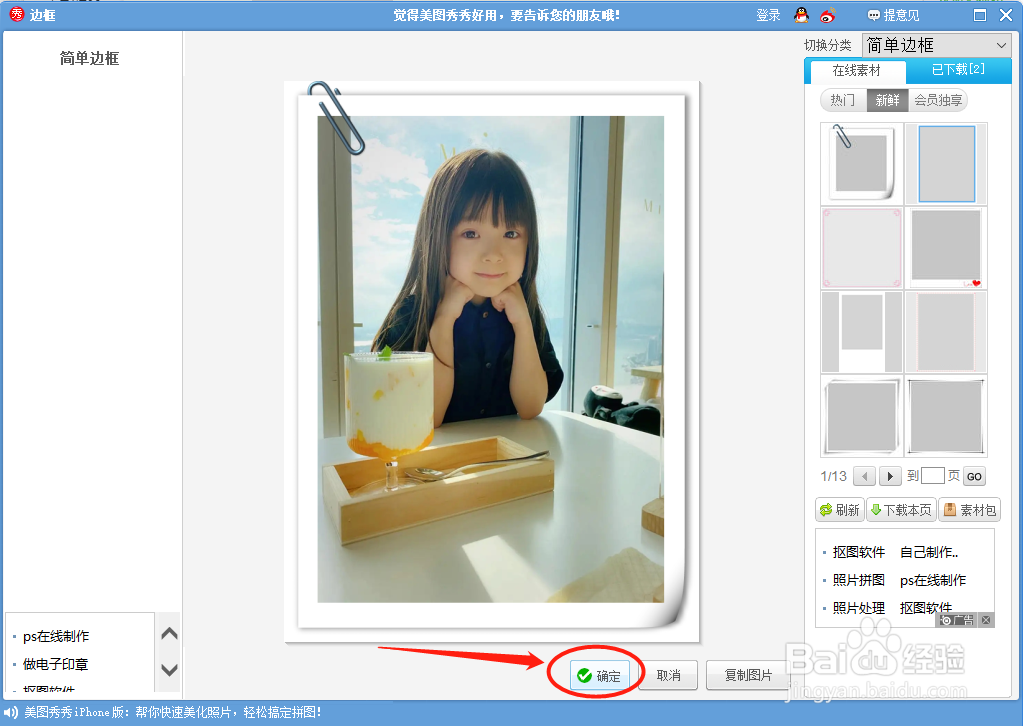
4、第四步:点击【确定】键即可。
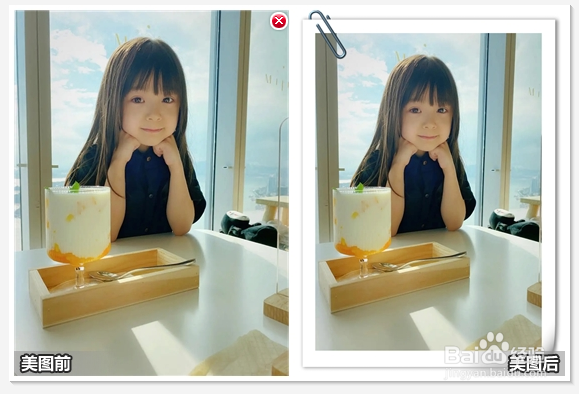
美图前后照片对比如下。
时间:2026-04-22 00:32:04
1、第一步:打开【美图秀秀】软件,点击右上角的【新建】按钮,在【新建画布】中调整所需尺寸后再点击【应用】按钮
环节注意事项:注意设置页面的长宽比例
2、第二步:点击右上角【打开】按钮,插入需要处理的【照片】
3、第三步:点击软件上方的【边框】按钮,再用鼠标左键点击软件右侧的【边框素材 】
环节注意事项:鼠标左键点击所需的【边框素材】,照片就会自动添加边框效果。
4、第四步:点击【确定】键即可。
美图前后照片对比如下。
