windows11电脑桌面便签怎么下载win11桌面便签

 时间:2024-10-12 16:13:13

1、打开搜索引擎搜索适合Windows11系蕙蝤叼翕统使用的电脑桌面便签软件,并在电脑为面便签软件官网下载Win11电脑桌面便签软件。
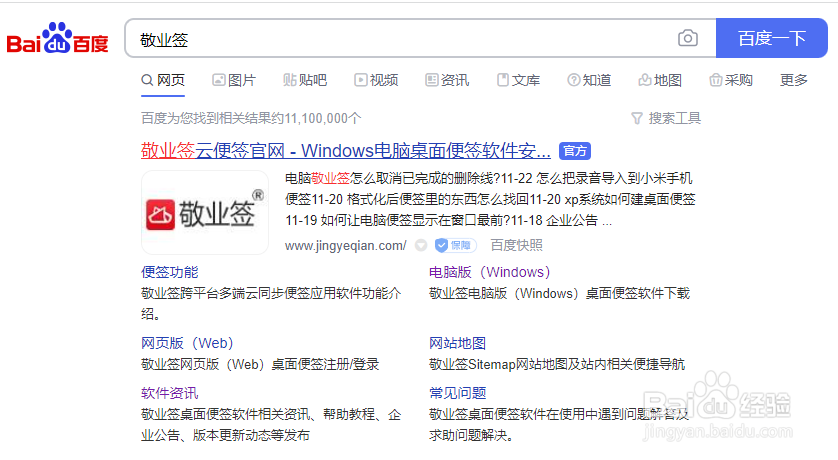
windows11电脑桌面便签怎么下载win11桌面便签

2、下载Windows11电脑桌面便签软件成功后,开始将Win11电脑桌面便签软件安装到Windows11电脑上。
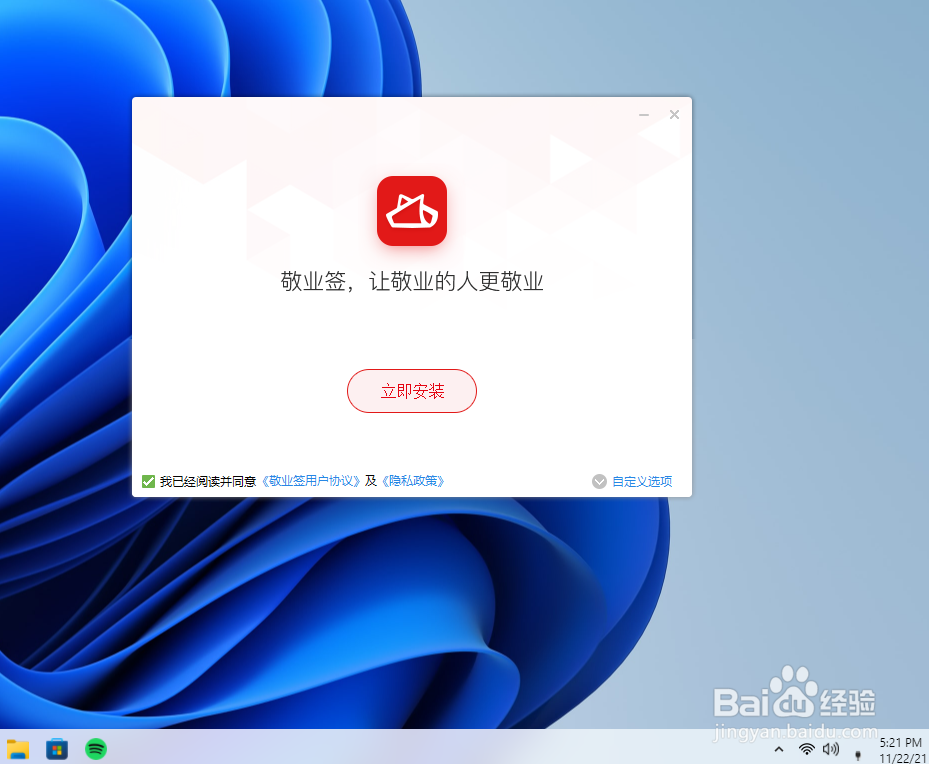
windows11电脑桌面便签怎么下载win11桌面便签

3、耐心等待安装完成后,开始立即体验Windows11电脑桌面便签软件;

windows11电脑桌面便签怎么下载win11桌面便签

4、打开Win11桌面便签软件后,根据条件选择合适的注册登录Win11桌面便签软件的账号,用于多端登录时云同步便签内容及提醒待办事项。
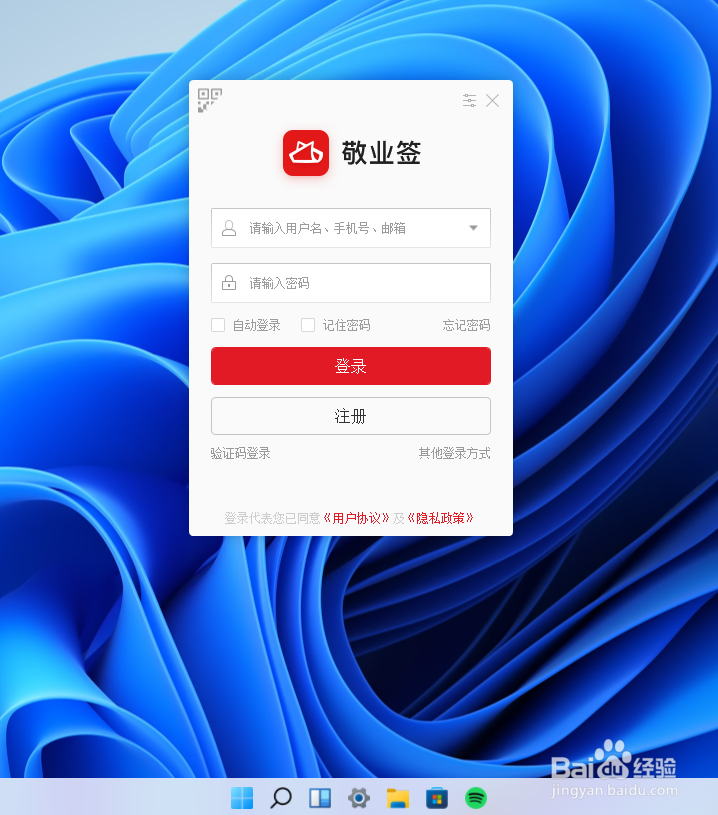
windows11电脑桌面便签怎么下载win11桌面便签

5、注册登录Win11桌面便签软件成功后,即可体验使用Windows11电脑版桌面便签软件带来的工作、生活的帮助。
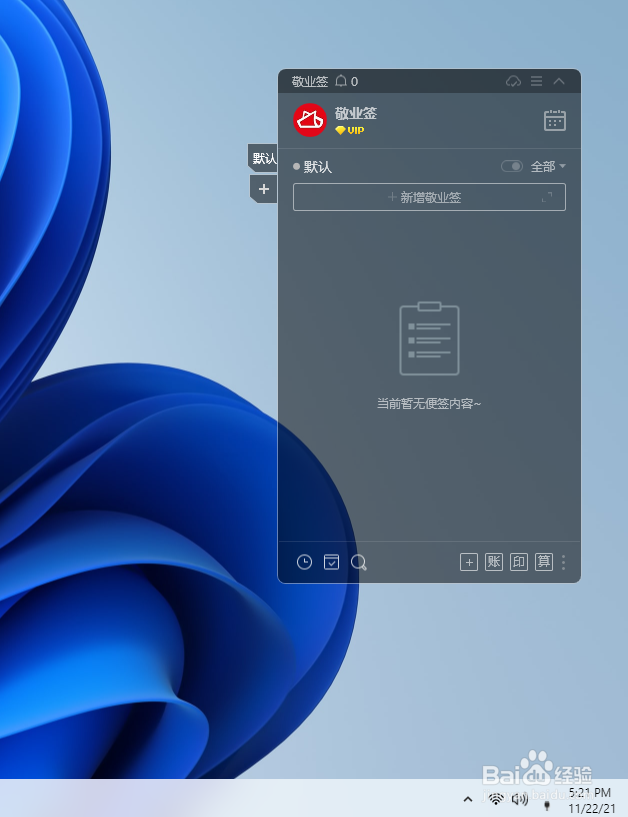
windows11电脑桌面便签怎么下载win11桌面便签
  • Win10便签纸在哪里打开?
  • 电脑win10桌面便签怎么添加
  • win7系统怎样快速设置桌面便签
  • Win10专业版如何下载便笺
  • win10找不到自带的便签怎么办
  • 热门搜索
    孕妇可以喝咖啡吗 海参崴旅游 苏州的旅游景点 彭水旅游 教育背景怎么填 旅游形象大使 网上赚钱怎么赚 哈尔滨雪乡旅游 凉拌马兰头 fiona怎么读