excel中如何正确显示时间求和超过24小时的数字

 时间:2026-04-22 02:16:49

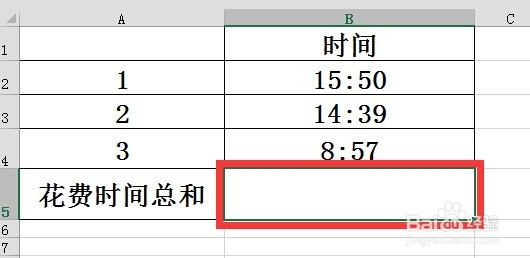
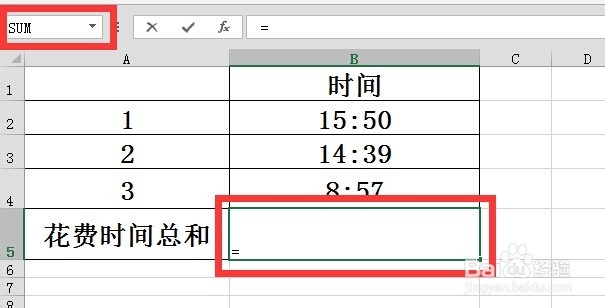
1、可按照求和后设置其显示格式的思路完成此项工作。打开excel文件,选中时间一列和花费时间总和一行相交的单元格。
excel中如何正确显示时间求和超过24小时的数字

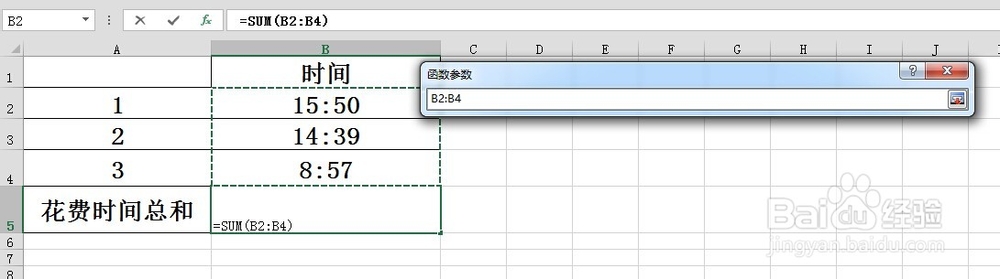
2、在单元格中输入"="号,此时下图所示的左上角就会出现求和函数“sum”。
excel中如何正确显示时间求和超过24小时的数字

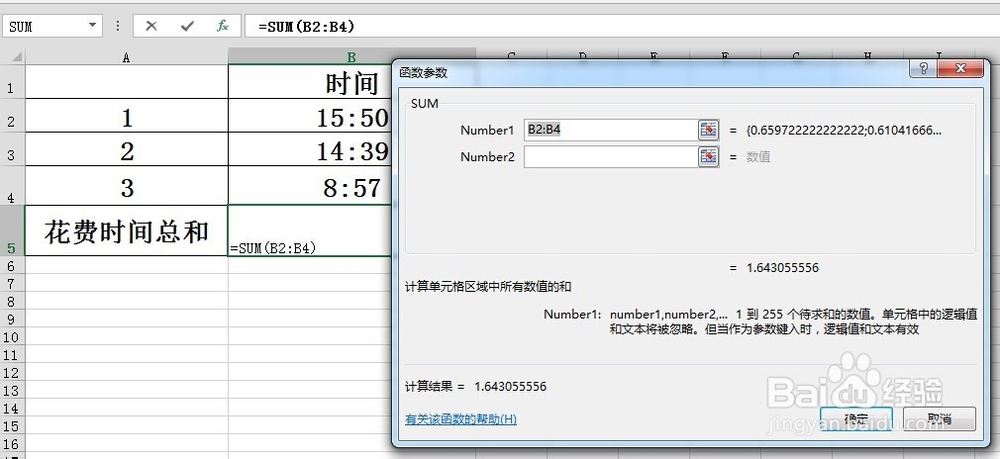
3、点击函数“sum”,此时就会弹出对话框,其中num1自动默认选择该单元格以上的数字,若不担心不准确的话,可以自行再点击框选一下求和区域。
excel中如何正确显示时间求和超过24小时的数字

excel中如何正确显示时间求和超过24小时的数字

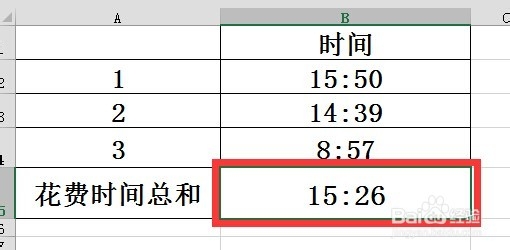
4、点击确定后,结果自动显示在选择的区域内,但是结果明显显示不准确,如下图所示。
excel中如何正确显示时间求和超过24小时的数字

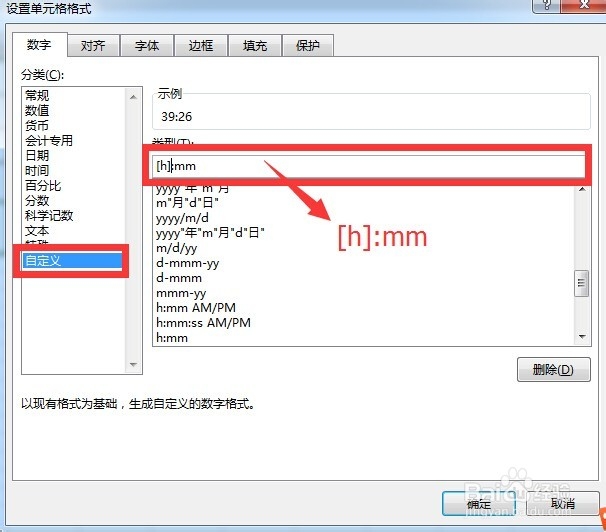
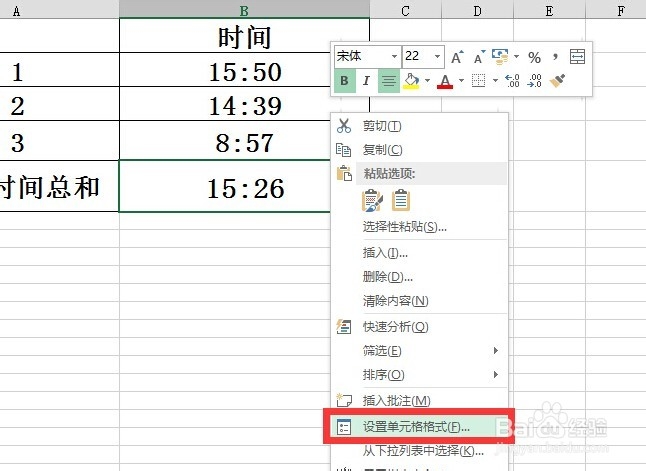
5、选中求和结果单元格,右键选择“设置单元格格式”,在对话框类型中输入[h]:mm,点击确定。
excel中如何正确显示时间求和超过24小时的数字

excel中如何正确显示时间求和超过24小时的数字

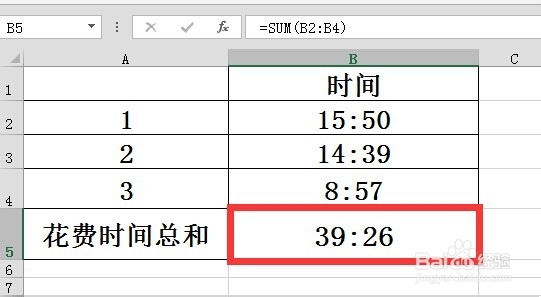
6、最后,可以看到结果恢复到正确显示状态。

excel中如何正确显示时间求和超过24小时的数字

  • Excel时间运算如何得到超过大于24小时的时间
  • Excel中如何正确显示时间求和超过24小时的数字
  • Excel怎么提取时间中的时分秒
  • Excel如何提取小时和分钟
  • Excel怎么提取时间中的小时?
  • 热门搜索
    gmv是什么意思 生活家家居 比亚迪f6怎么样 如何缩小照片大小 品德与生活 普洱茶如何保存 西瓜影音怎么用 摩托车没劲怎么回事 菊花怎么养殖方法 麦克雷大招怎么用