怎样在Word文档中嵌入另一个文档对象

 时间:2026-02-13 11:42:37

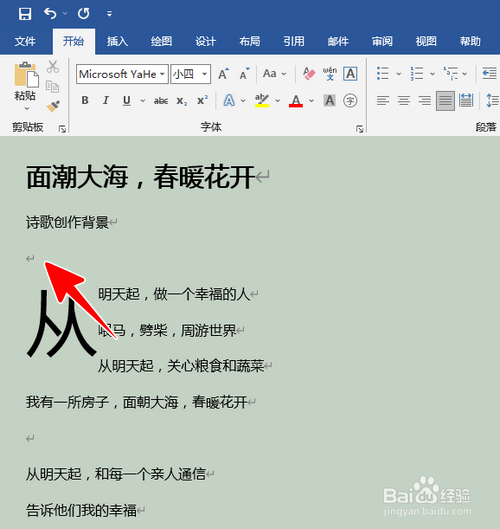
1、打开文档后,在需要嵌入另一个文档的位置点击一下,将光标定位到此处。
怎样在Word文档中嵌入另一个文档对象

2、点击菜单“插入”。

怎样在Word文档中嵌入另一个文档对象

3、点击子菜单“对象”。

怎样在Word文档中嵌入另一个文档对象

4、在弹出的对象窗口中选中“Microsoft Word Document”,勾选“显示为图标”,再点击“确定”。

怎样在Word文档中嵌入另一个文档对象

5、这时将出现一个新的文档窗口。在这个窗口中输入要插入的文档内容,再点击右上角的小叉将其关闭。

怎样在Word文档中嵌入另一个文档对象

6、关闭之后,在原来文档的光标位置将出现一个 Word 文档图标,表明此处插入了另一个 Word 文档。

提示:当需要查看插入的文档内容时,可以双击该 Word 图标。

怎样在Word文档中嵌入另一个文档对象

  • word嵌入式怎么弄
  • Word设置形状颜色和边框效果
  • word怎么添加小图标
  • Word文档插入对象
  • word中如何插入图标
  • 热门搜索
    键盘顿号怎么打出来 瑞典旅游 商丘旅游 恩施旅游攻略 凉拌鸡爪的做法 茶树精油怎么用 杭州旅游景点 近视眼可以当兵吗 努比亚怎么样 qq申诉不成功怎么办