1、选中一个单元格
进入到excel表格的软件页面后,在页面中选中一个被一分为二的单元格。
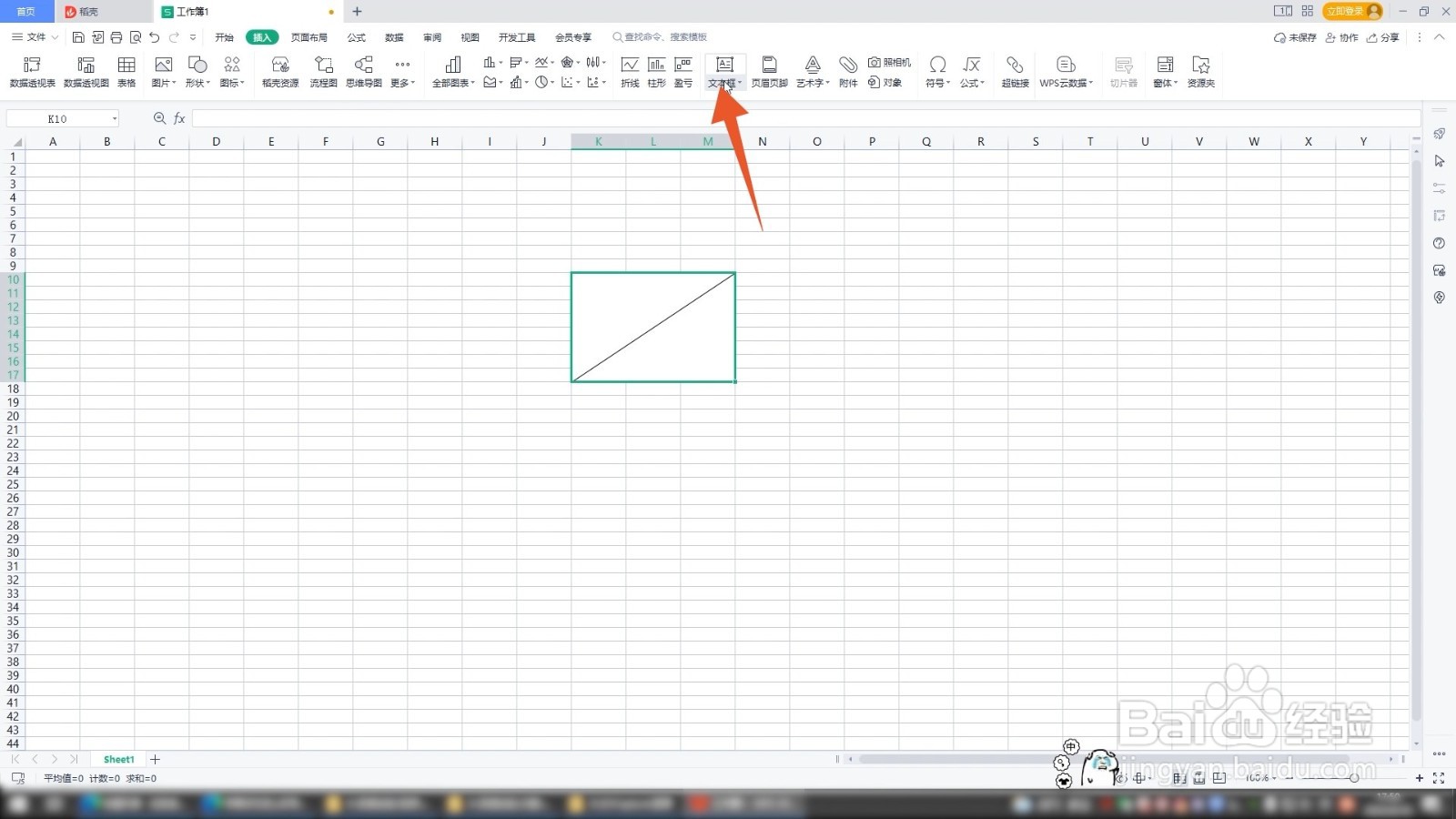
2、点击插入选项卡
在页面上方的功能选项卡里面,选择并点击插入选项卡。
3、点击横向文本框
打开插入选项卡后找到并点击【文本框】选项,在新窗口中点击选择栏里面的第一个横向文本框。

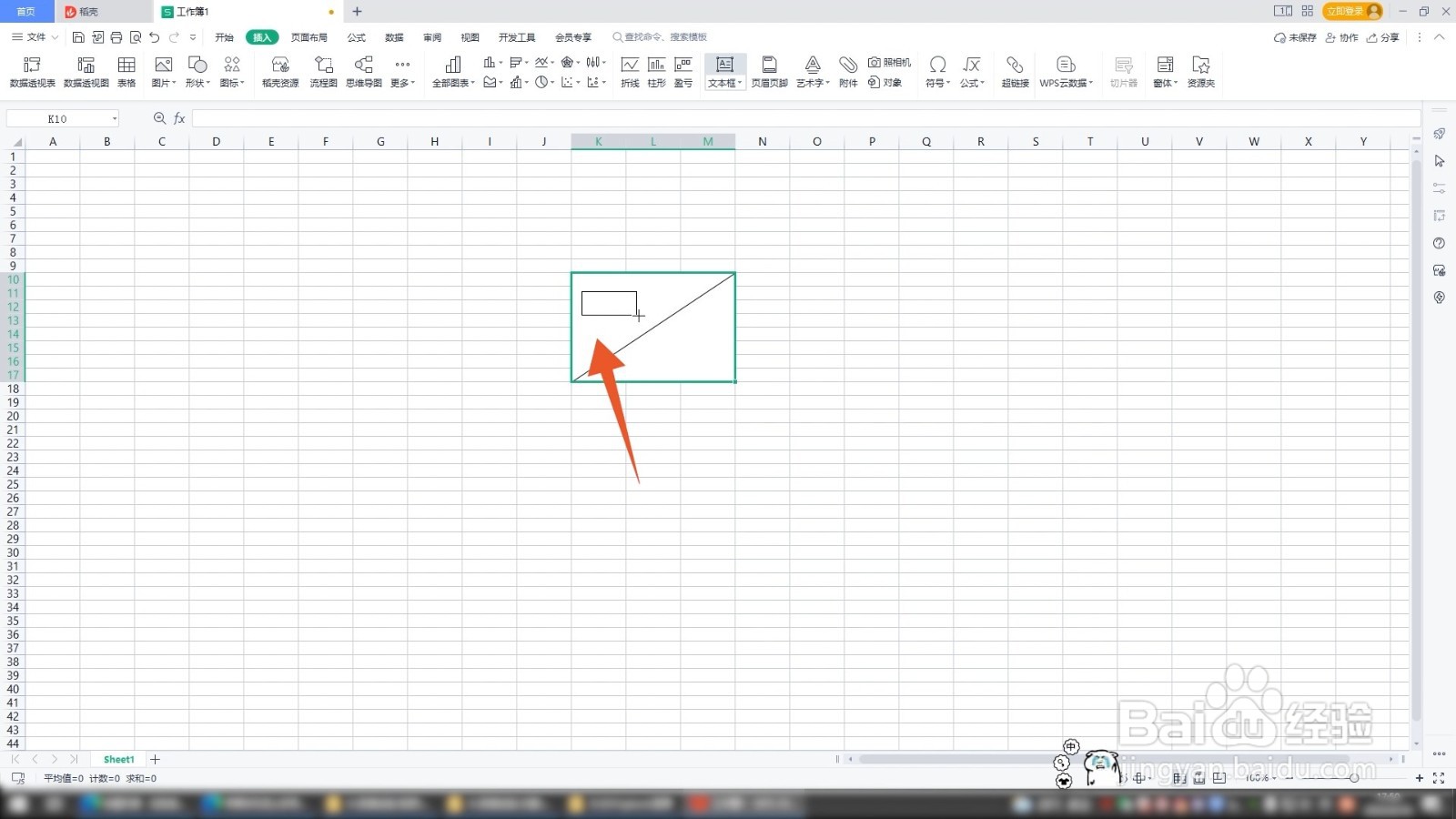
4、输入文字
在被一分为二的单元格里面画出你的文本框,并在里面输入你的文字就可以了。
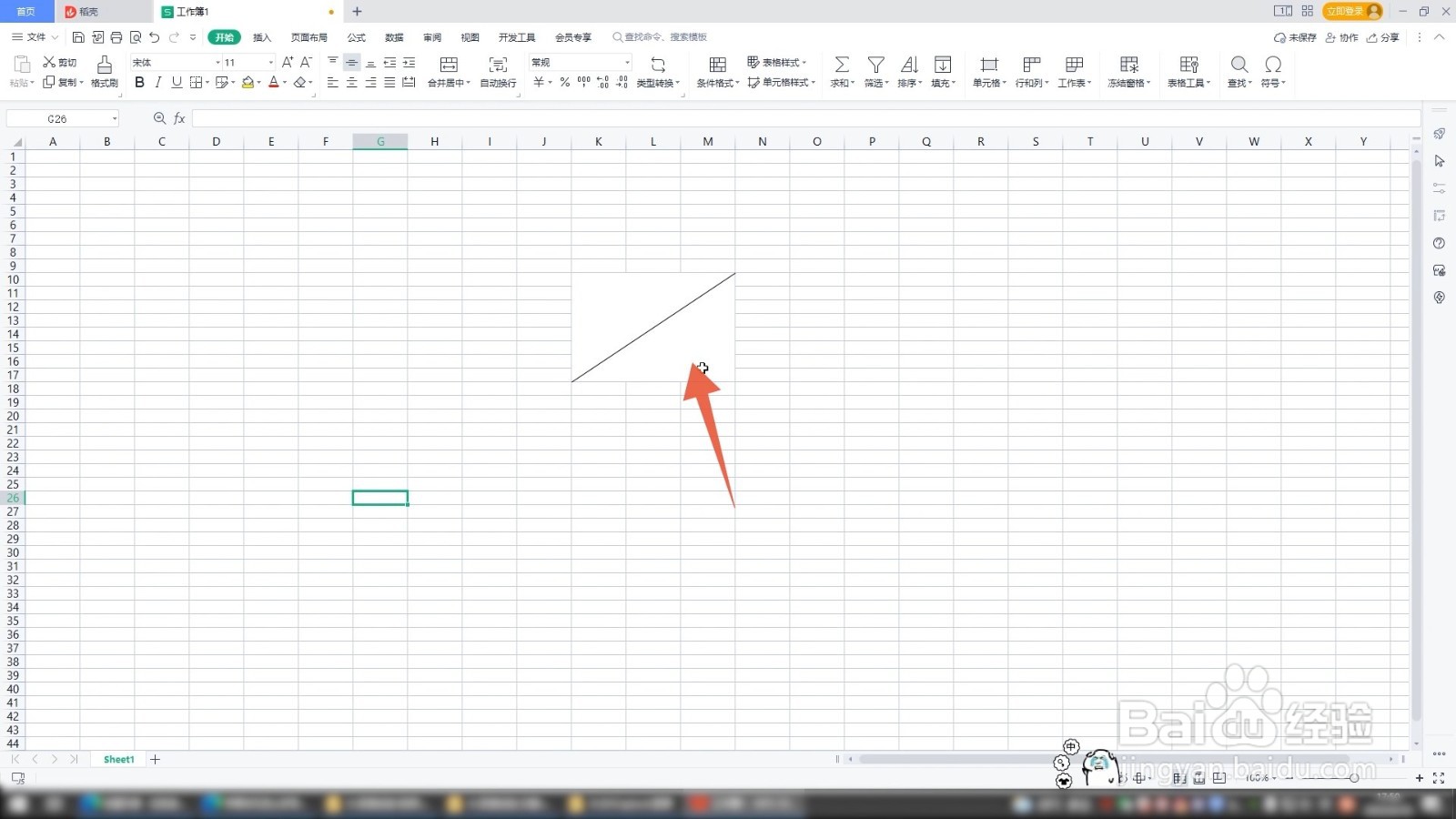
5、选择文本框
如果不想显示文本框的边框,就需要选中这个文本框。
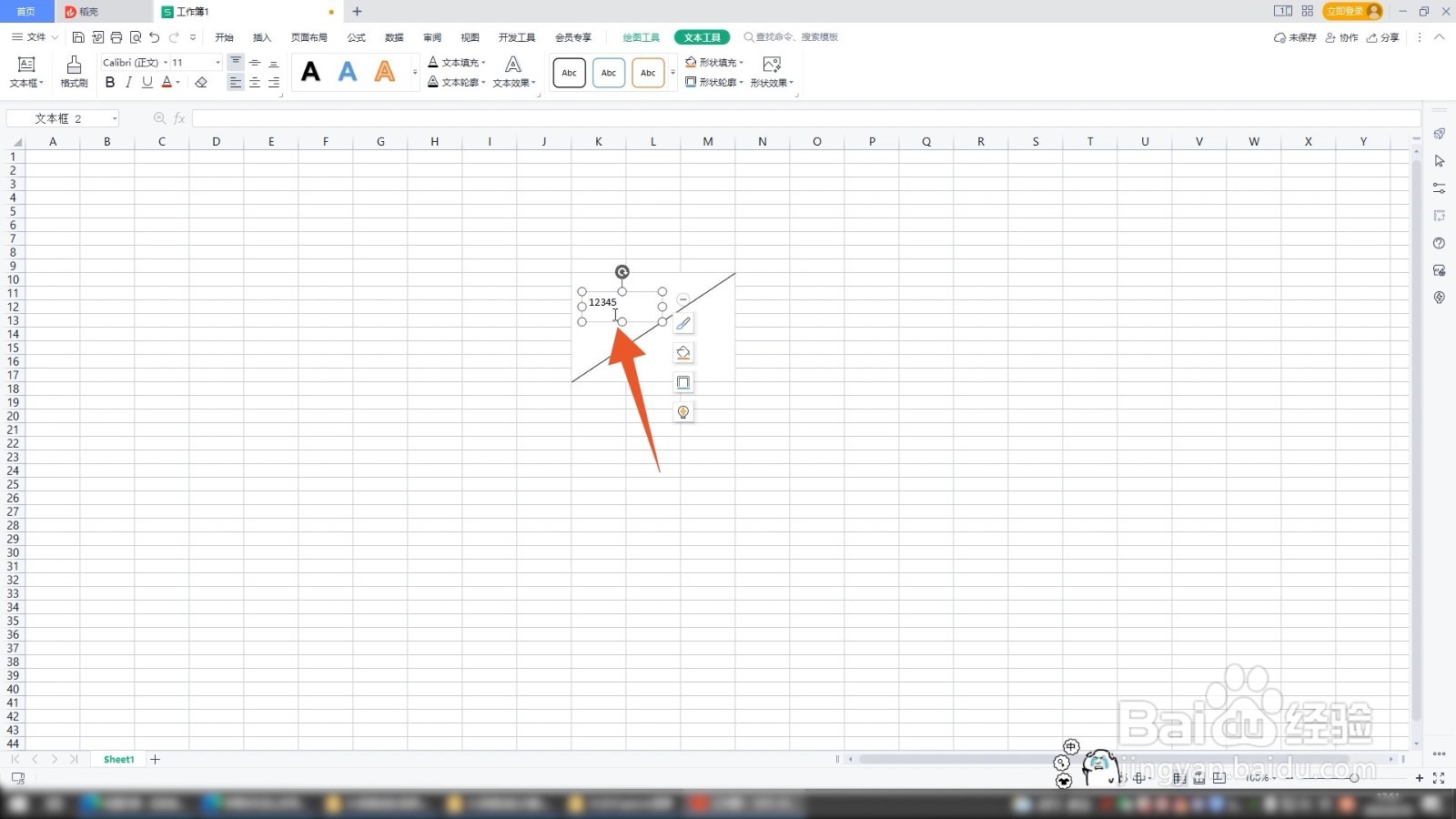
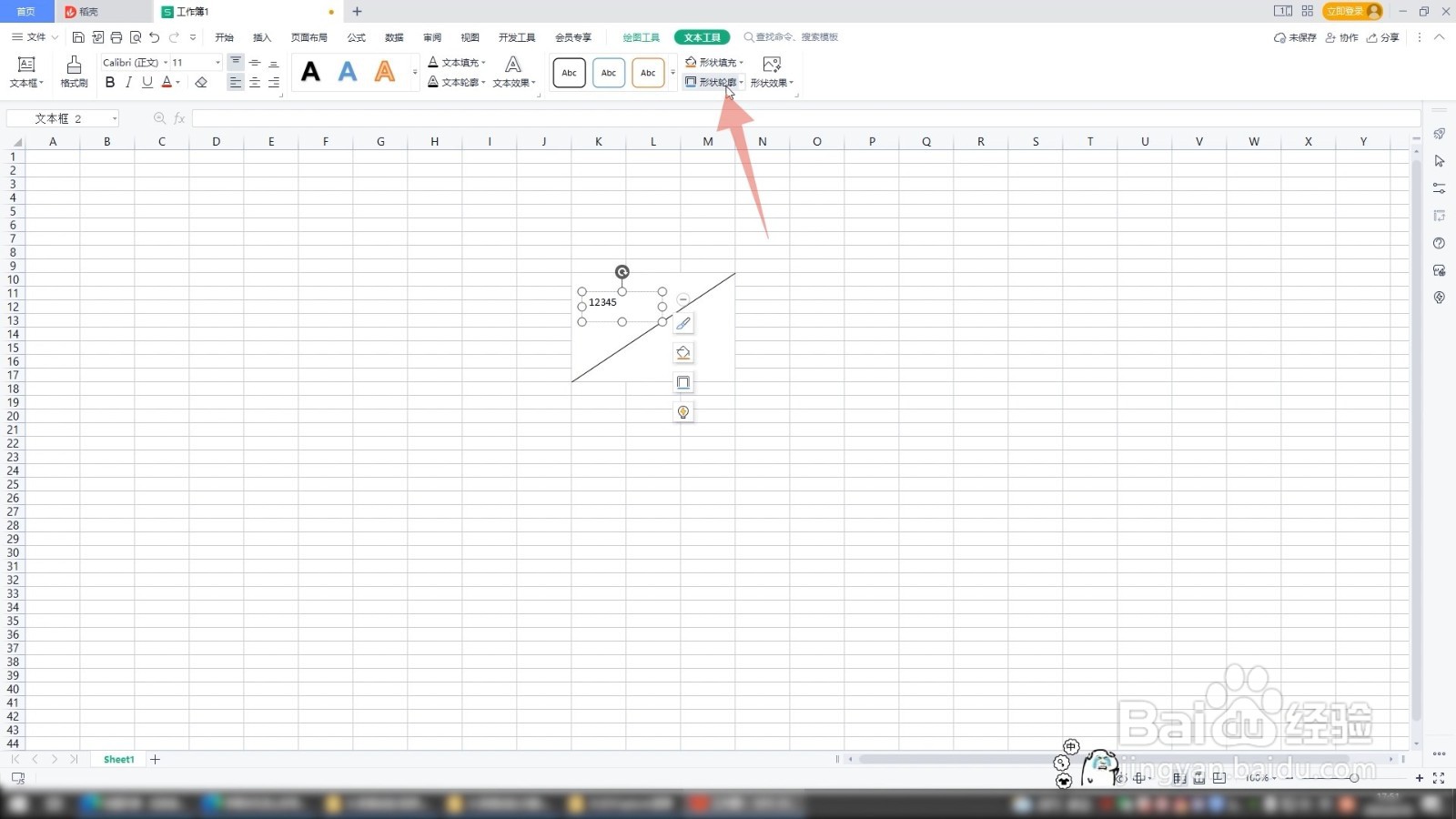
6、点击形状轮廓的功能
并在页面上方的文本工具的选项卡里,点击下面的形状轮廓的功能按钮。
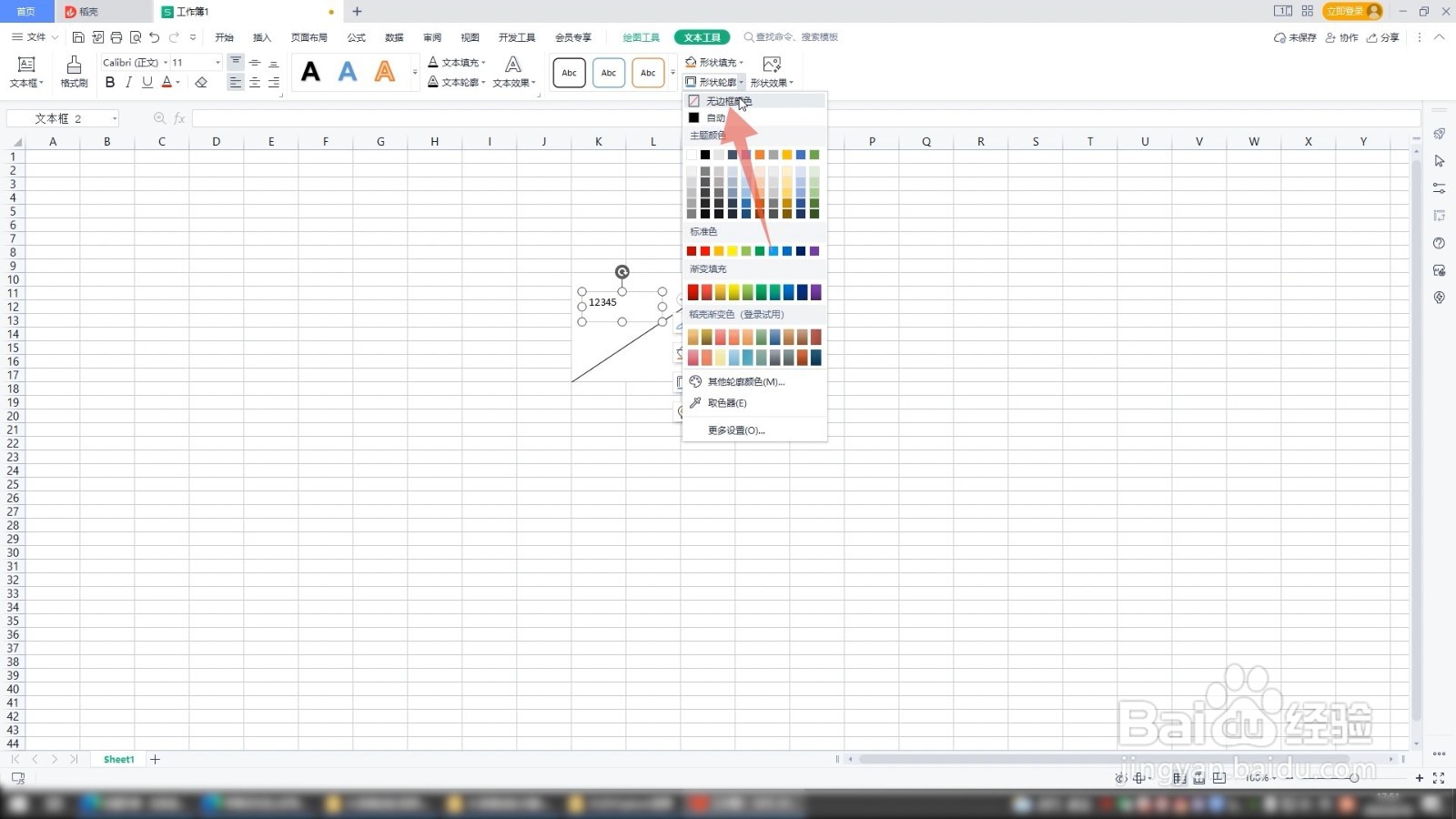
7、点击无边框颜色
弹出设置框后点击里面的第一个无边框颜色的选项,这样文本框的边框就会消失了。
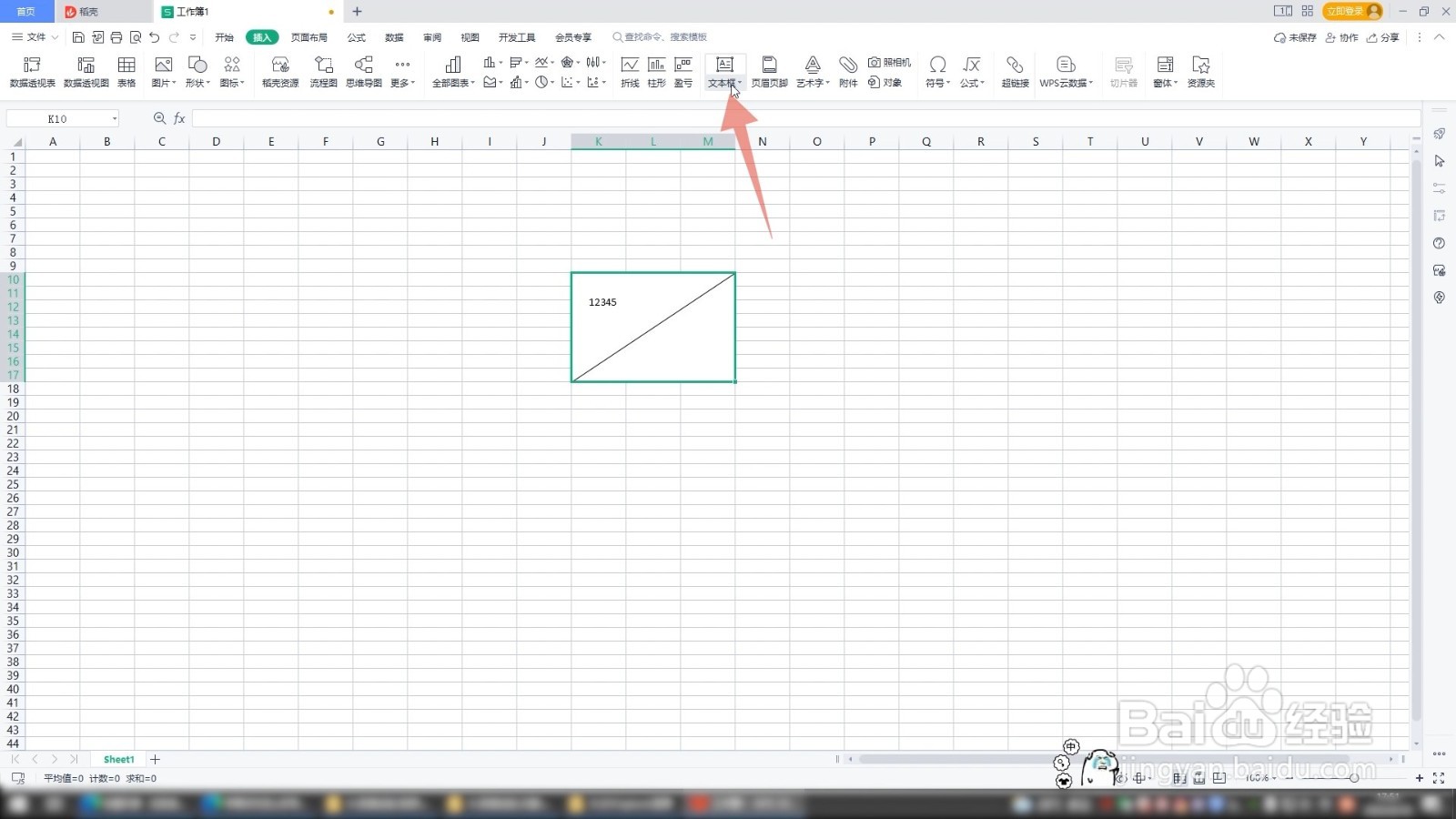
8、点击文本框选项
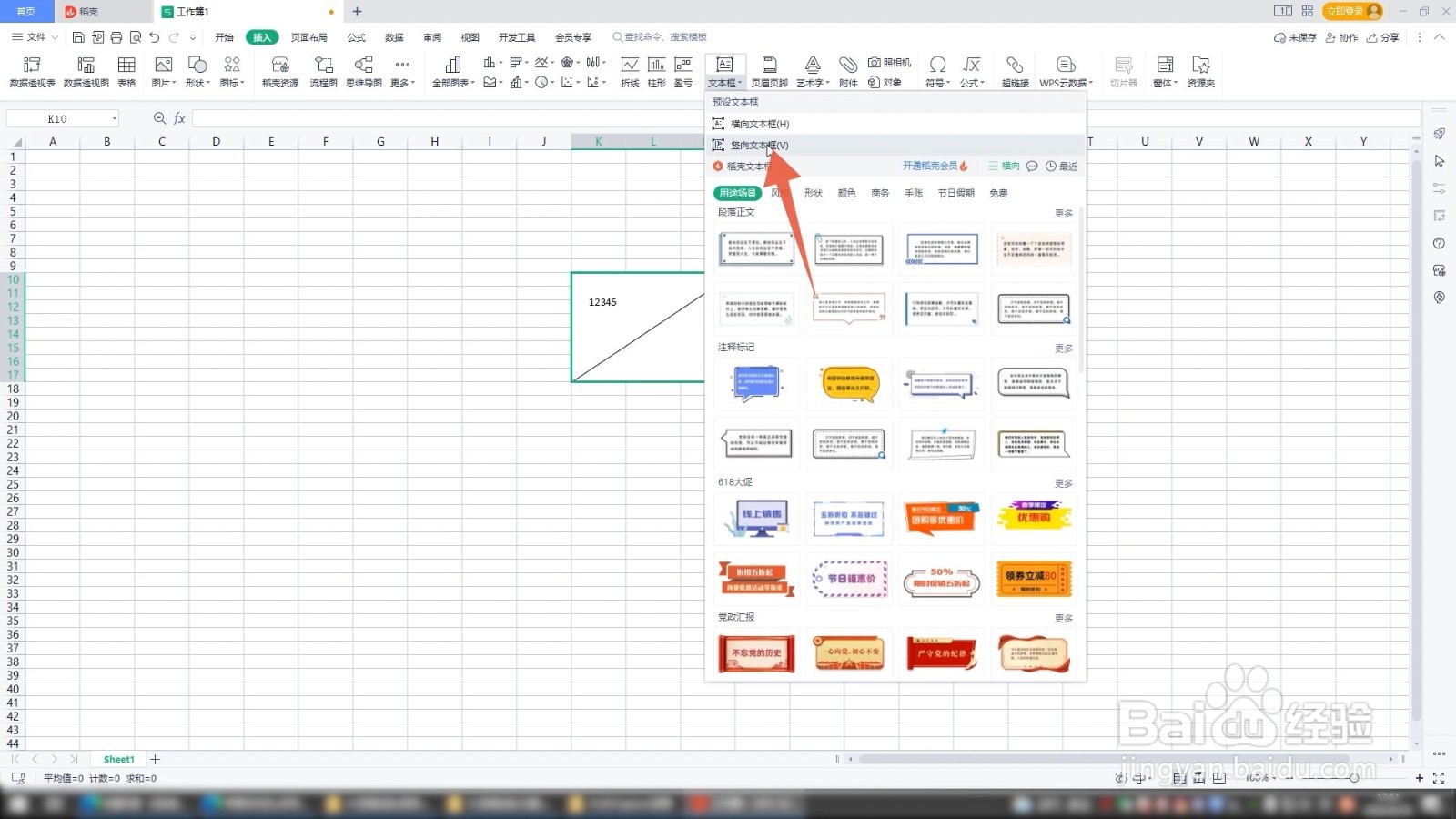
如果想输入竖排的文字,就需要点击插入选项卡,并点击里面的文本框选项。
9、选择竖向文本框
在弹窗中选择并点击竖向文本框,在单元格里面画出文本框后输入文字,这样文字就是竖排的了。