Excel一键实现所选区域创建图表

 时间:2026-02-14 16:41:46

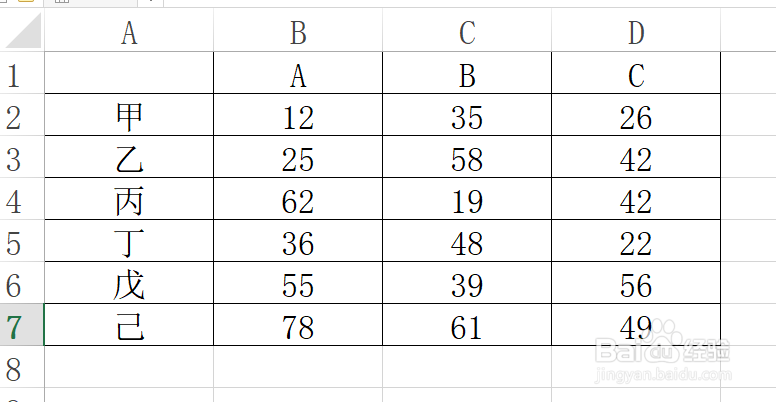
1、以下列数据为例。

Excel一键实现所选区域创建图表

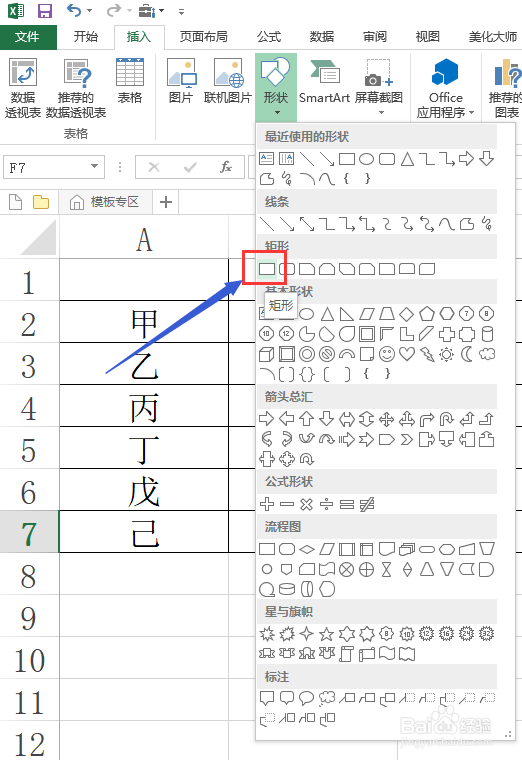
2、绘制控制按钮,本教程以插入一个形状为例。

Excel一键实现所选区域创建图表

Excel一键实现所选区域创建图表

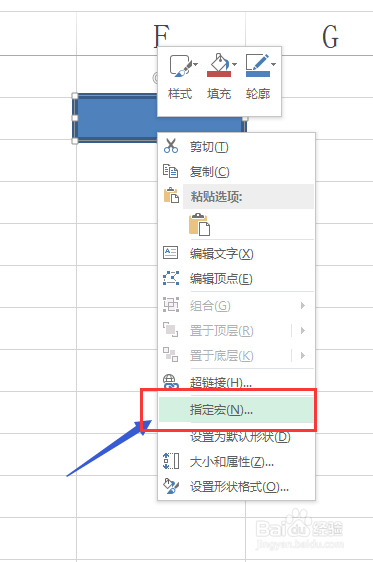
3、选中形状,右键菜单,选择指定宏。

Excel一键实现所选区域创建图表

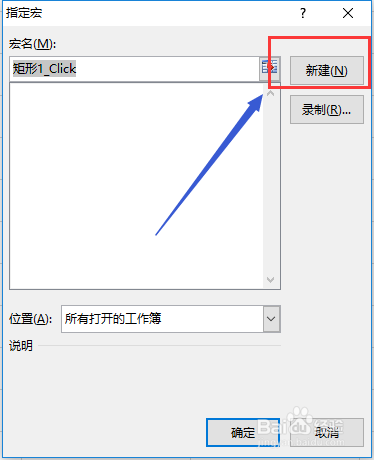
4、单击新建按钮。

Excel一键实现所选区域创建图表

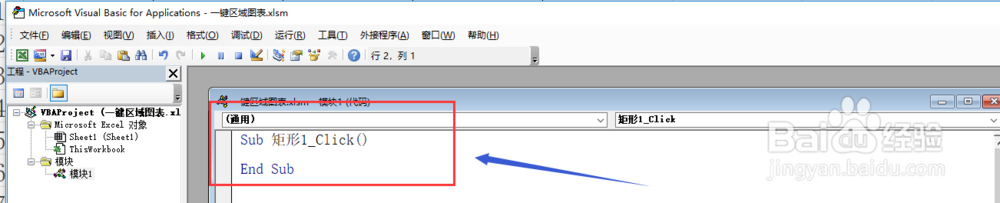
5、此时会跳转到VBA窗口。

Excel一键实现所选区域创建图表

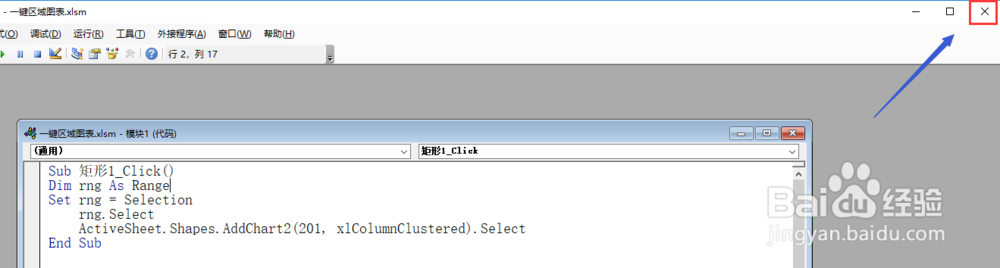
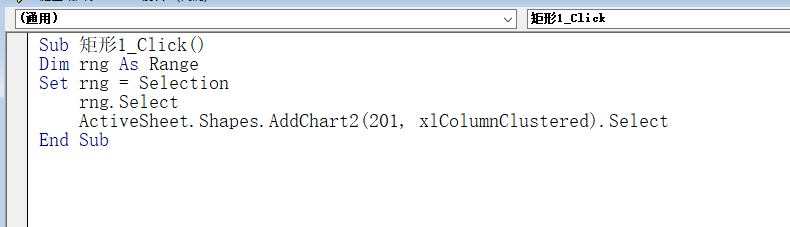
6、在模块中复制粘贴以下代码:

Sub 矩形1_Click()

Dim rng As Range

Set rng = Selection

    rng.Select

    ActiveSheet.Shapes.AddChart2(201, xlColumnClustered).Select

End Sub
Excel一键实现所选区域创建图表

7、关闭VBA窗口,回到Excel界面。

Excel一键实现所选区域创建图表

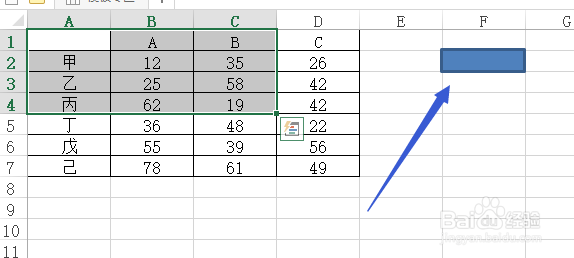
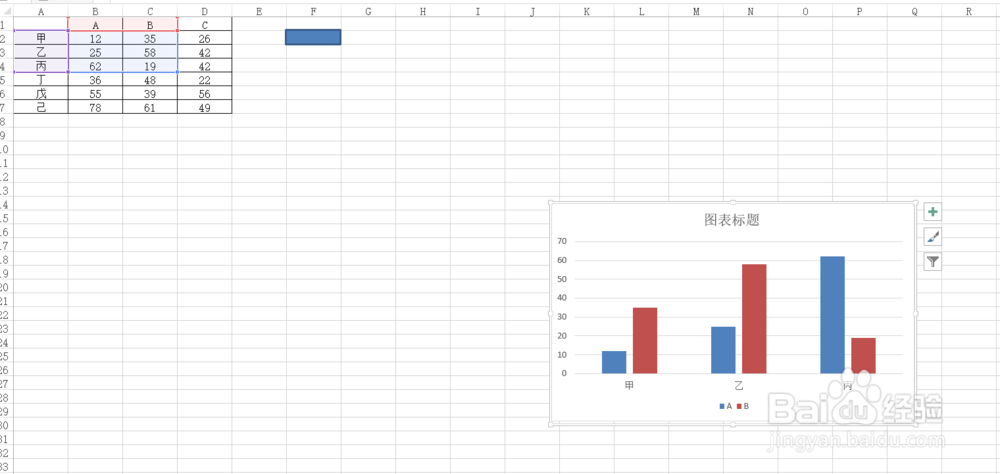
8、选择数据区域,点击按钮即可生成图表。

Excel一键实现所选区域创建图表

Excel一键实现所选区域创建图表

  • 清除图例怎么设置
  • excel表格底纹怎么设置
  • 如何在excel工作表中插入图表?
  • 如何对PPT幻灯片进行纯色填充?
  • excel工作表标签颜色怎样设置?
  • 热门搜索
    c盘空间不足怎么办 山东旅游景点大全景点排名 全国最好吃的大米排名 理财方法 鸡爪怎样做好吃 福特福克斯怎么样 郑州富士康怎么样 鼻炎流鼻涕怎么治疗 怎么领结婚证 苹果手机型号大全