巧用替换功能去除文档中的“空格”及“空行”

 时间:2026-04-22 13:47:11

1、这是一份普通Word文档,很明显,里面有很多空格和空行。

巧用替换功能去除文档中的“空格”及“空行”

2、找到“开始”中的“查找替换”,点击,弹出对话框。选“替换”选项卡,“查找内容”中输入一个空格。“替换为”中默认,确定。

巧用替换功能去除文档中的“空格”及“空行”

3、对话框提示,多处空格被替换。回到文档,可以发现,原来有空格的地方,空格已经去除。

巧用替换功能去除文档中的“空格”及“空行”

巧用替换功能去除文档中的“空格”及“空行”

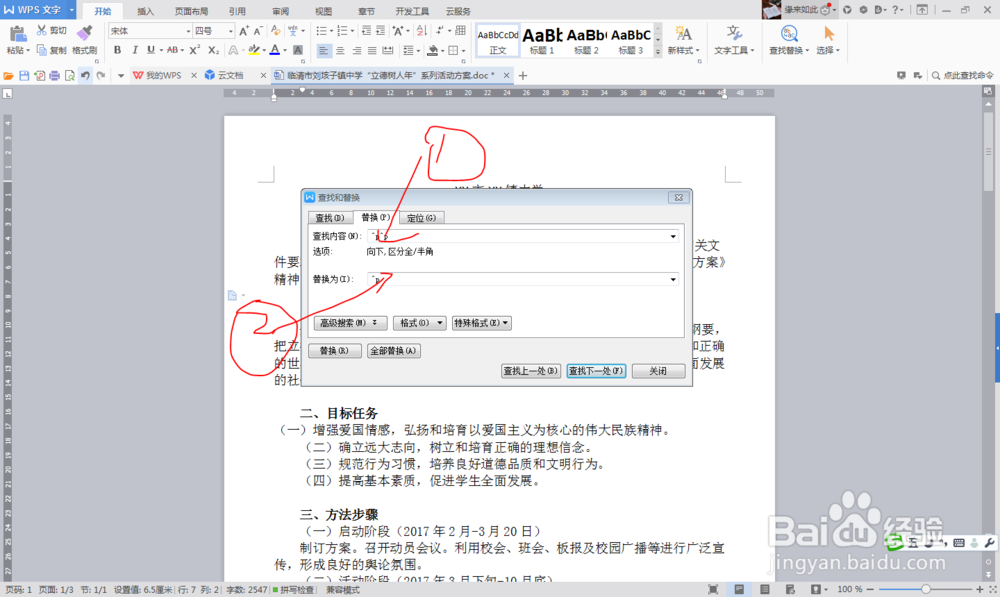
4、再来去除空行。同样,在弹出的对话框中选“替换”选项卡,“查找内容”中输入“^p^p”,“替换为”中输入“^p”,确定
巧用替换功能去除文档中的“空格”及“空行”

5、提示有多处被替换。

巧用替换功能去除文档中的“空格”及“空行”

6、回到文档,明显发现原有空格不见了。这样,文档的中的空格与空行就全部去除了。是不是很简单呢!

巧用替换功能去除文档中的“空格”及“空行”

  • word如何设置自动更新目录
  • Excel:Excel定义名称的秘密,你知道多少?
  • word2010如何绘制斜线表头?
  • PPT如何插入文字、形状、图片
  • word怎么更新目录
  • 热门搜索
    哈弗h9怎么样 手指甲有竖纹是怎么回事 空调出风口滴水怎么回事 电脑怎么调分辨率 头发自然卷怎么变直 指甲油怎么涂 胃寒怎么办 推特怎么玩 狗吃了老鼠药怎么办 许褚怎么死的