1、如果想对图片中的文字进行提取或替换操作,则我们需要借助相关OCR文字识别工具来实现。如图所示:
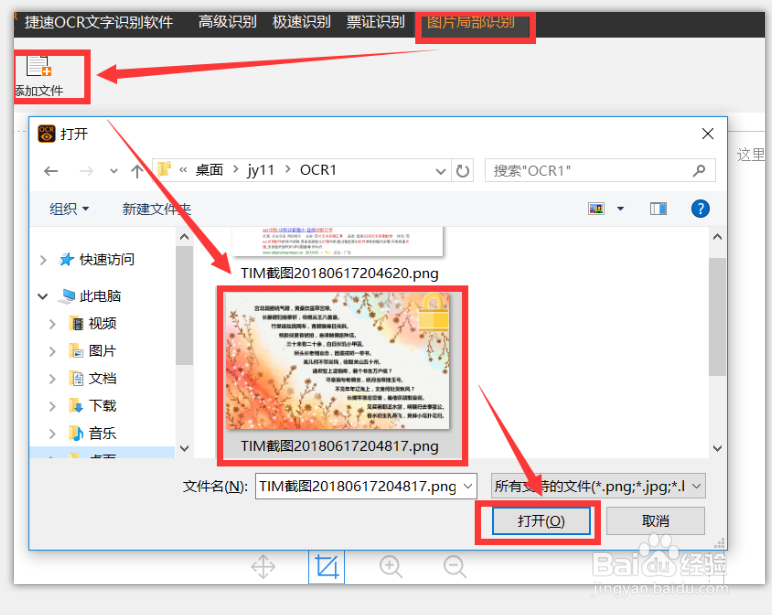
2、安装相应的OCR文字识别工具后,切换到“图片局部识别”选项卡,打开相应的图片文件后,利用“移动”工具调整视图大小。

3、如果想对图片中的局部区域进行文字识别时,只需要利用“裁剪”工具框选相应的文字区域即可。如图所示:
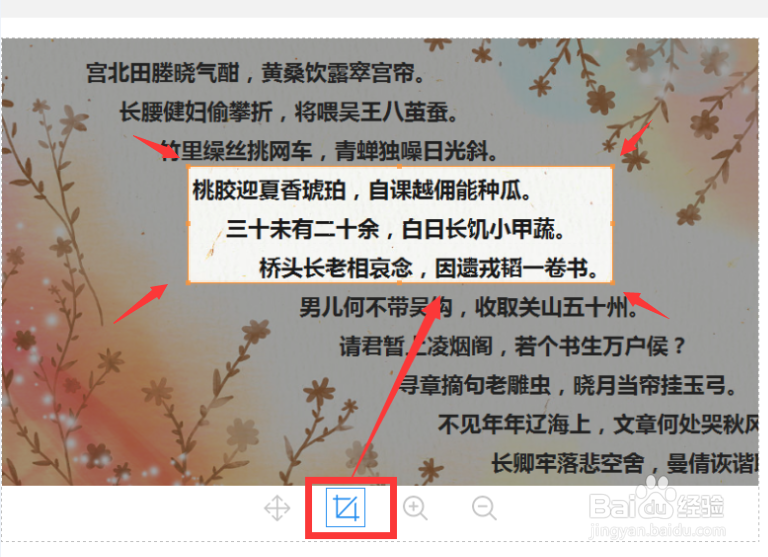
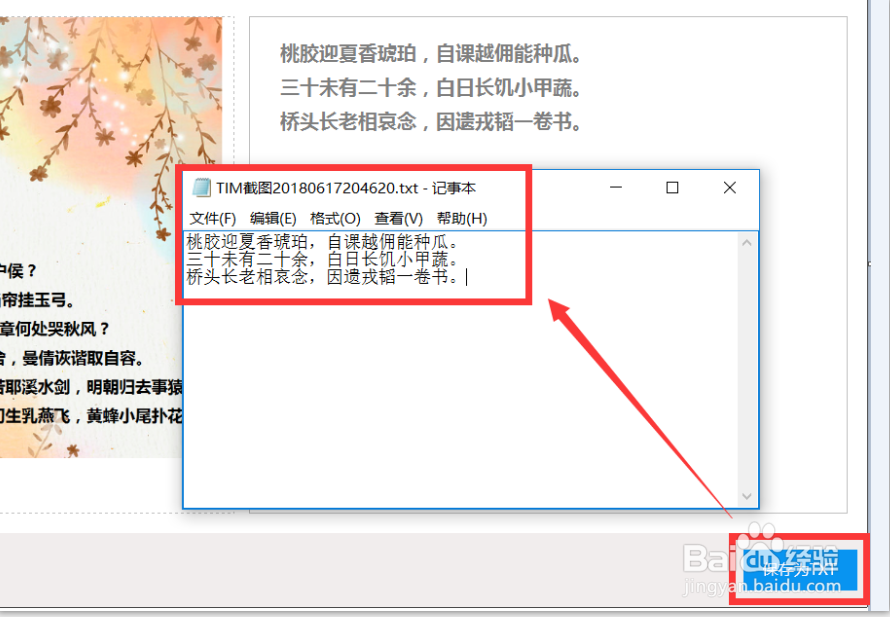
4、待相应的可识别的文字区域框选完成后,就可以在右侧显示识别后的文字内容。效果如图所示:

5、如果想将识别后的文字内容保存到Word文档中时,只需要点击”保存为TXT“按钮即可弹出文本文件并显示保存的内容。
6、有时我们可能需要对图片中的文字进行修改,此时就需要切换到”高级识别“选项卡,打开图片文件并进行识别操作。
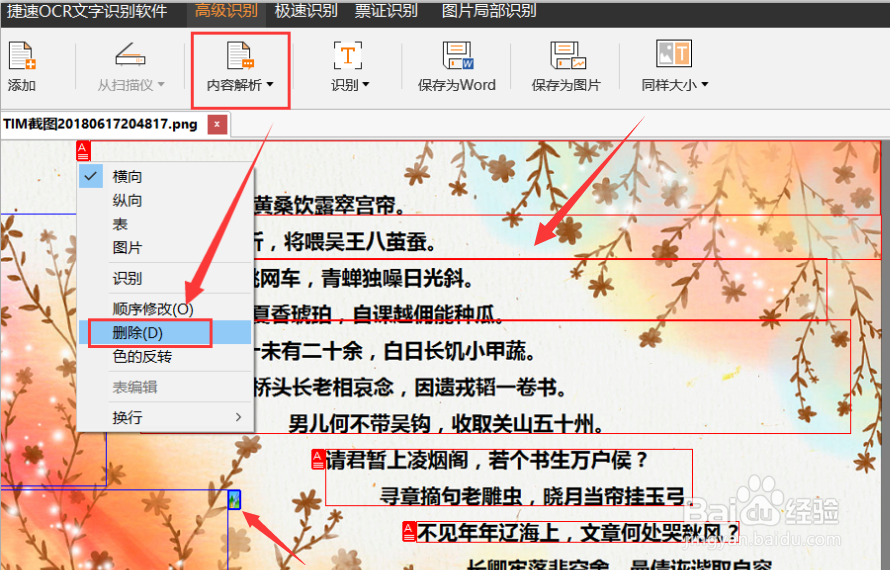
7、待识别完成后,就需要对无关识别的文字区域进行删除操作。最后点击”识别“按钮以便对相关文字区域进行识别操作。同时还可以对其中的内容进行编辑。

