VMware虚拟机NAT不能上网,显示打叉怎么办

 时间:2026-04-24 07:29:39

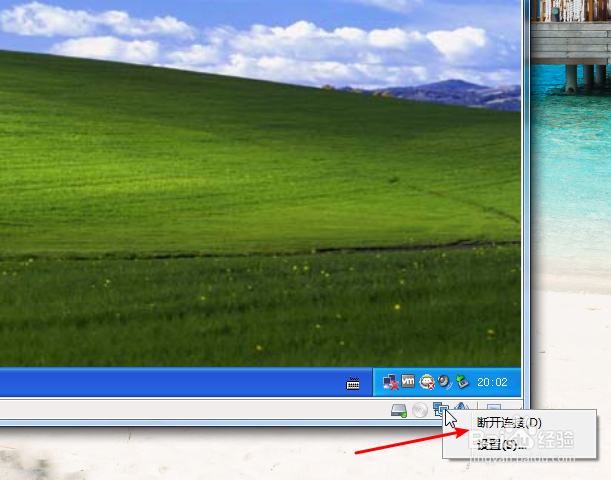
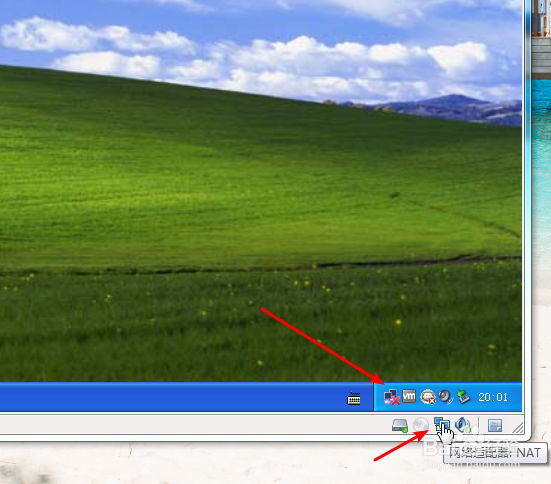
1、有时我们打开虚拟机中的系统,右下角打叉。虚拟机的网络适配器显示是NAT。
VMware虚拟机NAT不能上网,显示打叉怎么办

2、点击虚拟机上的网络适配器,点击设置。

VMware虚拟机NAT不能上网,显示打叉怎么办

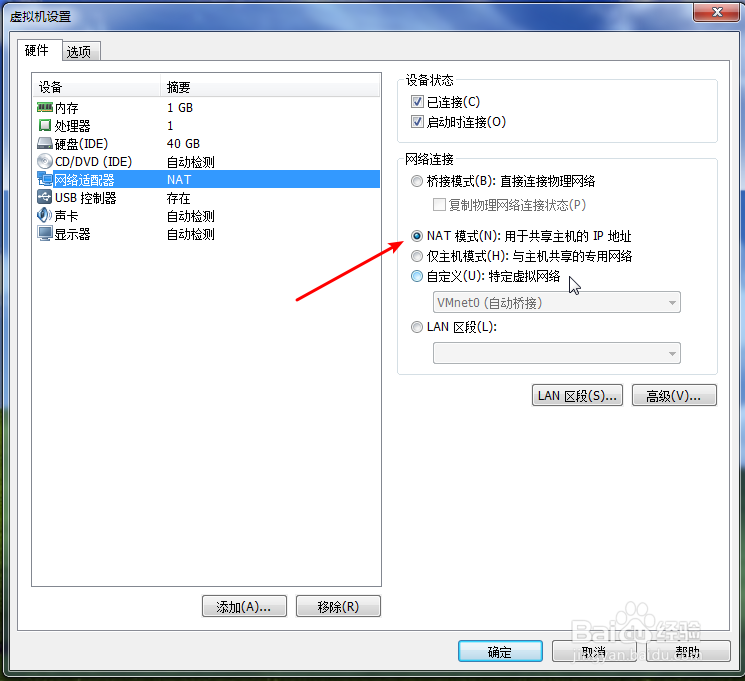
3、在虚拟机设置里“网络连接”是此矿戴NAT。

VMware虚拟机NAT不能上网,显示打叉怎么办

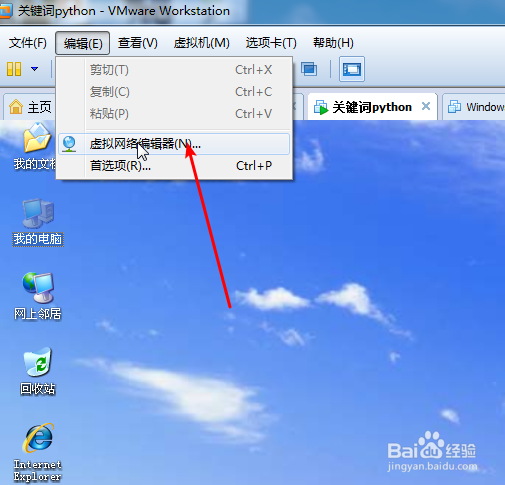
4、点击虚拟机上的“编辑”,选择“虚拟网络编辑器”。

VMware虚拟机NAT不能上网,显示打叉怎么办

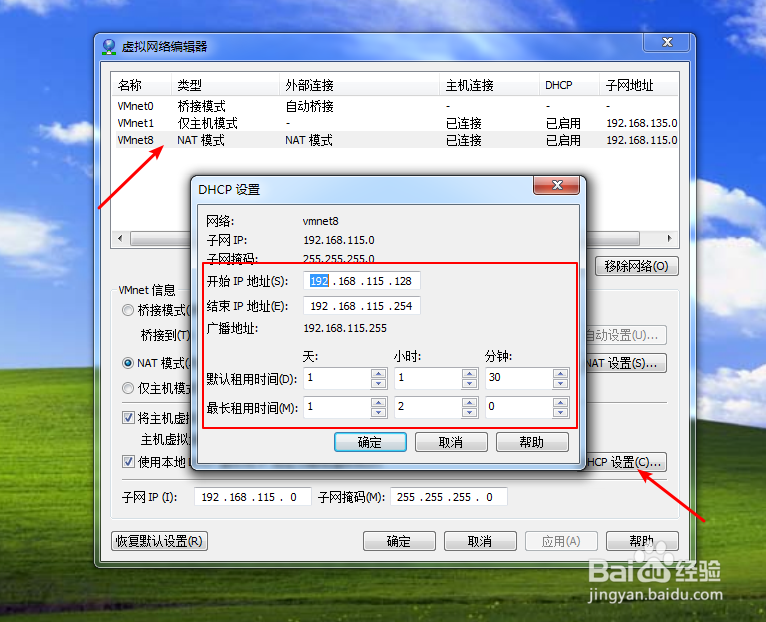
5、查购调看“NAT模式”。发现菊肤一切正常。

VMware虚拟机NAT不能上网,显示打叉怎么办

6、看来是虚拟机的相关服务没有启动了。

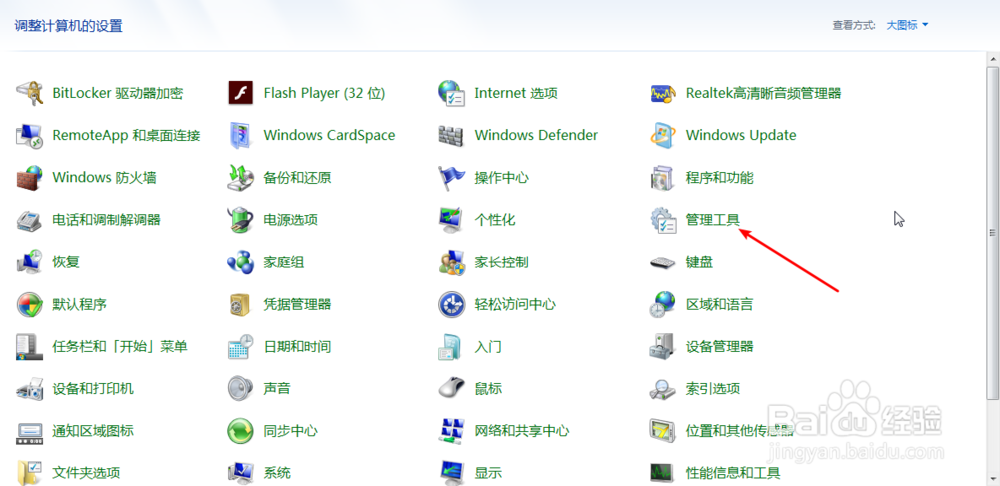
1、打开控制面板,点击“管理工具”。
VMware虚拟机NAT不能上网,显示打叉怎么办

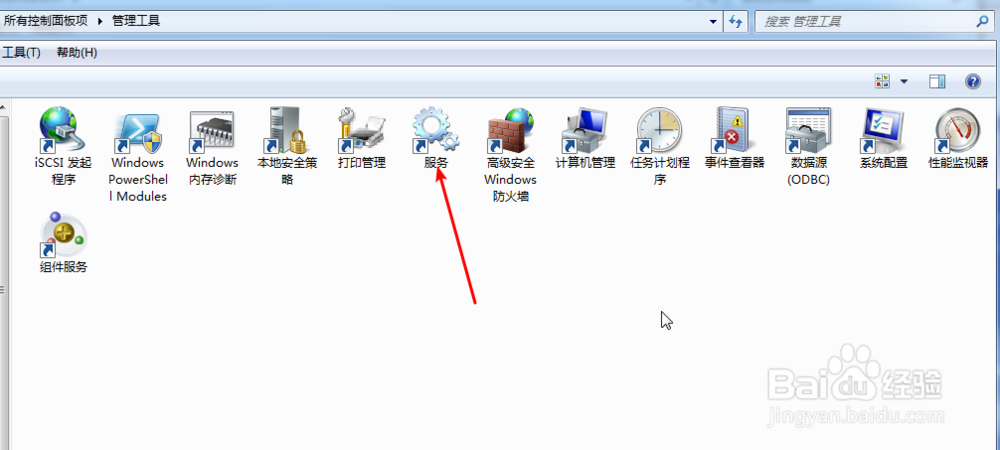
2、选择“服务”。

VMware虚拟机NAT不能上网,显示打叉怎么办

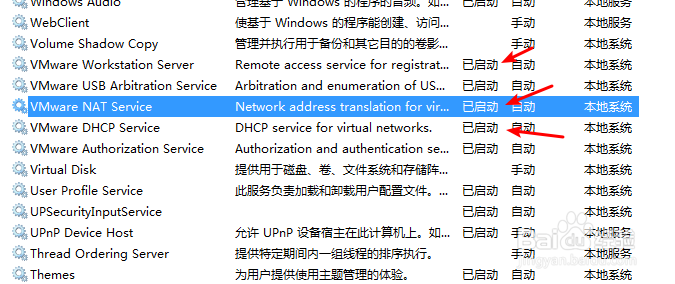
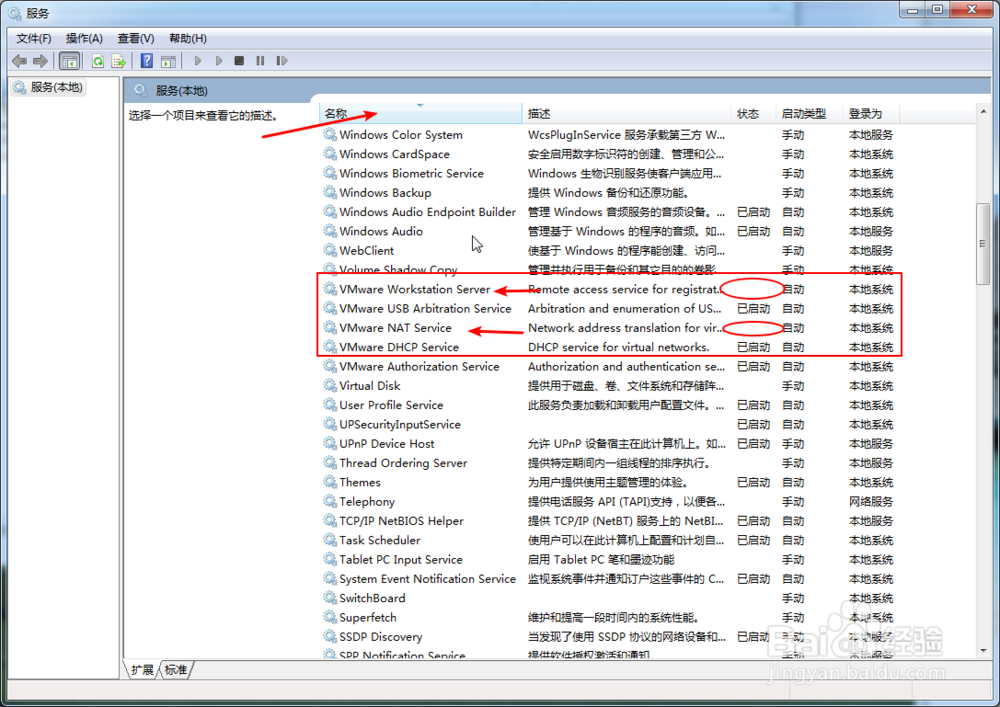
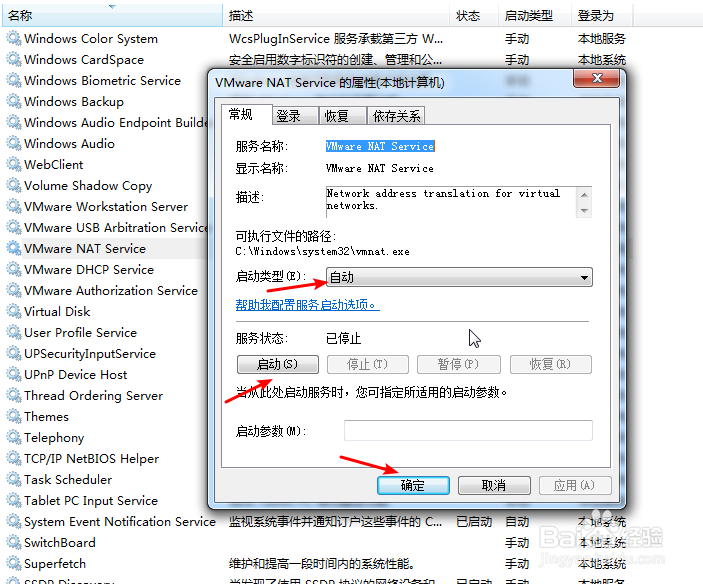
3、打开“服务”窗口,点击左边的“名称”,按名称排序。找到与“VMware”相关的四个服务,发现有两个服务“VMware Workstation Server”、“VMware NAT Service”没有启动。
VMware虚拟机NAT不能上网,显示打叉怎么办

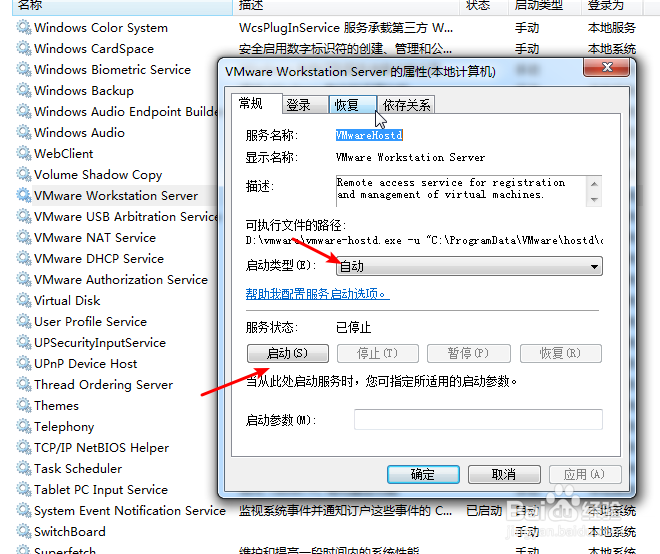
4、双击“VMware Workstation Server”,启动类型选择“自动”,再点击下面的“启动”。
VMware虚拟机NAT不能上网,显示打叉怎么办

5、另一个没有启动的服务“VMware NAT Service”同样操作。
VMware虚拟机NAT不能上网,显示打叉怎么办

6、全部服务都启动了。

VMware虚拟机NAT不能上网,显示打叉怎么办

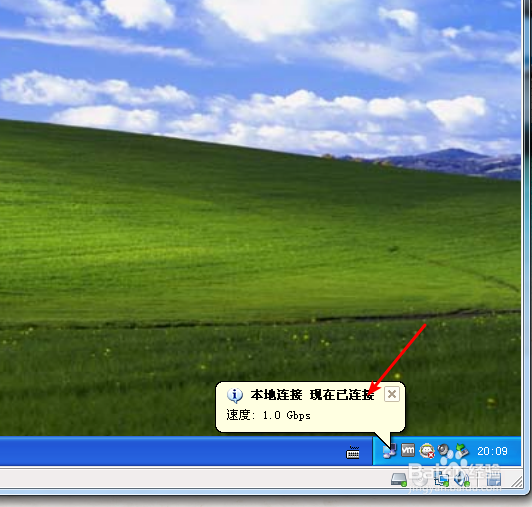
7、再回到虚拟机,发现“本地连接”已自动连接上了。

VMware虚拟机NAT不能上网,显示打叉怎么办

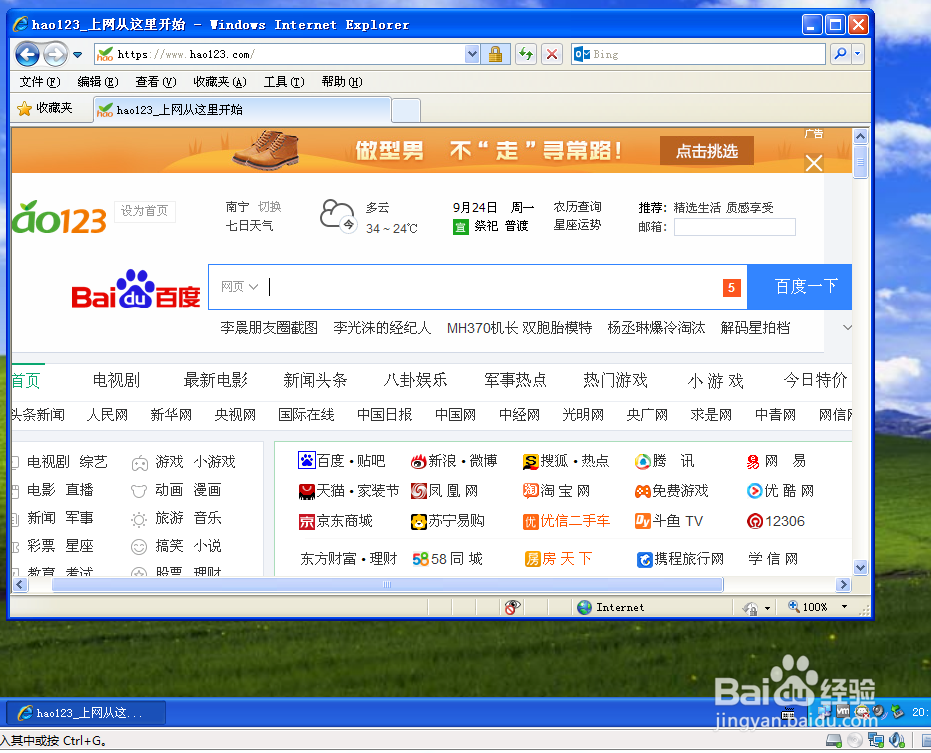
8、上网也正常了。

VMware虚拟机NAT不能上网,显示打叉怎么办

  • 电脑显示器输入不支持怎么办
  • 显示隐藏磁盘,显示联想一键恢复的隐藏磁盘分区
  • win7开机自动启用数字小键盘的方法
  • win10命令提示符修复电脑文件怎么操作
  • Windows11中文语言怎么设置
  • 热门搜索
    北汽怎么样 薄刘海怎么剪 洛克王国性格怎么改 icloud是什么意思 未婚先育怎么上户口 消防工程师证报考条件是什么 怎么打字速度快 七月十五是什么节 五月是什么星座 笔记本怎么自动关机