如何运用word 2016对文档进行美化修饰(其一)

 时间:2026-02-13 17:10:01

1、     1.运用设置边框和底纹进行美化。

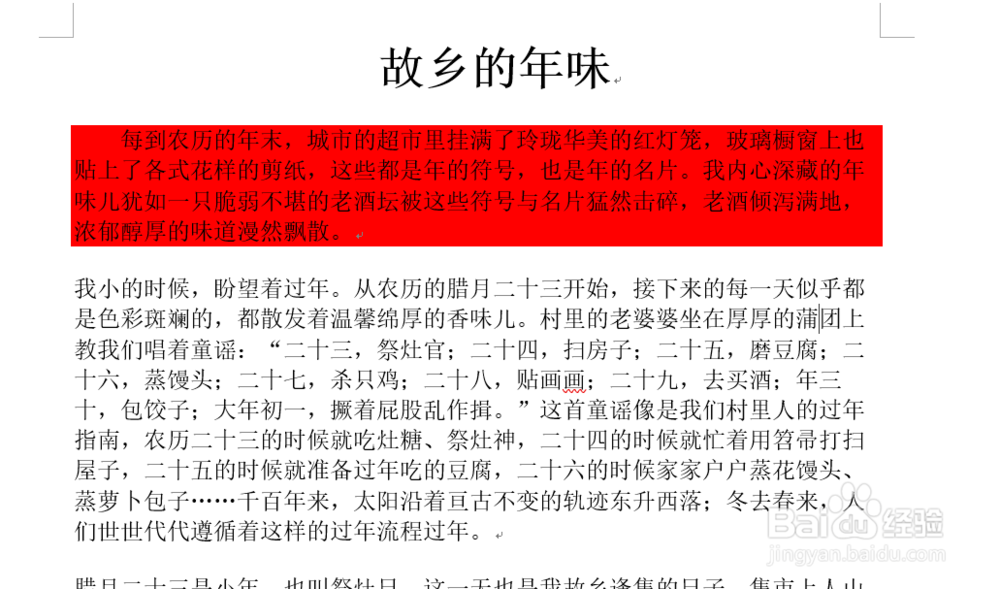
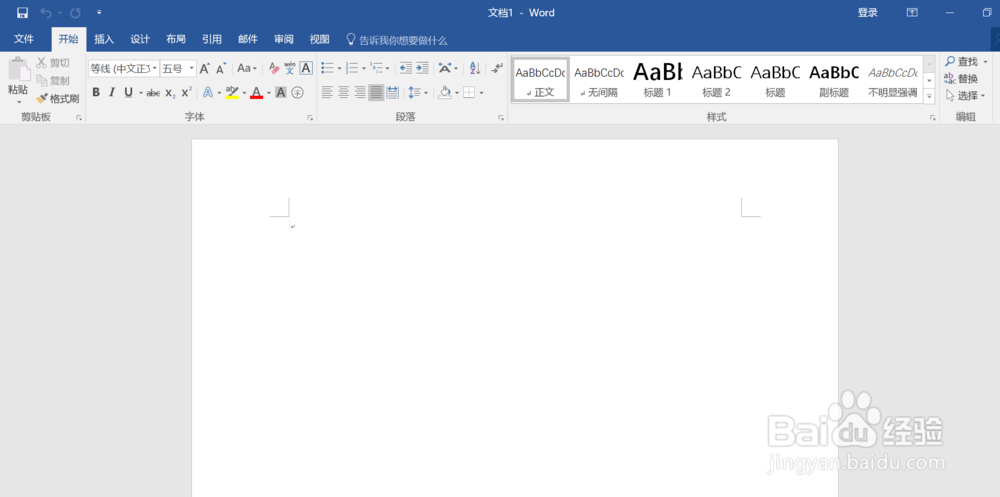
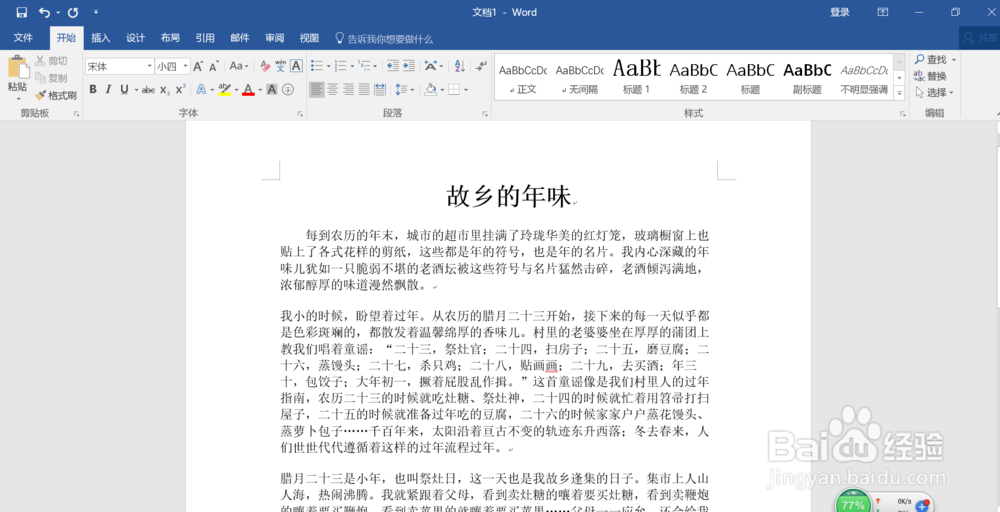
(1)打开word文档,新建空白文档,输入相应的文本,拖住鼠标选定需要加边框的段落。

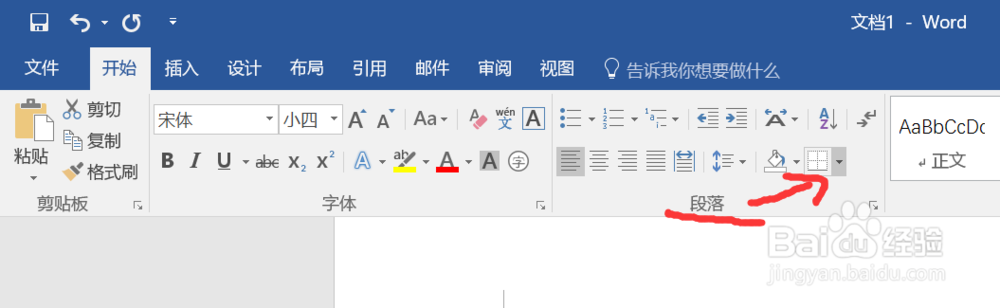
(2)在“开始”选项卡的“段落”选项组中单击“边框”按下有红色下划线的按钮后下拉箭头,打开下拉菜单,选择“边框和底纹”命令。

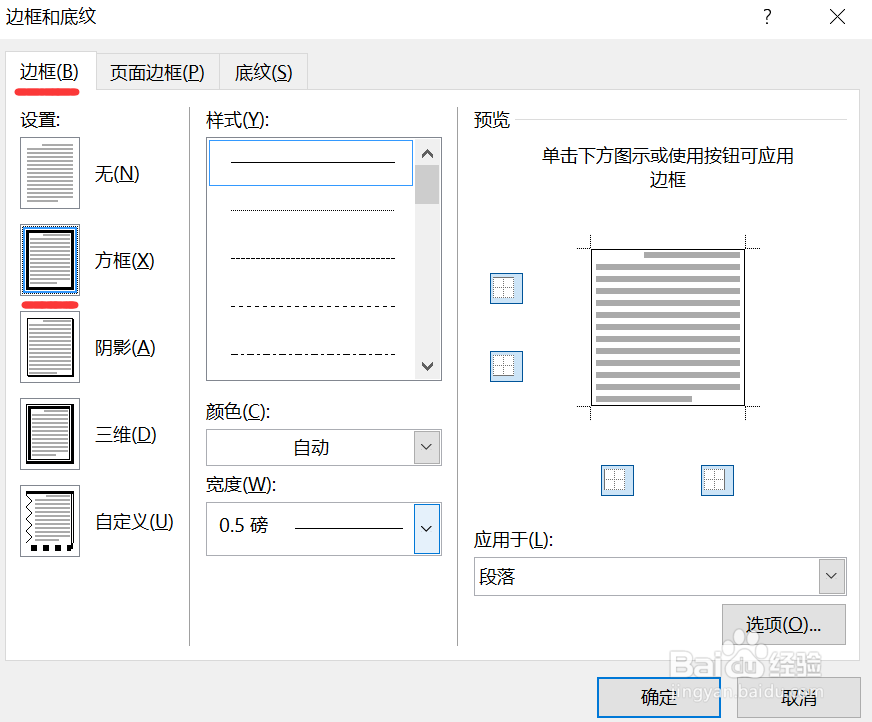
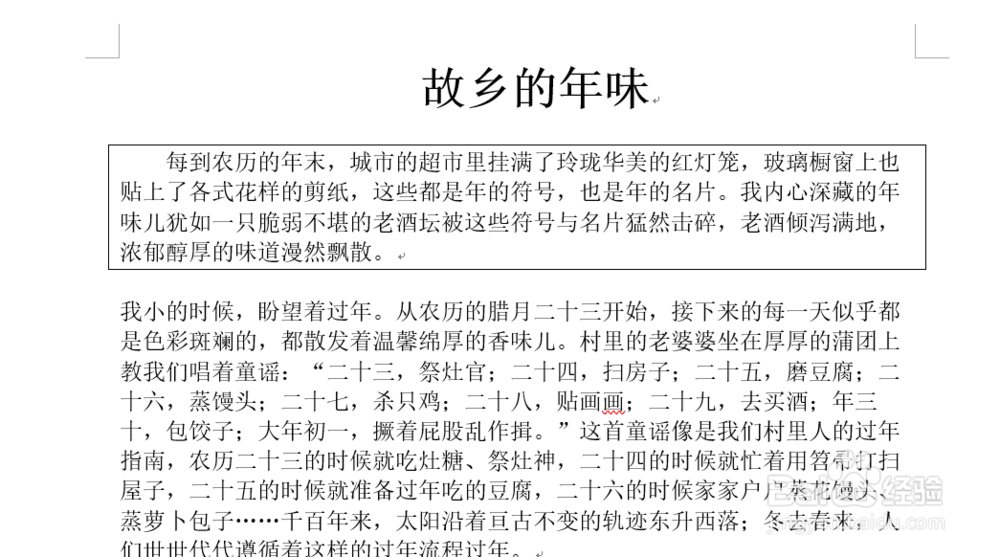
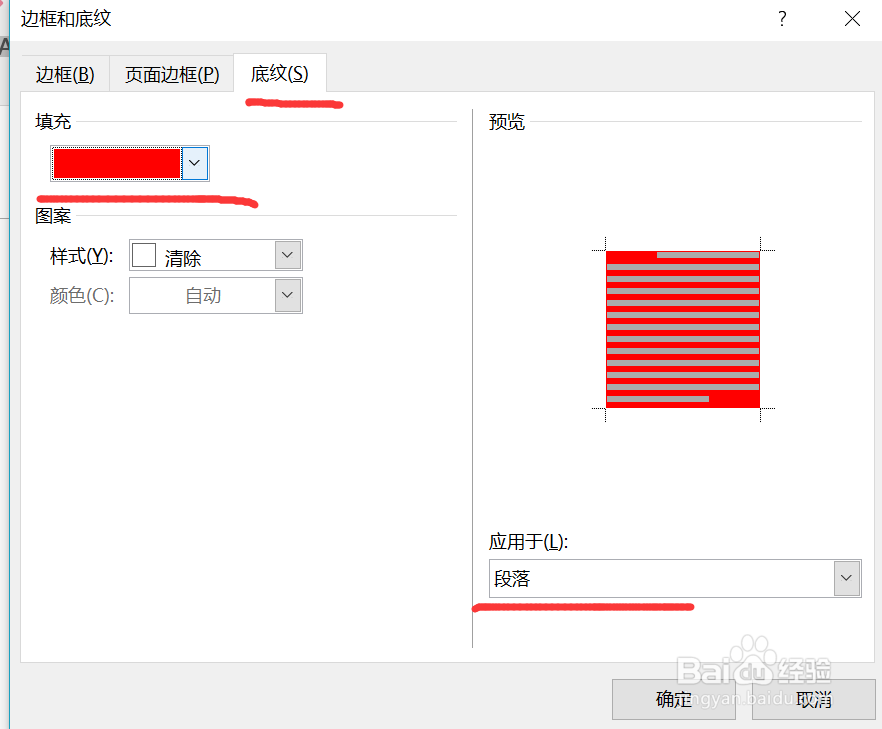
(3)打开“边框和底纹”对话框我们可以看到有“边框,页面边框,底纹”三个菜单栏,首先我们在边框栏中选择自己想要的边框,(小编这里选的是“方框”)在“底纹”栏选择边框中要填充的颜色(小编这里选的红色)最终效果如图所示。
如何运用word 2016对文档进行美化修饰(其一)

如何运用word 2016对文档进行美化修饰(其一)

如何运用word 2016对文档进行美化修饰(其一)

如何运用word 2016对文档进行美化修饰(其一)

如何运用word 2016对文档进行美化修饰(其一)

如何运用word 2016对文档进行美化修饰(其一)

如何运用word 2016对文档进行美化修饰(其一)

如何运用word 2016对文档进行美化修饰(其一)

如何运用word 2016对文档进行美化修饰(其一)

2、      2.首字下沉

(1)将鼠标光标移动到正文第一段的开头位置。

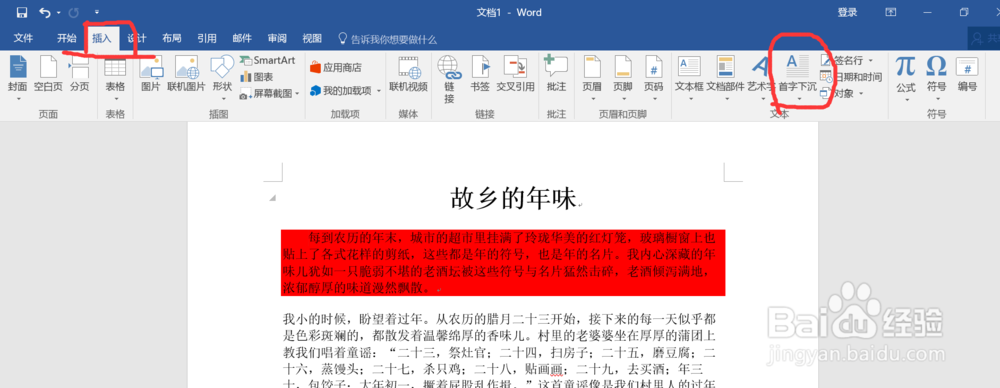
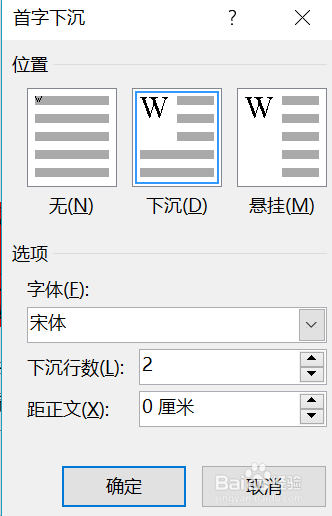
(2)在“插入”选项卡的“文本”选项组中单击“文本下沉”,选择“首字下沉选项”弹出如图所示的对话框进行设置,效果如图所示。

如何运用word 2016对文档进行美化修饰(其一)

如何运用word 2016对文档进行美化修饰(其一)

如何运用word 2016对文档进行美化修饰(其一)

如何运用word 2016对文档进行美化修饰(其一)

3、3.分栏

(1)鼠标拖动第二段,在“布局”选项卡的“页面设置”栏中选择“栏”进行分栏设置(这里小编选择的是分三栏)。

如何运用word 2016对文档进行美化修饰(其一)

如何运用word 2016对文档进行美化修饰(其一)

如何运用word 2016对文档进行美化修饰(其一)

  • word文档怎么改成9号信封样式?
  • 如何文字基建下方创建小字符?
  • Word如何快速将中文字符旋转270度?
  • PS中怎么给文字加阴影?
  • wps演示中如何制作毛遂自荐型封面
  • 热门搜索
    全网通是什么意思 税号是什么 夏至是什么意思 哈利路亚什么意思 atp是什么 开脸是什么意思 perhaps是什么意思 异地办理身份证需要什么材料 被减数是什么 什么是马克思主义