1、上一篇教程完成了轮胎部分建模,现在开始画轮辋部分,如下图所示
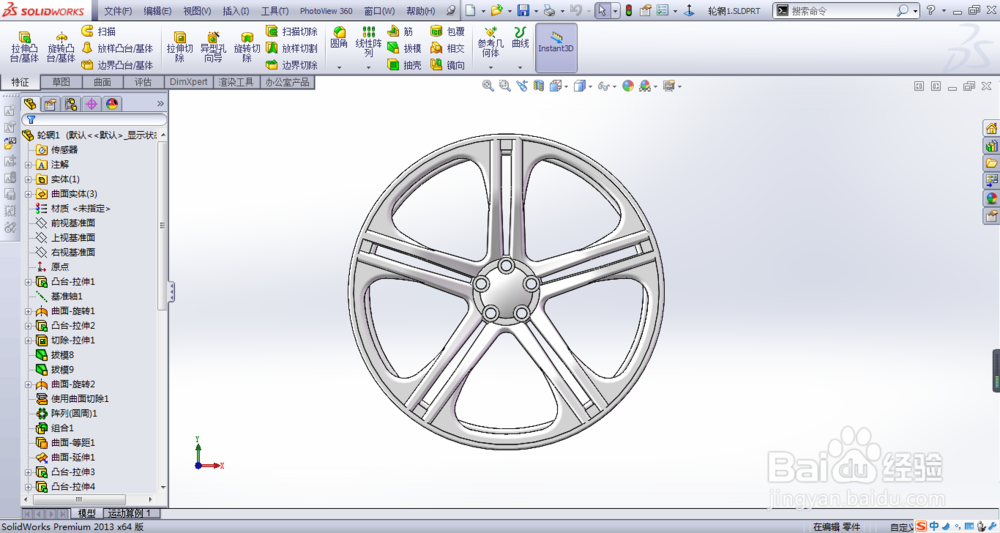
2、在前视基准面创建草图并拉伸凸台1,方向两侧对称,深度为120

3、在右视基准面创建旋转曲面1

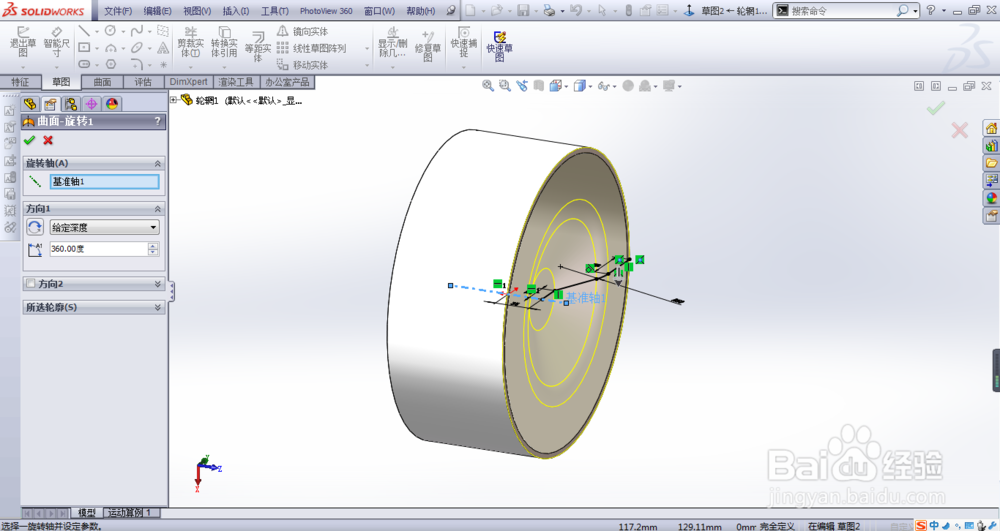
4、在前视基准面创建拉伸凸台2,方向选择形成到一面,选择旋转曲面1

5、创建拉伸切除1,方向选择完全贯通
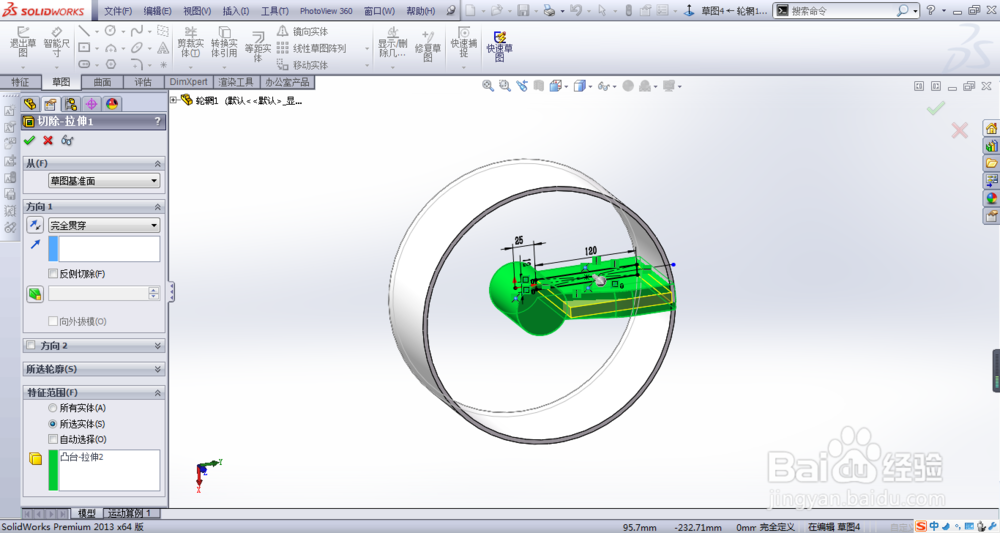
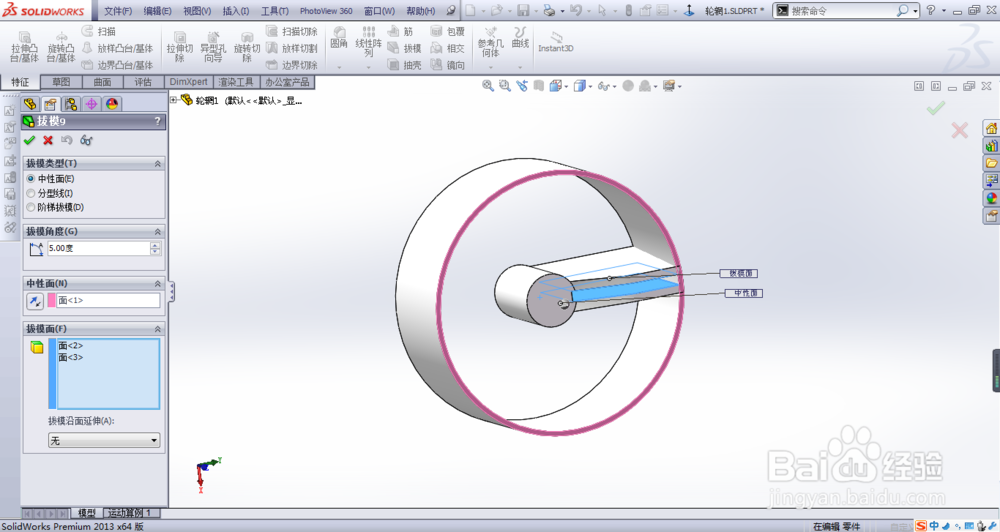
6、创建拔模特征,拔模角度为5
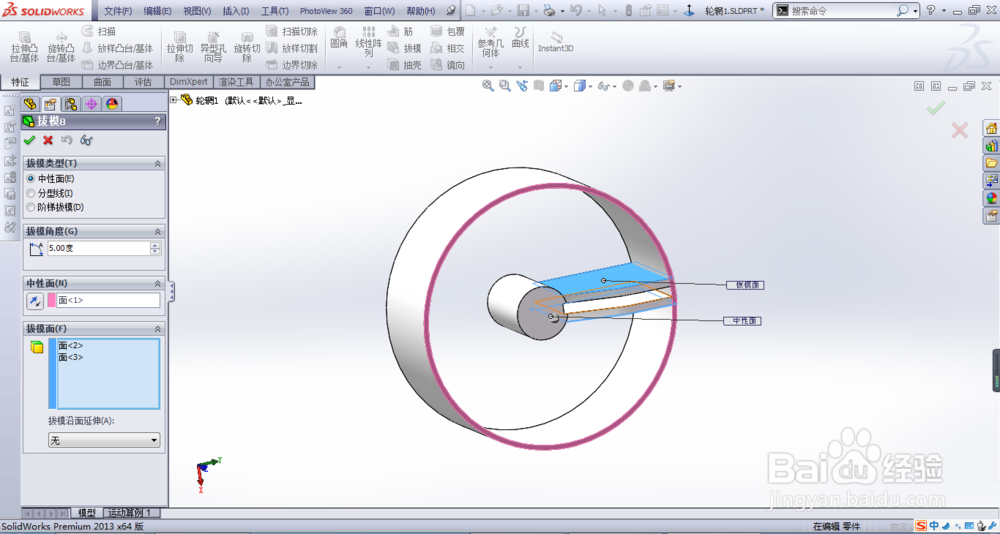
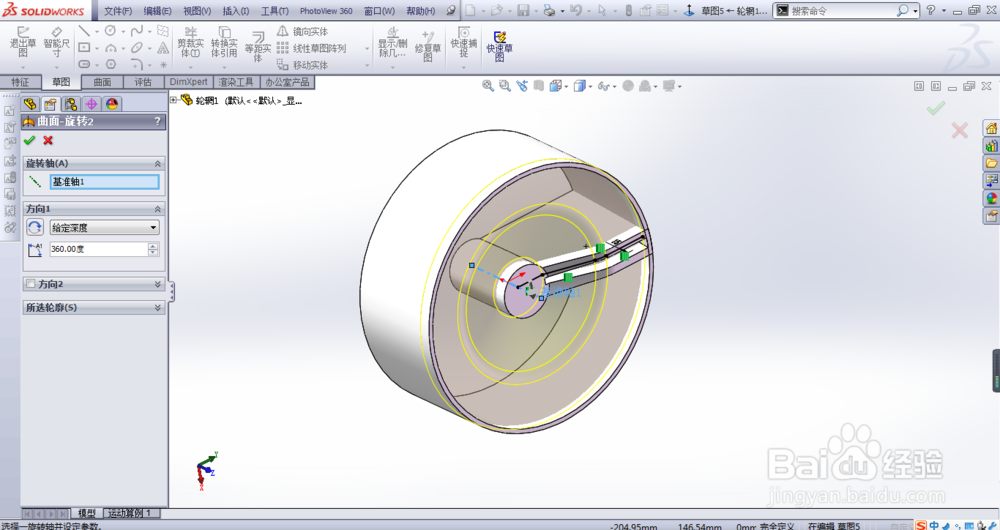
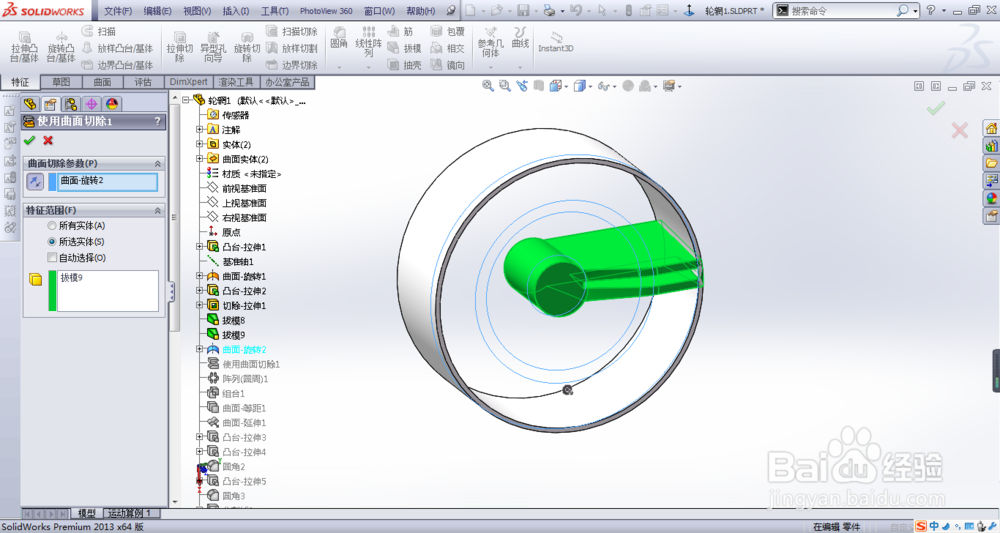
7、创建旋转曲面2,用曲面切除多余部分
8、创建圆周阵列1,阵列个数为5,如下图所示
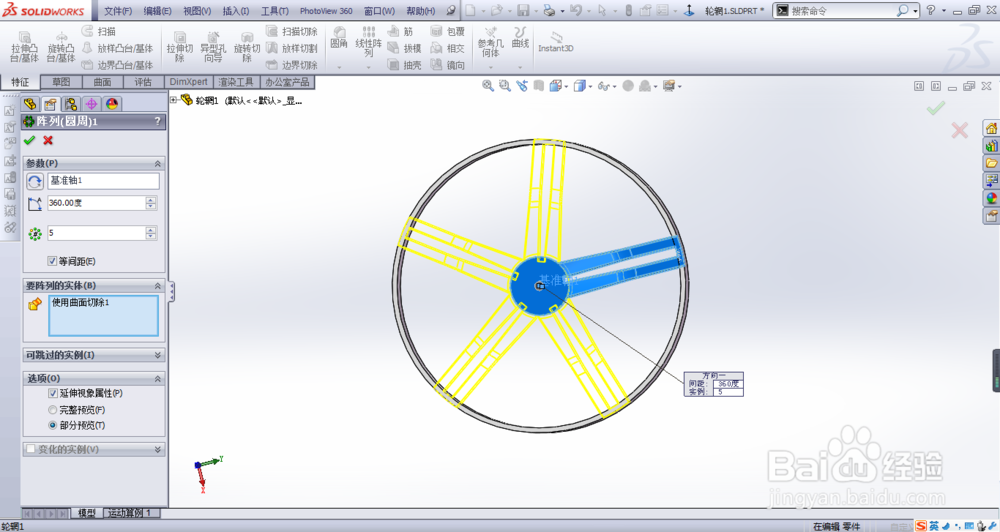
9、将阵列的实体组合在一起,如下图所示。完整教程请看下一篇SolidWorks汽车车轮建模教程(3)

时间:2026-04-21 21:11:25
1、上一篇教程完成了轮胎部分建模,现在开始画轮辋部分,如下图所示
2、在前视基准面创建草图并拉伸凸台1,方向两侧对称,深度为120
3、在右视基准面创建旋转曲面1
4、在前视基准面创建拉伸凸台2,方向选择形成到一面,选择旋转曲面1
5、创建拉伸切除1,方向选择完全贯通
6、创建拔模特征,拔模角度为5
7、创建旋转曲面2,用曲面切除多余部分
8、创建圆周阵列1,阵列个数为5,如下图所示
9、将阵列的实体组合在一起,如下图所示。完整教程请看下一篇SolidWorks汽车车轮建模教程(3)
